



Konversi PDF ke BMP online dan gratis
Ubah halaman PDF menjadi gambar BMP tanpa kompresi. Pilih persis halaman yang Anda butuhkan, dapatkan satu bitmap per halaman pada 150 sampai 300 DPI, dan unduh beberapa sekaligus sebagai satu ZIP. Tanpa daftar. Tanpa watermark.
- Konverter PDF ke BMP online gratis. Tanpa perlu akun.
- Pilih halaman Anda, hingga lima per konversi, dari dokumen hingga 300 halaman.
- Berfungsi di perangkat apa pun, Mac, Windows, iPhone, atau Android, di browser apa pun.

Letakkan PDF Anda di sini
Hingga 50 MB per file · Gratis
File dihapus dalam 1 jam. Kami tidak mengindeks isi file Anda atau menggunakannya untuk melatih AI.

File Dihapus dalam 1 Jam
Enkripsi HTTPS saat transit. Kami tidak pernah melatih AI dengan isi file Anda.

Satu BMP per Halaman
Setiap halaman yang dipilih menjadi bitmap tersendiri, bernomor sesuai urutan dokumen.

Banyak Halaman Datang sebagai ZIP
Beberapa gambar kembali dalam satu arsip, jadi tidak ada yang tercecer.

Tanpa Daftar, Tanpa Watermark
Gratis. Tanpa uji coba. Tanpa harus mengisi email. Tanpa merek apa pun pada gambar Anda.
Cara Mengonversi PDF ke BMP secara Online
Tiga langkah untuk mengubah PDF ke BMP. Tanpa instalasi. Tanpa akun. Tanpa batasan tersembunyi.
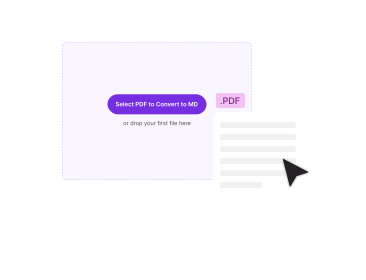
Unggah PDF Anda
Seret dan letakkan file PDF Anda ke kotak di atas, atau pilih dari perangkat Anda. File hingga 50 MB diterima, dan nama serta ukuran filenya ditampilkan kembali kepada Anda sebelum apa pun dijalankan.
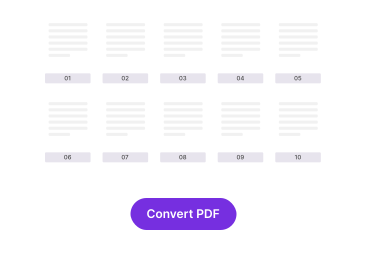
Pilih Halaman yang Anda Butuhkan
Nomor halaman muncul sesuai urutan dokumen begitu file terbaca. Centang hingga lima halaman — pemilihan halaman wajib, jadi tidak ada yang terkonversi secara tidak sengaja.
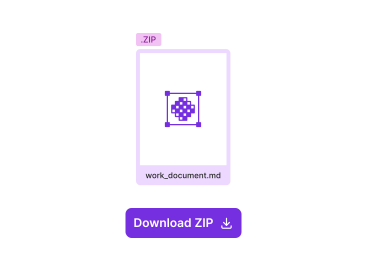
Unduh Gambar BMP Anda
Klik Konversi. Satu halaman terunduh sebagai satu file .bmp; dua halaman atau lebih datang bersama dalam satu ZIP, masing-masing dinamai sesuai halaman asalnya.
Mengapa Mengonversi PDF ke BMP dengan PDFNoob?
Apa yang seharusnya diberitahukan sebuah konverter BMP kepada Anda, dan apa yang justru tidak disebut kebanyakan di antaranya.

Keluaran yang Benar-Benar Tanpa Kompresi
BMP menyimpan halaman piksel demi piksel tanpa tahap kompresi sama sekali. Tidak ada yang diperkirakan, tidak ada yang dihaluskan, dan menyimpan ulang berkali-kali tidak pernah menurunkan kualitas gambar seperti yang terjadi pada JPG.

Dinamai Sesuai Nomor Halaman Asli
File kembali sebagai yourfile_page_1.bmp, yourfile_page_7.bmp, dan seterusnya, memakai nomor halaman dari dokumen, bukan urutan yang dihitung ulang. Mengurutkan isi folder langsung mengembalikan susunannya.

Banyak Halaman Dikemas dalam Satu ZIP
Bitmap berukuran besar dan ada satu untuk tiap halaman, jadi beberapa unduhan sekaligus hanya membuat kacau. Kami membungkusnya menjadi satu arsip yang bisa dibuka setiap sistem operasi tanpa perangkat lunak tambahan.

Anda yang Memilih Halamannya
Konversikan halaman 4 dari hasil pindai 200 halaman tanpa perlu memisahkan filenya lebih dulu. Daftar halaman ditampilkan sebelum konversi, jadi Anda memilih dari apa yang benar-benar ada di dalam dokumen.

Privasi sejak Awal
File dikirim lewat HTTPS, dihapus dalam satu jam, dan tidak pernah dipakai untuk melatih AI. Sebagian konverter gratis justru menyatakan sebaliknya di pemberitahuan privasi mereka sendiri; punya kami layak dibaca.

Tanpa Aplikasi, Tanpa Daftar
Berjalan di browser web apa pun pada perangkat apa pun. Tidak ada yang perlu dipasang, tanpa akun, tanpa batas harian yang baru Anda ketahui setelah membuka file, dan tanpa watermark pada hasilnya.
Tentang Mengubah Halaman PDF Menjadi BMP
Mengonversi PDF ke BMP pada dasarnya berarti merasterisasi halaman PDF: sebuah halaman dalam Portable Document Format berhenti menjadi sekumpulan instruksi menggambar dan berubah menjadi kisi piksel tetap di dalam file format gambar BMP. Pertukaran itulah inti seluruhnya. File BMP terbuka di editor gambar, di alur kerja pencitraan, dan di perangkat lunak Windows lama yang sama sekali tidak bisa membaca PDF, dan semuanya tanpa tahap kompresi apa pun yang bisa mengubah satu piksel. Itu juga sebabnya filenya raksasa, dan sebabnya memilih resolusi yang tepat lebih penting di sini daripada di hampir semua konversi lain.
Apa yang Sebenarnya Disimpan BMP, dan Mengapa Filenya Begitu Besar
BMP, singkatan dari bitmap, adalah format file gambar raster buatan Microsoft yang dirancang agar tidak bergantung pada perangkat. Isinya sebuah header file, sebuah header informasi, lalu data piksel untuk setiap titik gambar, biasanya dalam warna 24-bit, tanpa kompresi apa pun. Tidak ada data yang dipakai bersama, diprediksi, atau dirujuk ulang seperti pada PNG. Ukurannya mengikuti langsung jumlah pikselnya: halaman A4 yang dirender pada 300 DPI berukuran sekitar 2.480 × 3.508 piksel, yang berarti kira-kira 26 MB sebagai data 24-bit mentah. Halaman yang sama mungkin hanya 80 KB sebagai PDF. Tidak ada angka yang keliru di sini; keduanya mengukur hal yang berbeda. PDF menyimpan resepnya, BMP menyimpan gambar jadinya.
Memilih Resolusi antara 150 dan 300 DPI
Kami merender antara 150 dan 300 DPI, dan pilihannya benar-benar sebuah pertukaran, bukan tombol kualitas. Sekitar 150 DPI sudah cukup untuk ditinjau di layar, untuk menyisipkan halaman ke dalam dokumen sebagai ilustrasi, atau untuk apa pun yang akan dilihat dan bukan dicetak. Naikkan ke 300 DPI bila bitmapnya akan dicetak, diumpankan ke OCR, atau diperiksa detail halusnya seperti stempel, tanda tangan, atau tulisan kecil pada formulir hasil pindai. Menggandakan resolusi kira-kira melipatempatkan ukuran file, jadi konversi lima halaman pada 300 DPI dengan mudah menghasilkan ZIP yang jauh lebih besar daripada PDF aslinya. Pilih setelan yang lebih rendah kecuali ada sesuatu di tahap berikutnya yang memang membutuhkan pikselnya.
Kapan BMP Pilihan yang Tepat, dan Kapan PNG Lebih Baik
Jujurlah tentang alasan Anda membutuhkan BMP, karena format ini jarang menjadi yang terbaik jika dinilai dari mutunya sendiri. PNG juga lossless, menghasilkan tampilan yang identik, dan biasanya hanya sepersekian ukurannya. Kalau tidak ada yang memaksa, PNG adalah pilihan bawaan yang lebih baik, dan konverter PDF ke PNG kami menanganinya. BMP baru layak dipakai ketika ada bagian lain dalam rantai kerja yang mengharuskannya: aplikasi Windows lama, sebagian RIP pencetakan, sistem tertanam, alat pencitraan atau machine vision yang membaca bitmap mentah, dan cukup banyak utilitas internal yang ditulis ketika BMP masih pilihan yang wajar lalu tidak pernah diperbarui. Dalam kasus seperti itu, konverter yang diam-diam memberi Anda PNG dengan ekstensi diganti nama justru lebih buruk daripada tidak berguna, dan itulah sebabnya alat ini menulis data BMP yang sebenarnya.
Menyiasati Batas Lima Halaman
Setiap konversi mengambil hingga lima halaman terpilih. Batas itu ada karena bitmap tanpa kompresi rakus memori saat dirender maupun saat dikemas, dan proses yang gagal di tengah jalan lebih buruk daripada proses yang tidak pernah dimulai. Dokumennya sendiri boleh jauh lebih panjang: daftar halaman menampilkan hingga 300 halaman, jadi Anda bisa menjangkau laporan yang panjang dan menarik keluar halaman yang benar-benar Anda perlukan. Kalau Anda ingin bagian besar sebuah dokumen sebagai gambar, jalankan konversinya bertahap, atau gunakan Pisahkan PDF untuk memotong filenya lebih dulu lalu mengonversi tiap bagian.
Alat PDF Terkait
Alat lain yang mungkin Anda butuhkan hari ini.


Pertanyaan yang Sering Diajukan
Pertanyaan umum tentang mengubah halaman PDF menjadi gambar BMP.
Bagaimana Cara Konversi PDF ke BMP secara Gratis?
Letakkan PDF Anda ke konverter di bagian atas halaman ini. Begitu filenya terbaca, nomor halaman muncul sesuai urutan dokumen dan Anda tinggal mencentang yang Anda inginkan. Klik Konversi, lalu setiap halaman terpilih dirender dan disimpan sebagai gambar BMP tersendiri. Tanpa akun, tanpa uji coba, dan tanpa watermark pada hasilnya.
Berapa Banyak Halaman yang Bisa Dikonversi Sekaligus?
Konverter ini menampilkan hingga 300 halaman dari sebuah dokumen dan mengonversi hingga lima halaman terpilih per proses. Pemilihan halaman wajib, jadi tidak ada yang terkonversi sampai Anda memilih setidaknya satu halaman. Untuk dokumen yang lebih panjang, jalankan konverter lebih dari sekali, atau gunakan Pisahkan PDF terlebih dahulu untuk memotong file menjadi bagian-bagian yang lebih kecil.
Mengapa Saya Mendapat File ZIP dan Bukan Gambar?
Karena BMP hanya memuat satu gambar per file, konversi banyak halaman menghasilkan beberapa file sekaligus. Daripada memicu beberapa unduhan sekaligus ke browser Anda, kami mengemasnya menjadi satu ZIP. Pilih satu halaman saja dan yang Anda terima adalah file .bmp biasa. Sistem operasi mana pun membuka ZIP tanpa perangkat lunak tambahan.
Bagaimana Penamaan File Hasil Konversinya?
Setiap gambar mengikuti pola originalname_page_1.bmp, originalname_page_2.bmp, dan seterusnya, memakai nama file sumber Anda dan nomor halaman asli dari dokumen. Urutan halaman tetap terjaga sampai akhir, dan itu penting ketika ZIP-nya mendarat di folder bersama pekerjaan lain.
Apakah Kualitas BMP Lebih Baik daripada JPG atau PNG?
BMP dan PNG sama-sama format gambar lossless, jadi keduanya tidak membuang detail, dan file BMP tidak terlihat lebih tajam daripada PNG dari halaman yang sama. Bedanya ada pada kompresi: PNG memampatkan tanpa kehilangan data, sedangkan format BMP umumnya menyimpan setiap piksel secara mentah. JPG-lah yang berbeda sendiri karena bersifat lossy dan membuat tepi teks jadi lembek. Kualitas tinggi bukan alasan untuk memilih BMP; kompatibilitaslah alasannya. Pilih format BMP ketika ada program atau alur kerja pencetakan yang memang memintanya.
Mengapa File BMP Saya Jauh Lebih Besar daripada PDF-nya?
Halaman PDF menyimpan teks sebagai instruksi menggambar, sering kali hanya beberapa kilobita. BMP menyimpan gambar jadinya piksel demi piksel tanpa kompresi sama sekali. Halaman A4 yang dirender pada 300 DPI berukuran kira-kira 2.480 × 3.508 piksel, yang berarti sekitar 26 MB dalam warna 24-bit sebelum ada tambahan apa pun. Ukuran itu adalah format yang bekerja sebagaimana dirancang, bukan kesalahan pada konversinya.
Bisakah Saya Mengonversi PDF yang Dilindungi Kata Sandi ke BMP?
Tidak secara langsung. PDF terenkripsi tidak bisa dirender sampai proteksinya dilepas, jadi konverter berhenti dan memberi tahu Anda bahwa file tersebut terproteksi. Hapus dulu kata sandinya dengan alat Buka Kunci PDF kami, lalu konversikan salinan yang sudah tidak terproteksi.
Amankah Mengonversi PDF ke BMP secara Online?
File Anda dikirim lewat koneksi HTTPS terenkripsi dan dirender di server kami, karena konversi BMP dan pengemasan ZIP berlangsung di sana. Kami menghapus unggahan beserta hasilnya dalam waktu satu jam. Kami tidak mengindeks isi file Anda. Kami tidak pernah menggunakannya untuk melatih AI.
Apakah BMP-nya Ada Watermark?
Tidak pernah ada watermark. Beberapa konverter BMP gratis menandai hasilnya atau membatasi Anda hanya beberapa file per hari; kami tidak melakukan keduanya. Tidak ada pendaftaran, tidak ada masa uji coba, dan tidak ada merek apa pun yang ditambahkan ke gambar Anda.