


Ubah PDF ke Word online dan gratis
Letakkan PDF, dapatkan dokumen Word yang bisa diedit dengan font, gambar, dan tabel tepat di tempatnya. File hasil pindaian? OCR menanganinya secara otomatis. Gratis, tanpa daftar, tanpa watermark.
- Konverter PDF ke Word gratis. Tanpa perlu akun.
- Dokumen Word yang bisa diedit (DOCX). OCR untuk mengonversi PDF hasil pindaian.
- Berfungsi di Mac, Windows, iOS, dan Android di browser apa pun.

Letakkan PDF Anda di sini untuk dikonversi ke Word
Hingga 100 MB per file · Gratis selamanya
File dihapus dalam 1 jam. Kami tidak mengindeks isi file Anda atau menggunakannya untuk melatih AI.

File Dihapus dalam 1 Jam
Enkripsi HTTPS saat transit. Kami tidak pernah melatih AI dengan isi file Anda.

Bisa Diedit dalam Hitungan Detik
Sebagian besar file dikonversi dalam kurang dari 10 detik. OCR hanya berjalan jika sebuah halaman berupa pindaian.

Tanpa Daftar, Tanpa Watermark
Gratis. Tanpa uji coba. Tanpa email. Tanpa batas halaman.

Tata Letak Terjaga
Font, gambar, dan tabel tetap pada posisinya. Bukan gambar datar yang ditempel ke Word.
Cara Konversi PDF ke Word
Tiga langkah. Tanpa instalasi. Tanpa akun. Tanpa batasan tersembunyi.
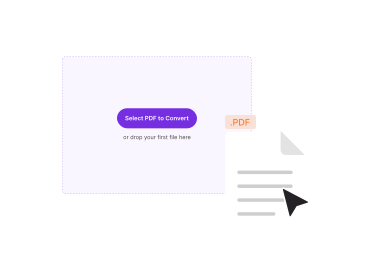
Unggah PDF Anda
Seret dan letakkan PDF Anda ke kotak di atas, atau klik untuk memilih file PDF. PDFNoob mendeteksi sendiri halaman digital atau hasil pindaian.
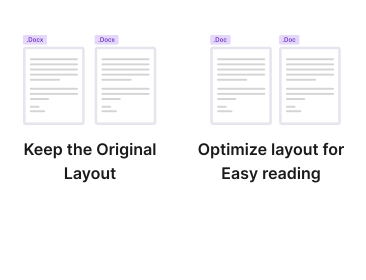
Pilih DOCX atau DOC
Pilih format Word Anda. DOCX cocok untuk Word modern, Google Docs, dan Pages. DOC cocok untuk versi Word lama.
Unduh File Word Anda
Klik Konversi. File DOCX Anda yang bisa diedit langsung terunduh. OCR hanya berjalan pada halaman hasil pindaian.
Mengapa Konversi PDF ke Word dengan PDFNoob?
Hasil yang bisa diedit dan mempertahankan tata letak. OCR otomatis untuk pindaian. Konverter tercerdas yang bisa Anda pakai tanpa akun.

Hasil yang Benar-benar Bisa Diedit
Anda mendapat dokumen Word yang asli, bukan gambar yang ditempel di dalam .docx. Ketik ulang satu baris, ganti font, susun ulang tabel. Semuanya berjalan lancar.

Tata Letak Terjaga
Judul, kolom, gambar, daftar poin, dan tabel kembali ke posisi aslinya, jadi Anda mengedit salinan yang setia, bukan menyusun ulang dari nol.

Konversi PDF Hasil Pindaian dengan OCR
PDF hasil pindaian atau foto diproses OCR secara otomatis. Teks yang dikenali muncul di Word sebagai teks yang bisa diedit, bukan gambar.

DOCX dan DOC
Ekspor ke DOCX modern untuk Word, Google Docs, dan Pages, atau DOC lama saat perangkat lunak lama membutuhkannya.

Privasi sejak Awal
File dihapus dalam satu jam. Kami tidak mengindeks isi file Anda. Kami tidak pernah menggunakannya untuk melatih AI.

Berfungsi di Ponsel
Konversi PDF ke Word di ponsel Anda. File .docx tersimpan kembali ke aplikasi Files dengan cara yang sama.
Konversi PDF ke Word, Dijelaskan
PDF terlihat sama di mana saja, persis yang Anda inginkan untuk berbagi, dan persis yang menghambat saat Anda perlu memperbaiki satu kalimat, memperbarui gambar, atau menggunakan kembali tabel. Mengonversinya ke Word mengembalikan sumber yang bisa diedit sebagai .docx atau .doc yang bisa Anda olah di Microsoft Word, Google Docs, atau Pages.
Sebersih apa hasilnya bergantung pada satu hal: apakah PDF dibuat secara digital, atau dipindai dari kertas? PDF digital berasal dari Word, Google Docs, alat desain, atau aplikasi apa pun yang menulis teks langsung. Teks dan strukturnya sudah menjadi data di dalam file, sehingga konversinya cepat dan akurat.
PDF hasil pindaian hanyalah gambar teks. Untuk membuatnya bisa diedit, OCR (pengenalan karakter optik) harus membaca gambarnya lebih dulu. PDFNoob otomatis mendeteksi kondisi tiap halaman dan menerapkan metode yang tepat dalam sekali proses.
Apakah Tata Letaknya Tetap Utuh?
Untuk sebagian besar dokumen, ya. Anda bisa mengonversi PDF ke Word tanpa kehilangan format. Konverter PDF ke Word menyusun ulang font, judul, spasi paragraf, gambar, daftar poin, dan tabel di posisi aslinya, menghasilkan dokumen Word yang bisa diedit dan sesuai dengan sumbernya. Laporan, kontrak, atau surat standar biasanya terkonversi hampir persis.
Yang lebih sulit adalah halaman dengan desain rumit: bingkai teks yang bertumpuk, font tertanam yang tidak biasa, tata letak majalah multikolom, atau tabel bersarang yang kompleks. Yang seperti itu mungkin perlu sedikit perapian setelah konversi. Ini berlaku untuk setiap alat PDF ke Word, bukan hanya yang ini, karena format PDF tidak menyimpan struktur penyuntingan yang diharapkan Word.
DOCX atau DOC: Mana yang Harus Dipilih?
Pilih DOCX di hampir semua kasus. Ini format Word modern yang dipakai sejak Word 2007, menghasilkan file lebih kecil dan lebih andal, serta terbuka mulus di Word, Google Docs, LibreOffice, dan Pages. Pilih DOC hanya jika perangkat lunak lama secara khusus membutuhkan format Word 2003.
PDF ke Word vs PDF ke Teks
Jika Anda hanya butuh teks mentah, tanpa format, font, atau gambar, PDF ke teks lebih cepat dan memberi Anda file .txt yang bersih. Pilih PDF ke Word saat Anda butuh dokumen yang bisa diedit dan tampak seperti aslinya, siap direvisi dan dikirim ulang.
Alat PDF Terkait
Alat lain yang mungkin Anda butuhkan hari ini.


Pertanyaan yang Sering Diajukan
Bagaimana Cara Konversi PDF ke Word Gratis?
Unggah PDF Anda ke PDFNoob. Pilih DOCX atau DOC sebagai keluaran. Klik Konversi. File Word yang bisa diedit langsung terunduh. Tidak perlu akun. Hasilnya tanpa watermark.
Apakah File Word Hasil Konversi Bisa Diedit?
Ya. Hasilnya adalah dokumen Word yang asli, bukan gambar di dalam pembungkus Word. Anda bisa mengedit teks, mengganti font, memindahkan gambar, dan menyusun ulang tabel di Microsoft Word, Google Docs, atau Pages.
Bagaimana Cara Konversi PDF ke Word Tanpa Kehilangan Format?
Konverter PDF ke Word kami menyusun ulang font, judul, gambar, daftar, dan tabel di posisi aslinya, sehingga sebagian besar dokumen terkonversi tanpa kehilangan format. Dokumen sederhana terkonversi hampir persis. Halaman berdesain rumit dengan bingkai bertumpuk atau font tidak biasa mungkin perlu sedikit perapian setelah konversi.
Apa Perbedaan antara DOC dan DOCX?
DOCX adalah format Word modern yang dipakai sejak Word 2007. Ukurannya lebih kecil, lebih andal, dan terbuka di Word, Google Docs, dan Pages. DOC adalah format biner lama untuk Word 2003 ke bawah. Pilih DOCX kecuali Anda memang butuh DOC untuk perangkat lunak lama.
Amankah Konversi PDF ke Word Secara Online?
Ya. File dikirim melalui koneksi HTTPS terenkripsi. Kami menghapusnya dalam satu jam. Kami tidak mengindeks isi file Anda. Kami tidak pernah menggunakannya untuk melatih AI. Jika Anda memilih untuk tidak mengunggah sama sekali, aplikasi desktop kami mengonversi sepenuhnya di komputer Anda.
Seberapa Besar PDF yang Bisa Saya Konversi ke Word?
Hingga 100 MB per file di paket gratis. Itu mencakup sebagian besar laporan, kontrak, dan buku. Untuk file lebih besar, gunakan aplikasi desktop yang mengonversi di komputer Anda tanpa batas ukuran.
Bisakah Saya Konversi PDF yang Dilindungi Kata Sandi?
Tidak secara langsung. Hapus dulu kata sandinya dengan alat Buka Kunci PDF. Anda memerlukan kata sandinya. Lalu konversi file yang sudah terbuka ke Word. Kami melakukan ini demi keamanan, agar alat ini tidak disalahgunakan untuk melewati proteksi dokumen.