


Ubah PDF ke JPG online dan gratis
Ekspor halaman PDF sebagai gambar JPG, PNG, atau WebP dalam hitungan detik. Keluaran per halaman. Kontrol resolusi. Profil warna bawaan tetap terjaga. Tanpa daftar. Tanpa watermark.
- Konverter PDF ke gambar gratis. Tanpa perlu akun.
- JPG, PNG, atau WebP pada 72, 150, atau 300 DPI.
- Berfungsi di Mac, Windows, iPhone, dan Android di browser apa pun.

Letakkan PDF Anda di sini untuk dikonversi
Hingga 100 MB per file · Gratis selamanya
File dihapus dalam 1 jam. Kami tidak mengindeks isi file Anda atau menggunakannya untuk melatih AI.

File Dihapus dalam 1 Jam
Enkripsi HTTPS saat transit. Kami tidak pernah melatih AI dengan isi file Anda.

Diekspor dalam Kurang dari 30 Detik
Sebagian besar konversi selesai seketika, bahkan pada PDF 500 halaman.

Tanpa Daftar, Tanpa Watermark
Gratis. Tanpa uji coba. Tanpa email. Tanpa batas halaman.

Profil Warna Terjaga
sRGB, CMYK, atau Adobe RGB. Alat ini mempertahankan profil bawaan dari PDF sumber.
Cara Mengubah PDF Menjadi File JPG
Tiga langkah. Tanpa instalasi. Tanpa akun. Tanpa batasan tersembunyi.
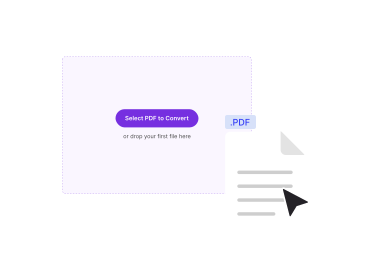
Unggah PDF Anda
Seret file Anda ke kotak di atas, atau klik untuk menelusuri. PDFNoob memuat thumbnail halaman untuk pratinjau.
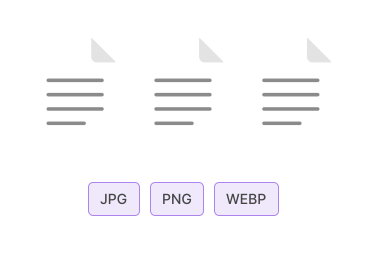
Pilih Format dan Resolusi
Pilih JPG, PNG, atau WebP. Atur DPI: 72 untuk web, 150 untuk baca di layar, 300 untuk cetak.
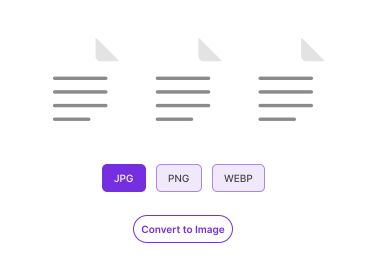
Unduh ZIP
Klik Konversi. Setiap halaman menjadi gambar tersendiri. Semuanya tersedia dalam satu ZIP. Tanpa watermark.
Mengapa Mengubah PDF Menjadi Gambar dengan PDFNoob?
Tiga format keluaran, tiga preset DPI, sadar profil warna. Alur kerja yang biasa dikenai biaya oleh konverter berbayar.

Tiga Format Keluaran
JPG untuk foto dan pindaian. PNG tanpa kehilangan kualitas untuk halaman padat teks. WebP untuk file modern yang lebih kecil. Pilih yang sesuai kebutuhan Anda.

Kontrol Resolusi
72 DPI untuk web, 150 DPI untuk baca di layar, 300 DPI untuk cetak. Pilih keseimbangan yang tepat antara kualitas dan ukuran file.

Sadar Profil Warna
Profil sRGB, CMYK, dan Adobe RGB yang tertanam di PDF tetap terbawa. Warna tidak bergeser saat diekspor.

Keluaran per Halaman
Setiap halaman PDF menjadi file gambar tersendiri. Nama file memuat nomor halaman. Semuanya tersedia dalam satu ZIP.

Privasi sejak Awal
File dihapus dalam satu jam. Kami tidak mengindeks isi file Anda. Kami tidak pernah menggunakannya untuk melatih AI.

Ramah Seluler
Konversi di ponsel. Ketuk, pilih format, dan simpan ZIP langsung ke aplikasi Files Anda.
Tentang Mengubah PDF Menjadi Gambar
Mengubah PDF menjadi format gambar berarti mengubah setiap halaman menjadi bitmap. Hasilnya disimpan sebagai JPG, PNG, atau WebP. Ini pilihan tepat saat Anda butuh PDF dalam konteks yang tidak memahami PDF secara langsung. Contohnya memposting halaman ke media sosial, menyematkan potongan di dokumen Word atau slide, melampirkan pratinjau ke pesan chat, atau membuat thumbnail untuk galeri dokumen.
PDFNoob memproses setiap halaman melalui rasterizer berkualitas tinggi. Konverter mempertahankan profil warna bawaan dari PDF sumber bila ada. Keluaran ditulis pada resolusi yang Anda pilih. DPI lebih tinggi menghasilkan gambar lebih tajam dengan konsekuensi file lebih besar. 150 DPI paling pas untuk tampilan layar. 300 DPI cocok untuk cetak.
Format Mana yang Harus Saya Pilih?
- JPG: Terbaik untuk konten foto, pindaian, dan dokumen satu halaman penuh. File lebih kecil daripada PNG. Kehilangan kualitas tak terlihat pada pengaturan tinggi. Pilihan default untuk sebagian besar penggunaan.
- PNG: Tanpa kehilangan kualitas. Ideal untuk halaman padat teks, diagram, dan tangkapan layar yang butuh tepi tajam. File lebih besar daripada JPG.
- WebP: Format modern yang memadukan kualitas setara PNG dengan file lebih kecil. Browser web mendukungnya di mana saja. Beberapa aplikasi desktop lama masih belum.
PDF ke JPG vs. PDF ke Teks
Konversi ke gambar memberi Anda foto tiap halaman. Piksel, bukan teks. Jika Anda ingin teks asli dari PDF, gunakan PDF ke teks untuk PDF digital atau OCR PDF untuk hasil pindaian. Ekspor gambar untuk penggunaan ulang visual. Ekstraksi teks untuk penggunaan ulang data.
Alat PDF Terkait
Alat lain yang mungkin Anda butuhkan hari ini.


Pertanyaan yang Sering Diajukan
Pertanyaan umum tentang mengubah PDF menjadi file JPG, PNG, atau WebP.
Bagaimana Cara Ekspor PDF ke JPG Gratis?
Unggah PDF Anda ke PDFNoob. Pilih JPG sebagai format keluaran. Atur resolusinya. Klik Konversi. Setiap halaman menjadi gambar JPG tersendiri. Semuanya terunduh sebagai ZIP. Tidak perlu akun. Hasilnya tanpa watermark.
Format Keluaran Apa Saja yang Didukung?
JPG, PNG, dan WebP. JPG terbaik untuk foto dan pindaian. PNG tanpa kehilangan kualitas dan bagus untuk halaman padat teks. WebP format modern dengan ukuran file lebih kecil. Pilih yang sesuai penggunaan berikutnya, entah cetak, web, atau media sosial.
Bisakah Saya Mengatur Resolusi?
Ya. Tersedia tiga preset. 72 DPI untuk web. 150 DPI bagus untuk cetak dan baca di layar. 300 DPI cetak berkualitas tinggi. DPI lebih tinggi berarti file lebih besar tetapi lebih detail per halaman.
Amankah Mengubah PDF Menjadi Gambar Secara Online?
Ya. File dikirim melalui koneksi HTTPS terenkripsi. Kami menghapusnya dalam satu jam. Kami tidak mengindeks isi file Anda. Kami tidak pernah menggunakannya untuk melatih AI. Jika Anda memilih untuk tidak mengunggah sama sekali, aplikasi desktop kami mengekspor sepenuhnya di komputer Anda.
Berapa Banyak Halaman yang Bisa Diubah Menjadi Gambar Sekaligus?
Hingga 100 MB per file di paket gratis. Tidak ada batas jumlah halaman dalam ukuran itu. PDF 500 halaman diekspor dalam satu proses dan terunduh sebagai satu ZIP.
Apakah Warnanya Tetap Sama?
Ya. PDFNoob mempertahankan profil warna bawaan (sRGB, CMYK, atau Adobe RGB) bila memungkinkan. Keluaran PNG dan WebP tanpa kehilangan kualitas. JPG memakai pengaturan berkualitas tinggi yang secara visual identik dengan sumbernya untuk sebagian besar halaman.
Apakah Hasilnya Ada Watermark?
Tanpa watermark, selamanya. PDFNoob benar-benar gratis. Kami tidak pernah membubuhkan merek pada hasil Anda.
Apakah Berfungsi di iPhone, iPad, atau Android?
Ya. PDFNoob adalah aplikasi web. Tidak perlu instalasi. Buka halaman ini di Safari atau Chrome. Ketuk Pilih PDF, pilih file, dan unduh gambarnya kembali ke aplikasi Foto atau Files Anda.