


Ubah Excel ke PDF Online dan Gratis
Letakkan satu workbook, dapatkan PDF yang bisa dibuka siapa pun. Sheet lebar dipecah ke halaman berikutnya dengan baris header terulang, jadi tidak ada yang terpotong.
- Konverter Excel ke PDF gratis untuk file XLS, XLSX, dan CSV.
- Unduh PDF Anda tanpa akun.
- Kolom yang tidak muat pindah ke halaman berikutnya, tidak pernah dipotong.
- Sampai 15 MB sebagai tamu, 30 MB setelah masuk.

Letakkan satu file .xls, .xlsx, atau .csv di sini untuk dikonversi ke PDF
Konversi Excel ke PDF gratis · Tanpa watermark · Unduh tanpa akun · Batas 15 MB untuk tamu
File dihapus dalam 1 jam. Kami tidak mengindeks isi file Anda dan tidak memakainya untuk melatih AI.

File Dihapus dalam 1 Jam
HTTPS saat transit. Kami tidak pernah melatih AI dengan file Anda.

Unduh Tanpa Akun
Konversi Excel ke PDF lalu simpan hasilnya sebagai tamu.

Convert Excel to PDF Gratis, Tanpa Watermark
Tidak ada cap apa pun di atas tabel Anda.

15 MB Gratis, 30 MB Setelah Masuk
Satu file sekali proses. Tidak perlu Excel.
Cara Mengubah Excel ke PDF
Tiga langkah untuk konversi dari Excel ke PDF, plus satu pengaturan yang perlu dicek.
Unggah File Excel Anda
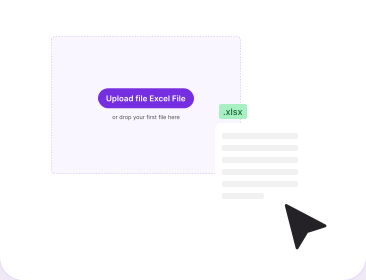
Cara mengubah file Excel ke PDF dimulai dari sini: tarik satu file .xls, .xlsx, atau .csv ke kotak di atas, maksimal 15 MB sebagai tamu. Google Sheets bisa dipakai setelah diunduh sebagai .xlsx.
Atur Skala Halaman Sebelum Ekspor Excel ke PDF
Ingin semua kolom dalam satu halaman? Atur Lebar menjadi 1 halaman di grup Skala agar Sesuai pada tab Tata Letak Halaman lebih dulu. Biarkan apa adanya dan sheet lebar akan dipecah.
Konversi dan Unduh
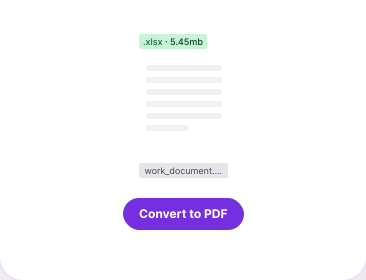
Klik Konversi, lalu unduh. Tidak perlu akun. Report.xlsx kembali sebagai Report.pdf, tiap sheet mengikuti urutan tab. Cara mengubah Excel ke PDF di HP sama saja: buka halaman ini di browser ponsel.
Kenapa Convert Excel ke PDF di PDFNoob?
Mengubah Excel ke PDF itu mudah; yang membedakan satu konverter Excel to PDF online dengan lainnya adalah apa yang terjadi pada bagian yang tidak muat.

Sheet Lebar Dipecah, Bukan Dipotong
Kolom di luar tepi halaman berlanjut ke halaman berikutnya dengan baris yang sama di sebelahnya. Tidak ada yang dipotong atau dikecilkan.

Baris Header Anda Terulang
Baris header dan baris beku tercetak lagi di setiap halaman, jadi halaman 14 dari ekspor 5.000 baris masih memberi tahu kolom mana yang mana.

Unduh Tanpa Perlu Akun
Tidak ada dinding pendaftaran di depan PDF yang sudah jadi. Akun hanya menaikkan batas ke 30 MB.
Apa yang Terjadi pada Spreadsheet Lebar Saat Menjadi PDF
Konversi spreadsheet ke PDF selalu berhadapan dengan satu kenyataan: spreadsheet tidak berbentuk halaman. Kisinya terus ke kanan selama Anda mengetik, sementara halaman A4 berhenti. Jadi setiap konverter mengecilkan huruf Anda, memotong kolom yang tidak muat, atau membawanya ke halaman lain. Hampir tidak ada yang menyebutkan yang mana. Yang ini memecah. Sebagian orang menyebutnya merubah Excel ke PDF, sebagian mengubah Excel menjadi PDF; di halaman ini kami sebut ubah Excel ke PDF. Apa pun namanya, cara Excel ke PDF yang aman dimulai dari tahu apa yang akan terjadi pada kolom Anda.
Apa yang bertahan, apa yang bergeser, dan apa yang ditinggalkan.
| Di workbook Anda | Di PDF |
|---|---|
| Setiap sheet yang terlihat | Ikut. Satu sheet, satu halaman sendiri, urutan tab. |
| Tab tersembunyi dan terproteksi | Ditinggalkan. Keduanya tidak muncul secara default. |
| Tab kosong | Dilewati. Tidak ada halaman sama sekali. |
| Kolom lebih lebar dari halaman | Dipecah, bukan dipotong. 4 sampai 6 per halaman, baris terulang. |
| Baris header dan baris beku | Terulang di bagian atas setiap halaman. |
| Tinggi baris, dan baris tinggi | Tetap utuh. Tidak pernah dipadatkan, tidak pernah terbelah dua. |
| Sel gabungan | Diratakan, tetap terbaca, tidak pernah terpotong antar halaman. |
| Grafik di dalam worksheet | Gambar statis. Tab berisi grafik saja menjadi satu halaman. |
| Mata uang, persen, tanggal, desimal | Tetap sesuai formatnya. |
| Tebal, ukuran, warna, isian, garis tepi, perataan | Tetap sel per sel. |
| Rumus | Berubah menjadi nilai hasil hitungnya. |
| Ukuran halaman dan nama file | Default A4. Report.xlsx menjadi Report.pdf. |
Kenapa Kolom Anda Lari dari Halaman, dan ke Mana Perginya
Konverter mengukur lebar sebenarnya setiap kolom, menjumlahkannya, lalu mengisi satu halaman sampai kolom berikutnya tidak muat lagi. Sisanya memulai halaman baru dengan baris yang sama terulang di sebelahnya, jadi setiap catatan tetap terbaca melintang. Hasilnya empat sampai enam kolom per halaman, tapi itu bukan angka tetap. Lebar kolom kumulatif, ukuran font, dan ukuran halaman yang menentukan, dengan A4 sebagai default. Sepuluh kolom tanggal yang sempit bisa muat semua; dua belas kolom lebar bisa memakan tiga halaman.
Cara Convert Excel ke PDF Tanpa Terpotong: Semua Kolom di Satu Halaman
Pengaturan halaman ada di spreadsheet, jadi atur sebelum mengunggah. Di Excel buka Tata Letak Halaman, lalu Pengaturan Halaman. Ubah orientasi ke Lanskap untuk tambahan lebar sekitar 40 persen, sempitkan margin, lalu di bagian Penskalaan pilih Sesuaikan dengan lebar 1 halaman. Merapatkan lebar kolom atau menyembunyikan kolom kerja memberi ruang tanpa mengecilkan huruf Anda. Lewati semuanya dan pemecahan dikerjakan untuk Anda, yang justru lebih aman. Kalau yang Anda cari cara mengubah Excel ke PDF tanpa terpotong dalam satu halaman, Sesuaikan dengan lebar 1 halaman adalah jalan yang paling pasti.
Beberapa Sheet, Sheet Tersembunyi, dan Tab Kosong
Setiap sheet yang terlihat masuk ke PDF yang sama, mengikuti urutan tab, masing-masing mulai di halaman sendiri, jadi tata dulu urutan tab Anda. Sheet tersembunyi dan tab terproteksi ditinggalkan, jadi tampilkan dulu apa pun yang ingin Anda ikutkan. Tab kosong dilewati dan tidak menghasilkan halaman sama sekali, jadi tidak ada halaman kosong yang menyelip di tengah laporan.
Sheet Panjang: Header Terulang dan Tidak Ada Baris Terbelah
Ekspor 5.000 baris mengalir ke bawah sebanyak halaman yang dibutuhkan, dan tinggi baris tidak pernah dipadatkan supaya lebih banyak yang masuk. Baris header Anda, dan baris apa pun yang dibekukan di sumbernya, terulang di bagian atas setiap halaman tab itu. Tidak ada baris yang terpotong oleh pemisah halaman: baris tinggi berisi teks membungkus akan mulai utuh di halaman berikutnya.
Grafik, Sel Gabungan, dan Format Angka
Grafik datang sebagai gambar statis. Tampilannya bertahan, fungsinya hilang, dan tab yang hanya berisi grafik tanpa sel menjadi tepat satu halaman. Sel gabungan diratakan ke bentuk yang terbaca, dan sel yang membentang tiga kolom tidak pernah terpotong di batas halaman. Format angka bertahan, dan itu lebih penting daripada kedengarannya. Mata uang mempertahankan simbol dan pemisahnya, jadi kolom rupiah di invoice tetap kolom rupiah dan Rp1.250.000 tidak berubah menjadi angka mentah, sementara kolom persen di rekap nilai tetap persen dan tanggal mempertahankan format Anda alih-alih kembali menjadi angka seri. Tebal, ukuran font, warna, latar sel, garis tepi, dan perataan ikut terbawa.
Apa yang Diperiksa Sebelum Konversi Dimulai
Empat hal dibaca dari file lebih dulu. Format harus .xls, .xlsx, atau .csv, satu file sekali proses. Ukuran harus masuk dalam batas Anda: 15 MB sebagai tamu, 30 MB dengan akun gratis, sampai 2 hingga 4 GB untuk akun berbayar. File yang rusak, tidak terbaca, atau kosong akan ditolak, dan workbook yang diproteksi kata sandi tidak bisa dibuka, jadi lepas dulu kata sandinya pada salinan file.
Alat PDF Terkait
Alat lain yang mungkin Anda butuhkan hari ini.


Pertanyaan yang Sering Diajukan
Konversi Excel ke PDF, dijawab.
Bagaimana Cara Ubah Excel ke PDF Gratis?
Unggah spreadsheet Anda ke PDFNoob, klik Konversi, lalu unduh PDF-nya. Tidak perlu akun dan tidak ada email yang diminta. Tidak ada watermark, dan semuanya jalan di browser, jadi Anda tidak butuh Excel. Konverter Excel ke PDF online ini gratis untuk setiap sheet di bawah batas ukuran.
Perlu Akun untuk Konversi Excel ke PDF?
Tidak. Anda bisa mengunggah workbook, mengonversinya, dan mengunduh PDF sebagai tamu. Akun gratis hanya menaikkan batas unggah, dari 15 MB ke 30 MB. Kalau yang Anda cari cara menyimpan Excel ke PDF atau cara save Excel ke PDF dari aplikasinya sendiri, perintahnya ada di Simpan Sebagai.
Kenapa Hasil Convert Excel ke PDF Terpotong?
Di sini tidak ada yang terpotong. Kolom yang tidak muat pindah ke halaman berikutnya dengan baris yang sama terulang di sebelahnya, jadi setiap catatan tetap terbaca melintang. Kalau di alat lain hasilnya terpotong, penyebabnya hampir selalu lebar kolom yang melebihi lebar kertas dan tidak ada penskalaan. Untuk memuat semuanya di satu halaman, atur Lebar menjadi 1 halaman di grup Skala agar Sesuai pada tab Tata Letak Halaman sebelum mengunggah.
Bagaimana Cara Gabung Excel ke PDF Jadi Satu File?
Unggah workbook-nya dan setiap sheet yang terlihat masuk ke PDF yang sama, mengikuti urutan tab. Satu sheet menjadi satu halaman, atau lebih kalau sheet itu panjang atau lebar. Tata dulu urutan tab Anda, karena PDF mengikutinya. Kalau Anda perlu menggabungkan Excel ke PDF lain, gabungkan PDF hasilnya setelah konversi.
Apakah Sheet Tersembunyi atau Terproteksi Ikut ke PDF?
Tidak. Tab tersembunyi ditinggalkan secara default, dan tab terproteksi juga tidak muncul, jadi tampilkan dulu apa pun yang ingin Anda ikutkan. Tab kosong juga dilewati dan tidak menghasilkan halaman.
Apakah Rumus Bertahan Kalau Anda Ubah Excel Jadi PDF?
Hasilnya bertahan, rumusnya tidak. PDF menyimpan halaman yang sudah tetap, bukan mesin hitung, jadi sel berisi =SUM(B2:B40) datang sebagai angka hasil hitungnya. Alat yang menjanjikan rumus tetap utuh sedang menjelaskan sesuatu yang tidak bisa disimpan PDF.
Bisa Konversi File XLSX, XLS, dan CSV?
Ya. Workbook Excel dalam .xls dan .xlsx, serta file .csv biasa, satu file sekali proses. Baik Anda mencarinya sebagai XLS to PDF, XLSX to PDF, XLS ke PDF, atau XLSX ke PDF, semuanya lewat alat yang sama. File .csv tidak membawa format apa pun, jadi hasilnya berupa tabel biasa.
Bagaimana Kalau File Saya Terlalu Besar, Diproteksi Kata Sandi, atau Gagal Dikonversi?
File di atas batas Anda ditolak, jadi masuk untuk 30 MB. Workbook yang diproteksi kata sandi harus dibuka dulu, dan Buka Kunci PDF menangani PDF yang terkunci. File dihapus dalam 1 jam. Kami tidak mengindeks isi file Anda dan tidak memakainya untuk melatih AI.