


Ekstrak Halaman dari PDF online dan gratis
Ambil halaman tertentu dari PDF dan simpan sebagai file baru. Pilih halaman lewat thumbnail, ketik rentang, atau pisahkan halaman yang tidak berurutan. Tanpa daftar. Tanpa watermark.
- Ekstraktor halaman PDF gratis. Tanpa perlu akun.
- Ambil halaman yang tidak berurutan: 1, 3, 7–9, 15.
- Berfungsi di Mac, Windows, iPhone, dan Android di browser apa pun.

Letakkan PDF Anda di sini untuk mengekstrak
Hingga 100 MB per file · Gratis selamanya
File dihapus dalam 1 jam. Kami tidak mengindeks isi file Anda atau menggunakannya untuk melatih AI.

File Dihapus dalam 1 Jam
Enkripsi HTTPS saat transit. Kami tidak pernah melatih AI dengan isi file Anda.

Ekstrak dalam Kurang dari 15 Detik
Sebagian besar ekstraksi selesai seketika, bahkan pada laporan 500 halaman.

Tanpa Daftar, Tanpa Watermark
Gratis. Tanpa uji coba. Tanpa email. Tanpa batas jumlah halaman.

File Sumber Tetap Utuh
Ekstraktor membuat file baru. PDF sumber Anda tetap persis seperti semula.
Cara Mengekstrak Halaman dari PDF
Tiga langkah. Tanpa instalasi. Tanpa akun. Tanpa batasan tersembunyi.
Unggah PDF Anda
Seret file Anda ke kotak di atas, atau klik untuk menelusuri. Baris thumbnail semua halaman dimuat di pemilih.
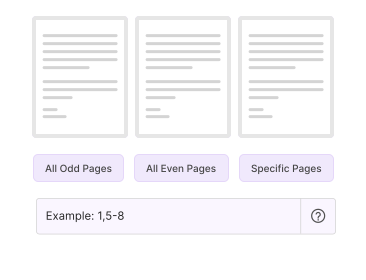
Pilih Halaman
Klik thumbnail untuk memilih halaman. Atau ketik rentang seperti 3,5,12–15 untuk mengambil halaman yang tidak berurutan.
Unduh PDF Baru
Klik Ekstrak. PDF baru berisi hanya halaman yang Anda pilih langsung terunduh. Tanpa watermark.
Mengapa Mengekstrak Halaman PDF dengan PDFNoob?
Pilih halaman lewat thumbnail atau rentang, dalam urutan apa pun. Alur kerja yang biasa dikenai biaya oleh ekstraktor lain.

Ambil Halaman yang Tidak Berurutan
Butuh halaman 1, 3, dan 7–9 saja? Ketik rentangnya. Atau klik kombinasi thumbnail apa pun. Sebagian besar ekstraktor memaksa Anda memilih satu blok berurutan.

Urutkan Ulang Sambil Memilih
PDF keluaran memakai urutan yang Anda pilih, bukan urutan sumbernya. Berguna saat Anda ingin menampilkan halaman penting lebih dulu.

Privasi sejak Awal
File dihapus dalam satu jam. Kami tidak mengindeks isi file Anda. Kami tidak pernah menggunakannya untuk melatih AI.

Kualitas Tanpa Kehilangan
Font, gambar, dan kolom formulir pada halaman terpilih tetap utuh. Tanpa render ulang. Tanpa penurunan resolusi.

Pemilih Ramah Seluler
Pemilih thumbnail berfungsi di ponsel. Ketuk halaman, gulir, dan salin langsung dari iPhone atau Android.

Tanpa Batas Jumlah Halaman
Ambil satu halaman atau dua ratus. Paket gratis tidak punya batas halaman per ekstraksi. Hanya batas file sumber 100 MB yang berlaku.
Tentang Mengekstrak Halaman PDF
Mengekstrak halaman dari PDF berarti memilih sebagian halaman dan menyusunnya menjadi PDF baru yang lebih kecil. File asli tetap utuh. Ini alat yang tepat saat Anda hanya butuh beberapa halaman dari file panjang. Contohnya lampiran laporan 200 halaman, halaman bertanda tangan dari kontrak, atau satu resep dari pindaian buku masak.
Ekstraktor menyalin objek halaman terpilih ke wadah PDF baru. Font, gambar, dan kolom formulir yang menjadi ketergantungannya ikut terbawa. Tidak ada render ulang. Kesetiaan visual hasilnya identik byte demi byte dengan halaman tersebut di sumbernya. PDFNoob menjaga bookmark atau tautan yang menunjuk ke dalam kumpulan yang diambil. Alat ini diam-diam membuang referensi ke halaman yang tidak Anda pilih.
Ekstrak Halaman vs. Pisahkan PDF
Kedua operasi ini terkait tetapi menyelesaikan masalah berbeda. Mengekstrak halaman menghasilkan satu file keluaran berisi hanya halaman yang Anda pilih, meski halaman itu tidak berurutan. Memisahkan PDF menghasilkan beberapa file keluaran. Anda bisa mendapat satu PDF per halaman, satu per rentang, atau satu per bab. Gunakan Ekstrak saat Anda ingin sebagian disatukan menjadi satu file. Gunakan Pisahkan saat Anda ingin memecah seluruh dokumen menjadi beberapa bagian.
Kapan Mengambil Halaman Adalah Pilihan Tepat
- Berbagi hanya yang relevan: Simpan ringkasan eksekutif dari laporan panjang.
- Memisahkan halaman bertanda tangan: Salin halaman tanda tangan dari kontrak yang dikembalikan untuk diarsipkan.
- Membuat kumpulan pribadi: Simpan halaman tertentu dari buku pelajaran untuk belajar offline.
- Menghapus halaman secara tidak langsung: Jika Anda ingin menyimpan sebagian besar file, sering kali lebih mudah mengekstrak halaman yang Anda inginkan daripada memakai Hapus Halaman pada yang tidak.
Alat PDF Terkait
Alat lain yang mungkin Anda butuhkan hari ini.


Pertanyaan yang Sering Diajukan
Pertanyaan umum tentang mengekstrak dan memisahkan halaman PDF.
Bagaimana Cara Mengambil Halaman dari PDF Gratis?
Unggah PDF Anda ke PDFNoob. Klik thumbnail untuk memilih halaman yang Anda mau, atau ketik rentang seperti 3,5,12–15. Klik Ekstrak. PDF baru berisi hanya halaman itu langsung terunduh. Tidak perlu akun. Hasilnya tanpa watermark.
Apa Perbedaan antara Ekstrak Halaman dan Pisahkan PDF?
Ekstrak Halaman membuat satu PDF baru berisi halaman yang Anda pilih. Gunakan saat Anda hanya ingin bab 3 dan lampiran dari laporan panjang. Pisahkan PDF membuat banyak file keluaran dari satu sumber. Gunakan saat Anda ingin memecah file menjadi banyak bagian.
Bisakah Saya Memilih Halaman yang Tidak Berurutan?
Ya. Klik kombinasi thumbnail halaman apa pun. Atau ketik rentang seperti 1,3,5–8,12. PDF baru mempertahankan urutan yang Anda pilih. Anda juga bisa mengurutkan ulang halaman saat menyalinnya.
Amankah Mengekstrak Halaman dari PDF Secara Online?
Ya. File dikirim melalui koneksi HTTPS terenkripsi. Kami menghapusnya dalam satu jam. Kami tidak mengindeks isi file Anda. Kami tidak pernah menggunakannya untuk melatih AI. Jika Anda memilih untuk tidak mengunggah sama sekali, aplikasi desktop kami melakukan ekstraksi sepenuhnya di komputer Anda.
Seberapa Besar PDF yang Bisa Saya Ambil Halamannya?
Hingga 100 MB per file di paket gratis. Tidak ada batas berapa banyak halaman yang bisa Anda simpan dari dalam file itu. File lebih besar bekerja di aplikasi desktop.
Apakah PDF Hasil Ekstraksi Ada Watermark?
Tanpa watermark, selamanya. PDFNoob benar-benar gratis. Kami tidak pernah membubuhkan merek pada hasil Anda.
Bisakah Saya Menyimpan Halaman Tanpa Perangkat Lunak?
Ya. PDFNoob adalah alat web. Tidak ada yang perlu diinstal. Ekstraktor berjalan di sesi browser Anda. Tanpa unduhan. Tanpa daftar. Tanpa email. Buka halaman, letakkan file, pilih halaman, dan unduh.
Apakah PDF Asli Akan Berubah?
Tidak. Operasi ini non-destruktif. PDF baru muncul dari pilihan Anda. File asli tetap utuh di perangkat Anda. Jika Anda benar-benar ingin menghapus halaman dari sumber, gunakan alat Hapus Halaman saja.