


Ubah JPG ke PDF online dan gratis
Gabungkan gambar JPG, PNG, HEIC, WebP, GIF, BMP, atau TIFF menjadi satu PDF. Seret untuk mengurutkan. Pilih ukuran halaman. Tanpa daftar. Tanpa watermark. File dihapus dalam 1 jam.
- Konverter gambar ke PDF gratis. Tanpa perlu akun.
- Mendukung JPG, PNG, HEIC, WebP, GIF, BMP, dan TIFF.
- Berfungsi di Mac, Windows, iPhone, dan Android di browser apa pun.

Letakkan gambar Anda di sini
Hingga 50 gambar · total 100 MB · Gratis
File dihapus dalam 1 jam. Kami tidak mengindeks isi file Anda atau menggunakannya untuk melatih AI.

File Dihapus dalam 1 Jam
Enkripsi HTTPS saat transit. Kami tidak pernah melatih AI dengan isi file Anda.

Dikemas dalam Kurang dari 20 Detik
Sebagian besar konversi selesai seketika, bahkan pada batch 50 gambar.

Tanpa Daftar, Tanpa Watermark
Gratis. Tanpa uji coba. Tanpa email. Tanpa batas jumlah gambar.

Tanpa Artefak Kompresi
Gambar disematkan pada resolusi asli. Tanpa kompresi tambahan di atas file asli Anda.
Cara Menggabungkan JPG Menjadi PDF
Tiga langkah. Tanpa instalasi. Tanpa akun. Tanpa batasan tersembunyi.
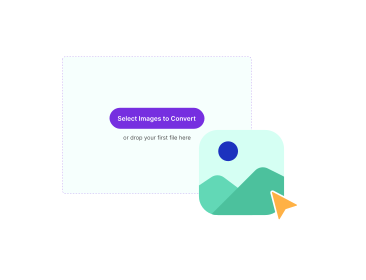
Unggah Gambar Anda
Seret file JPG, PNG, HEIC, WebP, GIF, BMP, atau TIFF ke kotak di atas. Anda bisa menambahkan hingga 50 sekaligus.
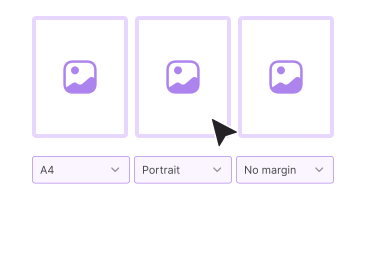
Urutkan Ulang dan Atur
Seret thumbnail untuk mengatur urutan halaman. Pilih ukuran halaman (A4, Letter, atau Asli), orientasi, dan penyesuaian.
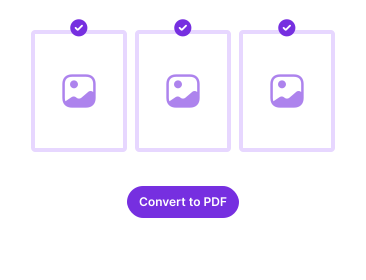
Unduh PDF
Klik Konversi. Satu PDF dengan satu gambar per halaman sesuai urutan pilihan Anda langsung terunduh. Tanpa watermark.
Mengapa Menggabungkan Gambar Menjadi PDF dengan PDFNoob?
Tujuh format didukung, urutkan dengan seret, kontrol ukuran halaman yang nyata. Alur kerja yang biasa dikenai biaya oleh konverter berbayar.

Tujuh Format Gambar dalam Satu Alat
JPG, PNG, HEIC, WebP, GIF, BMP, dan TIFF. Campur kombinasi apa pun dalam satu batch. Tanpa langkah konversi terpisah untuk foto HEIC iPhone.

Urutkan dengan Seret
Atur urutan halaman sebelum menyusun file. Seret thumbnail ke urutan yang Anda inginkan tanpa mengunggah ulang.

Kontrol Ukuran Halaman dan Penyesuaian
A4, Letter, atau Asli. Potret atau lanskap. Fit (seluruh gambar terlihat) atau fill (gambar menutupi halaman).

Tanpa Artefak Kompresi
Gambar sumber disematkan pada resolusi asli. Tidak ada kompresi tambahan di atas kualitas file asli.

Privasi sejak Awal
File dihapus dalam satu jam. Kami tidak mengindeks isi file Anda. Kami tidak pernah menggunakannya untuk melatih AI.

HEIC iPhone Didukung Secara Native
Letakkan foto iPhone langsung. HEIC adalah format kelas utama. Tanpa langkah konversi manual ke JPG.
Tentang Menggabungkan Gambar Menjadi PDF
Menggabungkan gambar menjadi PDF adalah salah satu alur kerja file paling umum di 2026. Orang melakukannya untuk mengubah setumpuk struk pindaian menjadi satu dokumen pengeluaran, mengemas render desain menjadi satu hasil, menyusun foto produk untuk materi penjualan, atau membungkus hasil pindaian kontrak kertas dari iPhone menjadi file yang bisa dikirim. PDF cocok untuk ini. Format ini menggabungkan banyak gambar dalam satu wadah yang mudah dibagikan. Terbuka dengan cara yang sama di setiap perangkat.
PDFNoob menyematkan gambar sumber Anda langsung ke PDF pada resolusi aslinya. Konverter tidak mengodekan ulang. Tidak ada lapisan kompresi tambahan di atas kualitas file asli. Setiap gambar menjadi satu halaman. Anda mengatur urutan dengan menyeret thumbnail. Anda menetapkan geometri halaman (ukuran, orientasi, fit vs fill) dengan memilih dari sekumpulan preset. Hasilnya terbuka di Preview, Acrobat, Chrome, Edge, Safari seluler, dan penampil PDF lainnya tanpa kejutan.
Memilih Ukuran Halaman
- A4: Ukuran halaman internasional standar. Default untuk sebagian besar dokumen yang dibagikan di Eropa dan Asia.
- Letter: Ukuran halaman standar AS. Default untuk dokumen yang dibagikan di Amerika Utara.
- Asli: Setiap halaman PDF menyesuaikan ukuran gambar sumbernya. Cocok untuk galeri foto saat Anda tidak ingin ada bingkai kosong atau pemotongan.
Fit vs Fill: Mana yang Harus Dipilih?
Jika gambar sumber Anda punya rasio aspek beragam dan Anda memilih ukuran halaman tetap seperti A4, fit menjaga seluruh gambar terlihat dengan ruang kosong di sisi pendek. Fill menskala gambar agar menutupi seluruh halaman. Sisi panjang terpotong. Fit biasanya tepat untuk dokumen. Fill tepat untuk presentasi yang mengutamakan gambar, di mana bingkai kosong akan terlihat kurang pas.
HEIC iPhone dan Format Lainnya
HEIC adalah format bawaan iPhone untuk foto. Sebagian besar konverter online mengharuskan Anda mengubah HEIC menjadi JPG sebelum menerimanya. PDFNoob menangani HEIC secara native. Letakkan foto iPhone Anda langsung. Sama untuk WebP, GIF, BMP, dan TIFF. Kombinasi apa pun. Tanpa konversi awal.
Alat PDF Terkait
Alat lain yang mungkin Anda butuhkan hari ini.


Pertanyaan yang Sering Diajukan
Pertanyaan umum tentang menggabungkan JPG dan gambar lain menjadi PDF.
Bagaimana Cara Menggabungkan JPG Menjadi PDF Gratis?
Unggah file JPG Anda ke konverter di atas. Seret ke urutan yang Anda inginkan. Klik Konversi. Satu PDF dengan satu gambar per halaman langsung terunduh. Tidak perlu akun. Hasilnya tanpa watermark.
Format Gambar Apa Saja yang Didukung?
JPG, PNG, HEIC (foto iPhone), WebP, GIF, BMP, dan TIFF. Campur kombinasi apa pun dalam satu batch. PDFNoob menangani tiap format secara native. Tanpa langkah konversi terpisah.
Bisakah Saya Menggabungkan Banyak Gambar Menjadi Satu PDF?
Ya. Letakkan gambar sebanyak yang Anda mau ke area unggah, hingga 50 per batch di paket gratis. Seret thumbnail untuk mengurutkannya. PDFNoob mengemasnya menjadi satu PDF dengan satu gambar per halaman sesuai urutan Anda.
Bisakah Saya Memilih Ukuran Halaman?
Ya. Pilih A4, Letter, atau Asli. Asli menyesuaikan setiap halaman PDF dengan ukuran gambar sumbernya. Pilih orientasi potret atau lanskap. Atur perilaku fit (seluruh gambar terlihat) atau fill (gambar menutupi seluruh halaman) untuk posisi gambar di halaman.
Amankah Menggabungkan Gambar Menjadi PDF Secara Online?
Ya. File dikirim melalui koneksi HTTPS terenkripsi. Kami menghapusnya dalam satu jam. Kami tidak mengindeks isi file Anda. Kami tidak pernah menggunakannya untuk melatih AI. Jika Anda memilih untuk tidak mengunggah sama sekali, aplikasi desktop kami menyusun semuanya di komputer Anda.
Apakah Kualitas Gambar Terjaga?
Ya. PDFNoob menyematkan gambar sumber pada resolusi aslinya. Konverter tidak mengompresnya ulang. Tidak muncul artefak kompresi tambahan di atas kualitas file asli.
Apakah PDF Hasilnya Ada Watermark?
Tanpa watermark, selamanya. PDFNoob benar-benar gratis. Kami tidak pernah membubuhkan merek pada hasil Anda.
Bisakah Saya Menyusun Foto HEIC iPhone Menjadi PDF?
Ya. HEIC adalah format yang didukung sepenuhnya. Tidak perlu konversi ke JPG dulu. Letakkan file HEIC langsung. PDFNoob mengemasnya menjadi PDF dalam satu langkah.