


Ekstrak Teks dari PDF online dan gratis
Ambil teks polos dari PDF apa pun dalam hitungan detik. Instan untuk PDF digital. OCR cadangan otomatis untuk halaman pindaian. Ekstraktor menjaga paragraf dan format. Tanpa daftar. Tanpa watermark.
- Ekstraktor PDF ke teks gratis. Tanpa perlu akun.
- Instan untuk PDF digital. OCR cadangan untuk pindaian.
- Berfungsi di Mac, Windows, iPhone, dan Android di browser apa pun.

Letakkan PDF Anda di sini untuk mengekstrak teks
Hingga 100 MB per file · Gratis selamanya
File dihapus dalam 1 jam. Kami tidak mengindeks isi file Anda atau menggunakannya untuk melatih AI.

File Dihapus dalam 1 Jam
Enkripsi HTTPS saat transit. Kami tidak pernah melatih AI dengan isi file Anda.

Instan untuk PDF Digital
Sebagian besar file diekspor dalam kurang dari 5 detik. OCR hanya aktif jika sebuah halaman berupa pindaian.

Tanpa Daftar, Tanpa Watermark
Gratis. Tanpa uji coba. Tanpa email. Tanpa batas halaman.

Format Terjaga
Paragraf, judul, dan daftar mempertahankan urutan bacanya. Bukan sekadar tumpukan teks.
Cara Mengambil Teks dari PDF
Tiga langkah. Tanpa instalasi. Tanpa akun. Tanpa batasan tersembunyi.
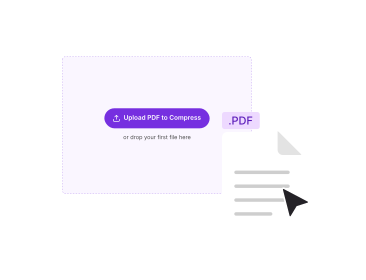
Unggah PDF Anda
Seret file Anda ke kotak di atas, atau klik untuk menelusuri. PDFNoob mendeteksi sendiri halaman digital atau pindaian.
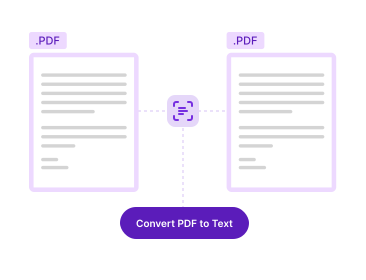
Klik Ekstrak
PDFNoob memproses PDF Anda seketika, atau menjalankan OCR otomatis jika halaman berupa pindaian.
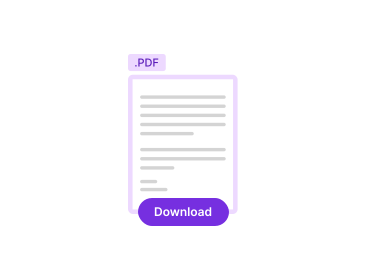
Unduh File Teks
Klik Ekstrak. File .txt berisi teks dokumen langsung terunduh. OCR hanya berjalan pada halaman pindaian.
Mengapa Mengekspor Teks dari PDF dengan PDFNoob?
Instan untuk PDF digital. OCR otomatis untuk pindaian. Ekstraktor tercerdas yang bisa Anda pakai tanpa akun.

Instan untuk PDF Digital
Alat ini mengambil teks dari PDF yang dibuat secara digital dalam hitungan detik. Tanpa pengenalan karakter yang lambat.

OCR Cadangan Otomatis
Jika sebuah halaman berupa pindaian tanpa teks tertanam, PDFNoob menjalankan OCR padanya secara otomatis. PDF campuran (sebagian digital, sebagian pindaian) berjalan dalam sekali proses.

Keluaran Teks Polos yang Bersih
Paragraf dan urutan baca terjaga dalam file .txt. Siap ditempel ke Word, penerjemah, atau alat AI apa pun.

Menangani File 100 MB
Paket gratis menyimpan teks hingga 100 MB per PDF. Itu mencakup file dengan ribuan halaman teks digital.

Privasi sejak Awal
File dihapus dalam satu jam. Kami tidak mengindeks isi file Anda. Kami tidak pernah menggunakannya untuk melatih AI.

Berfungsi di Ponsel
Ambil teks dari PDF di ponsel Anda. File .txt tersimpan kembali ke aplikasi Files dengan cara yang sama.
Tentang Mengambil Teks dari PDF
Mengambil teks dari PDF berarti menyimpan konten yang terbaca sebagai file teks polos. Lalu Anda bisa menempelkannya ke Word, email, basis data, penerjemah, atau alat lain yang bekerja dengan string mentah. Cepat atau lambatnya ekspor bergantung pada satu hal. Apakah PDF dibuat secara digital, atau dipindai dari kertas?
PDF digital berasal dari Word, Pages, Google Docs, alat desain, atau aplikasi apa pun yang menulis teks langsung. Teksnya sudah menjadi data di dalam file. Mengambilnya instan dan akurat. PDF pindaian berasal dari scanner flatbed atau kamera ponsel. Isinya hanya gambar teks. Untuk mengambil teks dari pindaian, OCR (pengenalan karakter optik) harus membaca gambar itu lebih dulu. OCR lebih lambat dan sedikit kurang akurat dibanding ekstraksi langsung. PDFNoob otomatis mendeteksi mode yang dibutuhkan tiap halaman dan menerapkannya.
PDF ke Teks vs OCR PDF: Mana yang Saya Butuhkan?
Ini titik kebingungan yang paling umum. Tes cepat akan memberitahu Anda. Buka PDF Anda dan coba pilih satu kata dengan kursor. Jika kata itu tersorot dan bisa Anda salin, PDF punya teks digital. PDF ke teks adalah alat yang tepat. Ekspornya akan instan. Jika kursor hanya menarik kotak seleksi dan tidak ada yang tersalin, PDF hanya gambar. Anda butuh OCR PDF untuk mengenali karakter dulu. Ekstraktor PDFNoob menangani kedua kasus dalam sekali proses.
Apa yang Bisa Saya Lakukan dengan Teks yang Disimpan?
- Tempel ke dokumen yang bisa diedit: Pindahkan konten PDF ke Word, Google Docs, atau Pages untuk diedit.
- Berikan ke alat penerjemah: Terjemahkan PDF dengan mengambil teksnya dulu, menerjemahkan, lalu menata ulang.
- Indeks untuk pencarian: Muat teks ke basis data atau basis pengetahuan. Ia menjadi dapat dicari bersama dokumen lain.
- Kutip atau ambil cuplikan: Ambil satu bagian dari PDF panjang untuk dikutip di dokumen lain.
- Berikan ke alat AI: Banyak LLM menerima teks polos lebih andal daripada PDF.
Saat Hasilnya Terlihat Berantakan
Ekstraksi teks PDF bisa kesulitan dengan tata letak multikolom. Teks dari kolom 2 bisa bercampur dengan kolom 1. Tabel bisa menggabungkan sel menjadi satu baris. Halaman berdesain rumit dengan teks di bingkai bertumpuk juga menimbulkan masalah. Ini keterbatasan teks polos sebagai format keluaran. Untuk dokumen yang tata letaknya penting, pertimbangkan memakai OCR PDF yang memberi Anda lebih banyak kontrol atas hasilnya.
Alat PDF Terkait
Alat lain yang mungkin Anda butuhkan hari ini.


Pertanyaan yang Sering Diajukan
Pertanyaan umum tentang mengambil teks polos dari file PDF.
Bagaimana Cara Mengambil Teks dari PDF Gratis?
Unggah PDF Anda ke PDFNoob dan klik Ekstrak. File teks polos (.txt) berisi teks dokumen langsung terunduh. Tidak perlu akun. Hasilnya tanpa watermark.
Apa Perbedaan antara PDF ke Teks dan OCR PDF?
PDF ke teks bekerja pada PDF digital, di mana teks sudah ada di dalam file. Ekstraktor menyimpan data secara instan dan akurat. OCR PDF bekerja pada PDF pindaian atau foto, di mana teks hanya berupa gambar. Pengenalan karakter harus berjalan dulu. PDFNoob otomatis mendeteksi mode yang dibutuhkan tiap halaman dan menerapkannya.
Apakah PDF ke Teks Berfungsi pada PDF Pindaian?
Ya, dengan cadangan. Jika PDFNoob mendeteksi halaman pindaian tanpa teks tertanam, OCR dijalankan pada halaman itu secara otomatis. Anda tetap mendapat teksnya. Halaman berteks digital tetap instan. Halaman pindaian butuh beberapa detik tambahan.
Apakah Formatnya Terjaga?
Hasilnya adalah file teks polos (.txt). Jeda paragraf dan urutan baca terjaga. Untuk PDF berdesain rumit atau multikolom, sebagian elemen tata letak mungkin tidak terbawa, itu keterbatasan teks polos sebagai format, bukan ekstraktornya.
Amankah Mengambil Teks dari PDF Secara Online?
Ya. File dikirim melalui koneksi HTTPS terenkripsi. Kami menghapusnya dalam satu jam. Kami tidak mengindeks isi file Anda. Kami tidak pernah menggunakannya untuk melatih AI. Jika Anda memilih untuk tidak mengunggah sama sekali, aplikasi desktop kami menyimpan teks sepenuhnya di komputer Anda.
Seberapa Besar PDF yang Bisa Saya Ambil Teksnya?
Hingga 100 MB per file di paket gratis. Itu mencakup sebagian besar dokumen hingga beberapa ribu halaman teks digital. Untuk file lebih besar gunakan aplikasi desktop. Ia menangani file berukuran berapa pun secara lokal.
Bisakah Saya Mengekspor Teks dari PDF yang Dilindungi Kata Sandi?
Tidak secara langsung. Hapus dulu kata sandinya dengan alat Buka Kunci PDF. Anda memerlukan kata sandinya. Lalu ambil teks dari file yang sudah terbuka. Kami melakukan ini demi keamanan. Alat ini tidak bisa disalahgunakan untuk melewati proteksi dokumen.
Apakah Teks Hasil Ekstraksi Ada Watermark?
Tidak. PDFNoob menghasilkan file teks polos yang bersih. Tanpa watermark, header, footer, atau merek tambahan.