


Putar PDF Online dan Simpan Rotasinya secara Permanen
Putar PDF yang halamannya miring atau terbalik supaya kembali tegak, dan biarkan tetap begitu. Sudut rotasi ditulis ke dalam file, bukan ke jendela Anda, jadi penerima melihat yang sama seperti Anda. Proses putar berjalan di browser Anda. Tanpa pendaftaran, tanpa watermark.
- Alat putar PDF gratis. Tanpa akun, tanpa watermark.
- Putar satu halaman, beberapa halaman, atau seluruh file. Setiap putaran adalah seperempat, jadi dua putaran menjadi setengah.
- Berjalan di browser Anda di perangkat apa pun. File Anda tidak pernah diunggah.

atau letakkan PDF Anda di sini
PDF apa pun yang bisa dibuka dengan nyaman oleh perangkat Anda · 90, 180 atau 270 derajat · Gratis
File Anda diputar di browser Anda. File tidak pernah diunggah ke server kami, dan tidak ada yang disimpan.

Tidak Ada yang Diunggah
Rotasi berjalan di browser Anda. File tidak pernah melewati jaringan.

Rotasinya Tersimpan
Sudut rotasi masuk ke halamannya sendiri, jadi setiap pembaca PDF menampilkannya sama.

Tanpa Daftar, Tanpa Watermark
Gratis. Tanpa uji coba, tanpa email, dan tanpa cap apa pun pada hasil Anda.

Tanpa Penurunan Kualitas
Memutar halaman hanya menetapkan nilai pada halaman. Tidak ada yang dikodekan ulang.
Cara Memutar PDF Online
Tiga langkah untuk putar PDF dan simpan hasilnya. Tanpa instalasi, tanpa akun, tanpa unggahan.
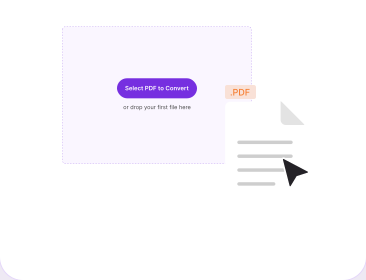
Buka PDF Anda
Seret file ke kotak di atas atau pilih dari perangkat Anda. Thumbnail menunjukkan halaman mana yang posisinya salah.
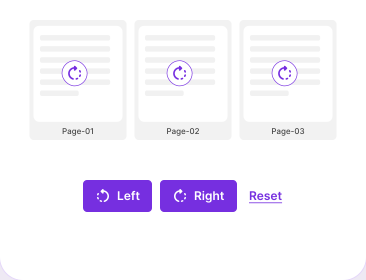
Putar Halaman yang Perlu Diputar
Gunakan Kiri atau Kanan untuk memutar satu halaman, beberapa halaman pilihan, atau seluruh dokumen. Setiap klik memutar seperempat, jadi dua klik membetulkan halaman yang keluar terbalik, dan tiap halaman bisa berakhir pada sudut yang berbeda.
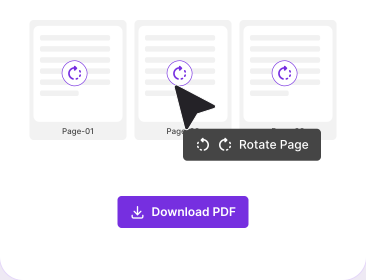
Unduh PDF yang Sudah Diputar
Klik Putar lalu simpan filenya. Itulah yang memutar PDF secara permanen: sudut rotasi tersimpan di dokumennya sendiri, jadi file terbuka dengan benar bagi semua orang yang menerimanya.
Mengapa Memutar PDF dengan PDFNoob?
Rotasinya masuk ke dalam file, dan file tetap di perangkat Anda.

Rotasi Masuk ke Dalam File
Bukan sekadar pengaturan tampilan. Sudut rotasi tersimpan di properti rotasi halaman itu sendiri, jadi dokumen terbuka pada posisi yang sama untuk Anda, printer Anda, dan penerima Anda.

File Tetap di Perangkat Anda
Rotasi berjalan di worker di dalam browser Anda, jadi dokumen tidak pernah melewati jaringan. Setelah halaman ini dimuat, alat tetap bekerja pada koneksi yang tidak stabil, dan hasil pindaian paspor tidak pernah meninggalkan komputer Anda.

Seperempat Putaran Setiap Klik
Left dan Right memutar halaman seperempat setiap kali, dan thumbnail ikut berubah pada setiap klik, jadi Anda bisa melihat posisinya sudah benar sebelum menyimpan. Dua klik ke arah yang sama adalah solusi untuk lembar yang terpindai terbalik.

Halaman Tertentu, Bukan Semuanya
File campuran justru yang paling sering ditemui. Betulkan hasil pindaian lanskap di tengah laporan potret dan biarkan sisanya seperti semula.

Teks, Hasil Pindaian, dan Anotasi Tetap Utuh
Memutar halaman mengubah properti halaman, bukan menggambar ulang halamannya, jadi teks tetap bisa diseleksi, hasil pindaian tetap tajam, dan anotasi tetap di tempatnya.

Gratis, Tanpa Akun
Rotate PDF gratis: tanpa akun, tanpa uji coba, tanpa email, dan tanpa merek apa pun pada hasil Anda.
Tentang Memutar Halaman PDF
Rotasi adalah suntingan terkecil yang bisa dibawa sebuah PDF, dan ia menimbulkan lebih banyak kebingungan daripada apa pun seukurannya. Hasil pindaian keluar miring, atau file gabungan punya satu sumber yang terbaring menyamping. Membetulkannya butuh sedetik, dan apakah itu bertahan sepenuhnya bergantung pada di mana Anda melakukannya: sebuah halaman PDF menyimpan nilai rotasi, dan hanya rotasi yang tersimpan yang mengubah nilai itu.
Mengapa Rotasi di Pembaca PDF Anda Hilang Lagi
Sebagian besar orang bertemu rotasi di dalam pembaca PDF, bukan di editor: pembaca PDF bawaan Chrome punya tombol putar di toolbarnya, macOS Preview juga punya, dan Acrobat Reader menaruh Rotate View di menu View. Pintasan keyboard yang ditawarkan Chrome dan Acrobat Reader pun memutar tampilan. Semuanya mengubah cara halaman digambar untuk sesi itu dan membiarkan filenya utuh, jadi membuka ulang dokumen memunculkan versi miringnya lagi.
Rotasi yang tersimpan adalah operasi yang berbeda. Sudutnya ditulis ke properti rotasi halaman di dalam PDF, jadi rotasi itu milik dokumen, bukan milik jendela Anda, dan setiap pembaca PDF di setiap perangkat membacanya. Itulah sebabnya rotasi ini bertahan saat file dibuka ulang, dikirim lewat email, dicetak, atau digabungkan, dan sebabnya sebuah halaman bisa terlihat tegak bagi Anda tetapi miring bagi penerima Anda.
Ada satu pengecualian: tombol putar di macOS Preview mengubah dokumennya, bukan hanya tampilan, jadi putar, lalu simpan, dan sudutnya akan tetap. Pembaca PDF Chrome sama sekali tidak bisa menulis rotasi ke dalam file, apa pun yang Anda lakukan dengan tombol unduhnya. Untuk mengetahui jenis rotasi yang baru saja Anda lakukan, tutup filenya lalu buka lagi. Itu juga cara menguji cara memutar halaman PDF secara permanen: rotasi yang bertahan setelah file dibuka ulang adalah rotasi yang benar-benar tersimpan.
Memutar Halaman Tertentu dan Tidak Halaman Lain
Memutar seluruh dokumen adalah kasus yang mudah. Yang butuh bantuan adalah dokumen campuran: delapan halaman potret disusul empat bagan yang terpindai lanskap, atau file gabungan yang salah satu sumbernya masuk dalam posisi menyamping. Putar semuanya dengan besaran yang sama dan Anda membetulkan separuh file sekaligus merusak separuh yang tadinya sudah benar. Bisa putar PDF per halaman, bukan seluruh dokumen sekaligus, itulah yang membuat file campuran jadi mudah ditangani.
Besaran rotasi yang tepat untuk memutar halaman PDF bergantung pada arah teksnya:
- 90 derajat adalah seperempat putaran searah jarum jam, untuk teks yang sekarang terbaca dari bawah ke atas.
- 270 derajat adalah seperempat putaran yang sama ke arah sebaliknya, untuk teks yang terbaca dari atas ke bawah.
- 180 derajat adalah setengah putaran, untuk halaman yang masuk ke pemindai dalam posisi terbalik.
Kalau Anda tidak bisa membedakan 90 dari 270 hanya dengan melihat, pilih satu lalu perhatikan hasilnya. Rotasi bersifat menumpuk, jadi kalau tebakan pertama membuat halaman jadi terbalik, tambahan 180 menuntaskannya. Rotasi hanya membetulkan orientasi: Edit PDF menata ulang halaman yang urutannya salah, dan Buka Kunci PDF menangani file yang tidak mau terbuka tanpa kata sandi.
Alat PDF Terkait
Alat lain yang mungkin Anda butuhkan hari ini.


Pertanyaan yang Sering Diajukan
Memutar halaman PDF, dan membuat rotasinya bertahan.
Mengapa Rotasi Saya Hilang Saat File Saya Buka Ulang?
Anda memutar tampilannya, bukan filenya. Pembaca PDF bawaan Chrome dan Rotate View di Acrobat Reader hanya mengubah cara halaman digambar untuk sesi itu, jadi orientasi aslinya kembali saat Anda membukanya lagi. Memutar di sini menulis sudut rotasi ke dalam halaman.
Bisakah Saya Memutar Satu Halaman Saja dari PDF?
Bisa. Setiap halaman muncul sebagai thumbnail dan bisa diputar sendiri, jadi Anda bisa memutar satu hasil pindaian yang miring di tengah laporan panjang dan membiarkan sisanya. Anda juga bisa memilih beberapa halaman, atau memutar seluruh file sekaligus.
Apa Bedanya Memutar 90, 180, dan 270 Derajat?
90 derajat adalah seperempat putaran searah jarum jam dan 270 derajat seperempat putaran ke arah sebaliknya, jadi keduanya membetulkan halaman yang miring. 180 derajat adalah setengah putaran, untuk halaman yang terpindai terbalik. Tidak satu pun dari ketiganya adalah pencerminan: memutar memindahkan posisi halaman, sedangkan flip mencerminkannya sehingga teksnya jadi terbaca terbalik. Kalau Anda mencari cara flip PDF dan yang Anda inginkan teks yang tegak, rotasi adalah alat yang Anda butuhkan.
Bisakah Saya Memutar Halaman ke Arah Berbeda dalam File yang Sama?
Bisa. Setiap halaman menyimpan sudutnya sendiri, jadi halaman 3 bisa diputar 90 derajat dan halaman 7 diputar 270 derajat dalam satu proses. Itulah yang dibutuhkan dokumen campuran.
Bagaimana Cara Memutar PDF di Mac?
macOS Preview termasuk sedikit pembaca PDF yang tombol putarnya mengubah dokumen, bukan hanya tampilan: putar, lalu simpan, dan sudutnya tetap ada di dalam file. Preview memutar seluruh dokumen sekaligus, jadi pakai alat di atas kalau hanya sebagian halaman yang posisinya salah.
Apakah Memutar PDF Menurunkan Kualitas atau Mengubah Ukuran File?
Tidak. Memutar halaman menetapkan nilai rotasi, bukan mengodekan ulang halamannya, jadi teks tetap bisa diseleksi, hasil pindaian tetap sama tajamnya, dan anotasi tetap menempel. Ukuran file hampir tidak berubah. Untuk file yang lebih kecil, gunakan Kompres PDF.
Apakah File Saya Diunggah ke Mana Pun?
Tidak. Rotasi berjalan di dalam browser Anda, jadi dokumen tidak pernah melewati jaringan dan tidak ada yang disimpan di sisi kami. Satu konsekuensinya: setelah halaman ini dimuat, memutar tetap bisa dilakukan meski koneksi Anda terputus.
Bisakah Saya Memutar PDF yang Dilindungi Kata Sandi?
Kata sandi pembukanya harus dilepas dulu: PDF yang tidak mau tampil tanpa kata sandi tidak bisa dibaca oleh alat apa pun, termasuk alat ini. Lepas kata sandinya dengan Buka Kunci PDF, lalu putar. File yang hanya membatasi pencetakan biasanya bisa diputar tanpa masalah.