


Ubah Word ke PDF online dan gratis
Jatuhkan file .doc atau .docx dan dapatkan PDF yang mempertahankan font serta jaraknya. Alat Word to PDF online ini gratis dan tanpa watermark. File yang lebih besar butuh akun gratis.
- Ubah DOC ke PDF dan DOCX ke PDF, satu file sekaligus.
- Pemisah halaman asli dari Word tetap terjaga. Tanpa penataan ulang otomatis.
- Hyperlink tetap bisa diklik. Heading Word menjadi bookmark PDF.
- File di bawah 5 MB selesai dalam sekitar 10 detik.

Letakkan file Word Anda di sini
1 file sekaligus · 20 MB per file gratis, 30 MB setelah masuk
File dihapus dalam 1 jam. Kami tidak mengindeks isi file Anda atau menggunakannya untuk melatih AI.

File Dihapus dalam 1 Jam
HTTPS saat transit. Kami tidak pernah melatih AI dengan file Anda.

Font Tersemat, Bukan Tebakan
Sematkan font di .docx Anda dan PDF akan mempertahankannya, bukan font yang mirip.

Word to PDF Gratis, Tanpa Watermark
20 MB per file sebagai tamu, 30 MB dengan akun gratis.

Diperiksa Sebelum Dikonversi
Format, ukuran, kerusakan file, dan proteksi kata sandi diperiksa lebih dulu.
Cara Mengubah Word ke PDF
Cara ubah Word ke PDF dalam tiga langkah, di browser apa pun. Tidak ada yang perlu diinstal.
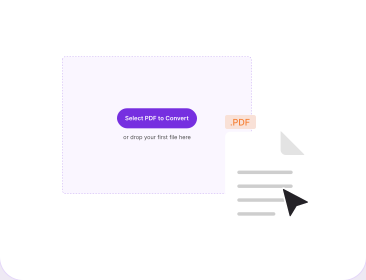
Unggah File Word Anda
Seret .doc atau .docx ke kotak di atas, atau klik untuk memilihnya. Satu file per proses, di laptop maupun di HP.
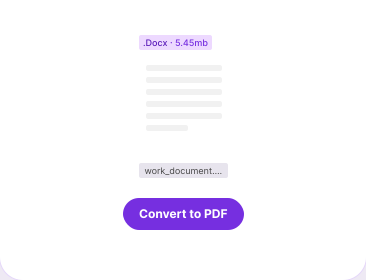
Biarkan File Diperiksa
PDFNoob memeriksa format, ukuran, serta apakah file rusak atau diproteksi kata sandi.
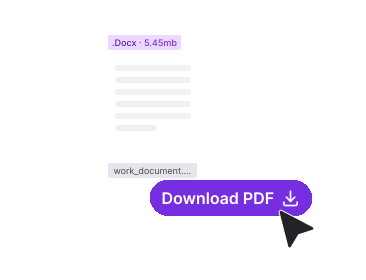
Unduh PDF Anda
Klik Konversi. File di bawah 5 MB biasanya siap dalam 10 detik. PDF hasilnya berisi teks yang bisa diseleksi, hyperlink aktif, dan tanpa watermark.
Kenapa Konversi Word ke PDF di PDFNoob?
Setiap alat convert Word ke PDF mengklaim formatnya terjaga. Yang ini memberi tahu Anda kapan tidak.

Pemisah Halaman Tidak Bergeser
PDF mengikuti penomoran halaman yang sudah diatur Word. Pemisah halaman dipertahankan dan tidak ada isi yang berpindah ke halaman baru.

Font yang Tidak Berubah
Penggantian font adalah alasan sebenarnya kenapa file hasil konversi terlihat salah. Sematkan font di Word dan PDF akan membawa tipografi yang persis sama.

Tautan dan Bookmark Tetap Utuh
Tautan web tetap bisa diklik, daftar isi buatan Word tetap bisa melompat, dan heading menjadi panel bookmark PDF.

Tanpa Markup yang Tak Terduga
Lacak Perubahan dan komentar tercetak persis seperti tampilan peninjauan Anda. Kami tunjukkan cara membersihkannya.

Batas dan Waktu yang Jujur
20 MB sebagai tamu, 30 MB setelah masuk, satu file per proses. Di bawah 5 MB selesai sekitar 10 detik.

Privasi Sejak Awal
File dihapus dalam satu jam. Kami tidak mengindeks isi file Anda. Kami tidak pernah menggunakannya untuk melatih AI.
Mengubah Word Menjadi PDF: Penjelasan Lengkap
Dokumen Word adalah tata letak hidup yang menata ulang dirinya pada font, driver printer, atau versi Word yang berbeda. Ubah Word jadi PDF dan halamannya membeku — itulah alasan orang mengubah dokumen ke PDF sebelum mengirimkannya.
Yang Dipertahankan PDF: Pemisah Halaman, Tautan, dan Bookmark
Penomoran halaman adalah bagian yang tidak pernah dibicarakan konverter lain. Aturannya di sini adalah mempertahankan pemisah halaman asli dari Word dan tidak menata ulang isinya secara otomatis, sehingga heading yang mulai di halaman empat pada Word juga mulai di halaman empat pada PDF. Tidak ada yang didorong ke halaman baru demi kenyamanan mesin render.
Di sekitarnya, file membawa teks, format dasar, tata letak halaman, gambar, tabel, struktur paragraf, dan gaya font sejauh fontnya mengizinkan. Hyperlink bertahan sebagai anotasi tautan PDF yang sesungguhnya, dan daftar isi yang dibangun Word dari gaya heading tetap bisa melompat. Gaya itu juga menjadi panel bookmark PDF dan tag aksesibilitas yang diikuti pembaca layar, lengkap dengan baris header tabel dan teks alternatif gambar.
Kenapa PDF Anda Terlihat Beda dari File Word
Hampir selalu karena font. Sebuah .docx menyimpan nama font, bukan fontnya sendiri, kecuali penyematan diaktifkan. Mesin render mengganti dengan yang paling mirip, lebar hurufnya berubah, dan barisnya menata ulang — satu-satunya hal yang masih bisa menggeser pemisah halaman. Cegah dengan cara ini: di Word buka File, Opsi, Simpan lalu centang Sematkan font dalam file. Foto beresolusi besar diturunkan resolusinya saat render, jadi gunakan gambar vektor untuk diagram yang harus tetap tajam.
Lacak Perubahan, Komentar, dan Teks Tersembunyi
Ini kesalahan yang bisa membuat orang kehilangan kontrak. Dengan Tampilkan untuk Ditinjau disetel ke Semua Markup, setiap sisipan dan balon komentar ikut masuk ke PDF. Terima atau tolak setiap perubahan di tab Tinjau, hapus komentarnya, lalu setel ke Tanpa Markup. Untuk file rahasia, jalankan File, Info, Periksa Dokumen untuk menangkap teks tersembunyi dan properti yang tercecer.
PDF Saya Berantakan: Apa yang Harus Dicek
- Teks menata ulang atau pemisah halaman bergeser: ada font yang diganti. Sematkan font lalu konversi ulang.
- Markup terlihat: terima perubahannya, lalu setel Tanpa Markup.
- Daftar isi tidak bisa diklik: bangun ulang lewat Referensi, Daftar Isi.
- Gambar terlihat buram: sumbernya beresolusi rendah atau diperbesar.
- Unggahan ditolak: format salah, melebihi batas paket, rusak, atau diproteksi kata sandi.
- Nomor halaman salah: pilih semua, tekan F9, lalu simpan.
Kalau sebuah dokumen tidak boleh diunggah ke mana pun, pakai File, Simpan Sebagai, PDF di dalam Word. Selain itu, file hasil konversi bisa langsung digabungkan atau dikompres. Untuk kompres Word ke PDF sampai muat di lampiran email, konversi dulu lalu jalankan hasilnya lewat Kompres PDF. Untuk arah sebaliknya, pakai PDF ke Word.
Alat PDF Terkait
Alat lain yang mungkin Anda perlukan.


Pertanyaan yang Sering Diajukan
Pertanyaan umum seputar mengubah file DOC dan DOCX ke PDF.
Bagaimana Cara Mengubah File Word ke PDF Gratis?
Unggah .doc atau .docx Anda, biarkan diperiksa, lalu klik Konversi. File di bawah 5 MB biasanya siap dalam 10 detik, dan 5 sampai 25 MB dalam 30 detik. PDF-nya terunduh tanpa watermark. Cara mengubah Word ke PDF di HP sama persis — halaman ini berjalan di browser ponsel.
Apakah DOCX ke PDF Sama dengan DOC ke PDF?
Alat ini menerima keduanya. DOCX adalah format XML terkompresi yang dipakai Word sejak 2007 dan menyimpan gaya serta pengaturan penyematan font dengan rapi. DOC adalah format biner lama dan bisa membawa keanehan tata letak, jadi simpan sebagai .docx dulu. Baik yang Anda cari doc to pdf, docx to pdf, maupun konversi Word to PDF, alatnya sama.
Seberapa Besar File Word yang Bisa Dikonversi?
20 MB per file sebagai tamu, 30 MB setelah masuk ke akun gratis, satu file per proses. Di atas 25 MB bisa memakan waktu lebih lama dari setengah menit yang biasa.
Kenapa Font di PDF Berubah?
Karena fontnya tidak pernah disematkan di .docx. Word menyimpan nama font, bukan fontnya sendiri, jadi konverter mengganti dengan font yang mirip dan pemenggalan baris Anda bergeser. Perbaiki lewat File, Opsi, Simpan, centang Sematkan font dalam file.
Apakah Pemisah Halaman Bergeser Saat Dikonversi?
Tidak. Konversi mengikuti penomoran halaman yang sudah ada di file Word Anda: pemisah halaman asli dipertahankan dan isinya tidak ditata ulang, sehingga heading yang mulai di halaman empat pada Word juga mulai di halaman empat pada PDF. Kalau ada pemisah yang bergeser, berarti ada font pengganti yang mengubah lebar barisnya.
Apakah Daftar Isi Masih Bisa Diklik?
Ya, kalau Word membuatnya dari gaya heading yang sesungguhnya. Entri-entri itu adalah tautan internal dan konversi mempertahankannya, dan heading yang sama menjadi panel bookmark PDF. Daftar yang diketik manual tidak akan bisa diklik.
Apakah Lacak Perubahan dan Komentar Muncul di PDF?
Bisa, dan itu kecelakaan paling umum dalam konversi ini. PDF merender tampilan markup apa pun yang sedang aktif di file tersebut. Terima atau tolak setiap perubahan di tab Tinjau, hapus komentarnya, lalu setel Tampilkan untuk Ditinjau ke Tanpa Markup.
Kenapa File Saya Ditolak Sebelum Dikonversi?
Pemeriksaan menghentikan empat hal: file yang bukan DOC atau DOCX, file yang melebihi batas paket Anda, file rusak yang tidak bisa dibaca, dan file yang diproteksi kata sandi, yang memunculkan “File ini diproteksi kata sandi. Hapus kata sandinya lalu coba lagi.” Untuk mengatasinya, pakai File, Info, Lindungi Dokumen di Word, kosongkan kotak kata sandi, lalu konversi salinannya.
Apakah Aman Konversi Word ke PDF Online?
File dikirim lewat koneksi HTTPS terenkripsi. Kami menghapusnya dalam satu jam, kami tidak mengindeks isi file Anda, dan kami tidak pernah menggunakannya untuk melatih AI. Untuk pekerjaan rahasia, fitur Simpan Sebagai PDF milik Word sendiri menjaga filenya tetap di perangkat.