


Terapkan OCR ke PDF online dan gratis
Ubah PDF hasil pindaian menjadi teks yang dapat dicari dan dipilih dalam hitungan detik. Mesin ini mendukung 100+ bahasa dan menjaga tata letak tetap utuh. Tanpa daftar. Tanpa watermark. Buat PDF Anda dapat dicari.
- OCR PDF gratis. Tanpa perlu akun.
- 100+ bahasa, tata letak terjaga, pemrosesan batch.
- Berfungsi di Mac, Windows, iPhone, dan Android di browser apa pun.

Letakkan PDF hasil pindaian Anda di sini
Hingga 100 MB per file · Gratis selamanya
File dihapus dalam 1 jam. Kami tidak mengindeks isi file Anda atau menggunakannya untuk melatih AI.

File Dihapus dalam 1 Jam
Enkripsi HTTPS saat transit. Kami tidak pernah melatih AI dengan isi file Anda.

Dapat Dicari dalam Kurang dari 2 Menit
Sebagian besar dokumen diproses dalam hitungan detik. Pindaian panjang dijalankan secara batch.

Tanpa Daftar, Tanpa Watermark
Gratis. Tanpa uji coba. Tanpa email. Tanpa batas halaman.

Tata Letak Terjaga
Lapisan teks menutupi gambar asli. Kolom, tabel, dan judul tetap pada tempatnya.
Cara Menerapkan OCR ke PDF Online
Tiga langkah. Tanpa instalasi. Tanpa akun. Tanpa batasan tersembunyi.
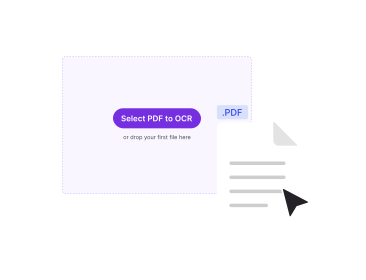
Unggah PDF Hasil Pindaian Anda
Seret file ke kotak di atas, atau klik untuk menelusuri. PDFNoob mendeteksi halaman mana yang berupa gambar.
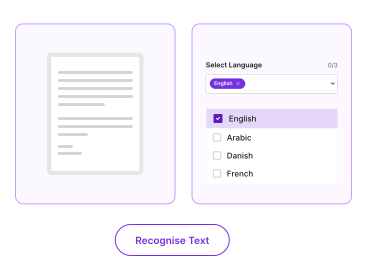
Pilih Bahasa Dokumen
Pilih bahasa agar mesin OCR dapat mengenali teks dari gambar. Alat ini mendukung 100+ bahasa.
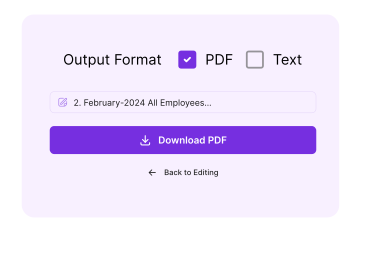
Unduh PDF yang Dapat Dicari
Klik OCR. PDFNoob membangun lapisan teks tak terlihat di atas halaman asli. PDF Anda yang dapat dicari terunduh tanpa watermark.
Mengapa Membuat PDF Dapat Dicari dengan PDFNoob?
100+ bahasa, tata letak terjaga, pemrosesan batch. Alur kerja OCR yang biasa dikenai biaya oleh alat berbayar.

100+ Bahasa
Latin, Sirilik, Yunani, Arab, Ibrani, Mandarin (Sederhana dan Tradisional), Jepang, Korea, Hindi, Tamil, Thai, Vietnam, dan banyak lagi.

Keluaran dengan Tata Letak Terjaga
Lapisan teks berada di atas gambar halaman asli. Kolom, tabel, dan judul tetap pada posisinya di hasil pindaian.

Keluaran yang Dapat Dicari
Setelah mesin selesai, Anda bisa menekan Cmd/Ctrl-F untuk menemukan kata apa pun di PDF. Anda bisa menyalin teks dan memilih bagian seperti dokumen digital biasa.

Pemrosesan Batch
Letakkan pindaian 200 halaman. PDFNoob menjalankan pengenalan karakter di setiap halaman dalam satu proses. Tanpa klik per halaman.

Tanpa Unggah ke AI
Mesin OCR berjalan di node pemrosesan terisolasi. Ini bukan model yang belajar dari data Anda. File dihapus dalam satu jam.

Berfungsi pada Foto Pindaian
Foto struk, kontrak, atau papan tulis dari kamera ponsel diproses bersama pindaian flatbed. Mesin yang sama. Akurasi yang sama.
Tentang OCR untuk PDF
OCR adalah singkatan dari optical character recognition (pengenalan karakter optik). Teknologi ini membaca teks dari gambar. Gambar bisa berupa pindaian, foto, atau tangkapan layar. Saat Anda memindai kontrak kertas di scanner flatbed, PDF hasilnya menyimpan tiap halaman sebagai gambar. Teks di halaman itu hanyalah piksel. Anda tidak bisa mencarinya. Anda tidak bisa menyalinnya. Pembaca layar tidak bisa membacanya. OCR memproses gambar. Mesin mendeteksi karakter. Hasilnya adalah lapisan teks yang berada tak terlihat di atas halaman.
Hasilnya menggabungkan yang terbaik dari keduanya. Halaman tampak persis seperti pindaian aslinya. Cmd/Ctrl-F kini menemukan kata. Anda bisa menyorot dan menyalin bagian. PDF bekerja dengan alat aksesibilitas. PDFNoob memakai mesin modern kelas Tesseract. Mesin ini mendukung 100+ bahasa. Ia menangani tata letak multikolom, tabel, dan dokumen dengan aksara campuran. Lapisan teks menyelaraskan dengan glif di bawahnya.
OCR PDF vs. PDF ke Teks: Mana yang Saya Butuhkan?
Ini pertanyaan yang membingungkan hampir semua orang. Jika Anda menyalin teks dari PDF dan mendapat tidak ada apa-apa, PDF itu hanya gambar. Anda butuh OCR dulu agar dapat dicari. Jika menyalin berjalan lancar tetapi Anda ingin menuangkan teks ke file .txt, Anda tidak butuh OCR. Gunakan PDF ke teks saja. Tes cepat: buka PDF dan coba pilih satu kata dengan kursor. Jika kata itu tersorot, itu teks digital. Jika Anda hanya bisa menarik kotak seleksi, itu gambar. Itu wilayah OCR.
Yang Memengaruhi Akurasi OCR
- Kualitas pindaian: Pindaian flatbed 300 DPI memberi hasil terbaik. Di bawah 200 DPI akurasi turun cepat.
- Pencahayaan dan kemiringan: Foto pindaian butuh pencahayaan merata dan bingkai yang kira-kira lurus untuk akurasi tinggi.
- Kesesuaian bahasa: Pilih bahasa dokumen yang benar. Akurasi teks Prancis dalam mode Inggris (atau sebaliknya) jauh lebih rendah.
- Font dan aksara: Font cetak standar paling mudah. Tulisan tangan dan aksara dekoratif paling sulit.
Alat PDF Terkait
Alat lain yang mungkin Anda butuhkan hari ini.


Pertanyaan yang Sering Diajukan
Pertanyaan umum tentang OCR dan membuat PDF dapat dicari.
Apa yang Dilakukan OCR pada PDF?
OCR (pengenalan karakter optik) membaca teks dari gambar dalam PDF hasil pindaian. Mesin menghasilkan lapisan teks tak terlihat di atas halaman. Hasil visualnya tampak identik dengan pindaian aslinya. Kini Anda bisa mencari, menyalin, dan memilih teks. Pembaca layar bisa membacakannya.
Bagaimana Cara Membuat PDF Dapat Dicari Gratis?
Unggah PDF hasil pindaian Anda ke PDFNoob. Pilih bahasa dokumen. Klik OCR. PDF yang dapat dicari terunduh dalam hitungan detik. Tidak perlu akun. Hasilnya tanpa watermark.
Apa Perbedaan antara OCR PDF dan PDF ke Teks?
OCR untuk PDF hasil pindaian atau foto. Itu adalah gambar teks tanpa data teks asli di dalam file. PDF ke teks untuk PDF yang dibuat secara digital, di mana teks sudah ada dan tinggal diambil sebagai string. Jika Anda menyalin teks dari PDF pindaian dan tidak mendapat apa-apa, Anda butuh OCR dulu.
Bahasa Apa Saja yang Didukung Mesin OCR?
100+ bahasa. Daftarnya mencakup Inggris, Spanyol, Prancis, Jerman, Italia, Portugis, Belanda, Rusia, Polandia, Turki, Arab, Ibrani, Mandarin (Sederhana dan Tradisional), Jepang, Korea, Hindi, Tamil, Thai, Vietnam, dan lainnya. Pilih bahasa dokumen sebelum mengenali teks untuk akurasi terbaik.
Amankah Menerapkan OCR ke PDF Secara Online?
Ya. File dikirim melalui koneksi HTTPS terenkripsi. Kami menghapusnya dalam satu jam. Kami tidak mengindeks isi file Anda. Kami tidak pernah menggunakannya untuk melatih AI. Mesin berjalan di node pemrosesan terisolasi. Tidak ada peninjauan manusia.
Apakah OCR Mengubah Tampilan PDF?
Tidak. Gambar halaman asli tetap utuh. OCR menambahkan lapisan teks tak terlihat di atasnya agar pencarian dan penyalinan berfungsi. Halaman tetap tampak identik dengan pindaian yang Anda unggah.
Apakah Mesin Mendeteksi Karakter pada Foto Pindaian?
Ya, dengan catatan. Foto teks yang tajam dan cukup cahaya berfungsi baik. Foto buram, miring, atau minim cahaya menghasilkan akurasi lebih rendah. Alat ini juga menangani dokumen pindaian multi-halaman dan PDF campuran foto atau pindaian dalam satu batch.
Apakah PDF Hasil OCR Ada Watermark?
Tanpa watermark, selamanya. PDFNoob benar-benar gratis. Kami tidak pernah membubuhkan merek pada hasil Anda.