


Hapus Halaman dari PDF online dan gratis
Buang halaman yang tidak diinginkan dari PDF dalam hitungan detik. Pratinjau thumbnail halaman. Klik X untuk mengeluarkan halaman. Gunakan urungkan jika Anda berubah pikiran. Tanpa daftar. Tanpa watermark.
- Penghapus halaman gratis. Tanpa perlu akun.
- Pratinjau thumbnail, urungkan, dan hapus massal.
- Berfungsi di Mac, Windows, iPhone, dan Android di browser apa pun.

Letakkan PDF Anda di sini untuk menghapus halaman
Hingga 100 MB per file · Gratis selamanya
File dihapus dalam 1 jam. Kami tidak mengindeks isi file Anda atau menggunakannya untuk melatih AI.

File Dihapus dalam 1 Jam
Enkripsi HTTPS saat transit. Kami tidak pernah melatih AI dengan isi file Anda.

Dirapikan dalam Kurang dari 15 Detik
Penghapusan instan. Tanpa menunggu render ulang seluruh PDF.

Tanpa Daftar, Tanpa Watermark
Gratis. Tanpa uji coba. Tanpa email. Tanpa batas jumlah halaman.

Urungkan Sampai Anda Menyimpan
Setiap penghapusan bisa dibatalkan sampai Anda klik Simpan dan mengunduh.
Cara Menghapus Halaman dari PDF
Tiga langkah. Tanpa instalasi. Tanpa akun. Tanpa batasan tersembunyi.
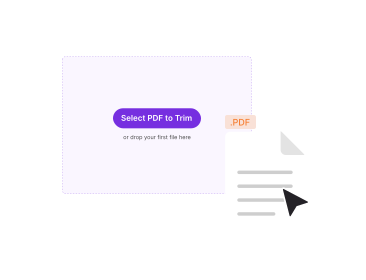
Unggah PDF Anda
Seret file Anda ke kotak di atas, atau klik untuk menelusuri. Baris thumbnail semua halaman akan dimuat.
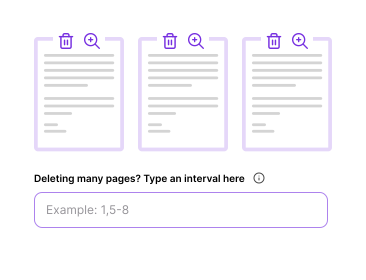
Klik X untuk Membuang Halaman
Ketuk tanda X pada thumbnail mana pun untuk menandai halaman yang akan dihapus. Gunakan tombol urungkan atau klik lagi untuk memulihkannya.
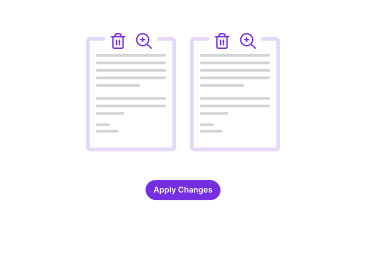
Simpan PDF yang Sudah Dirapikan
Klik Simpan. PDF baru tanpa halaman yang dikecualikan langsung terunduh. Tanpa watermark.
Mengapa Menghapus Halaman PDF dengan PDFNoob?
Pratinjau, urungkan, dan hapus massal. Alur kerja yang biasa dikenai biaya oleh penghapus halaman lain.

Pratinjau Thumbnail Halaman
Lihat setiap halaman sebagai thumbnail sebelum memutuskan apa yang akan dibuang. Tanpa menebak lewat nomor halaman pada dokumen panjang.

Urungkan Kapan Saja
Setiap penghapusan bisa dibatalkan sampai Anda klik Simpan. Pulihkan halaman satu per satu, atau urungkan seluruh sesi.

Kecualikan Massal berdasarkan Rentang
Ketik rentang seperti 5,7,12–15 untuk menandai sekumpulan halaman yang akan dihapus sekaligus. Atau klik thumbnail satu per satu.

Privasi sejak Awal
File dihapus dalam satu jam. Kami tidak mengindeks isi file Anda. Kami tidak pernah menggunakannya untuk melatih AI.

Ramah Seluler
Rapikan PDF dari ponsel Anda. Pemilih thumbnail menyesuaikan layar kecil di iPhone dan Android.

Halaman yang Disimpan Tetap Sempurna
Font, gambar, tautan, dan kolom formulir pada halaman yang tersisa tetap identik byte demi byte dengan sumbernya.
Tentang Menghapus Halaman PDF
Menghapus halaman dari PDF berarti membuang satu halaman atau lebih dan menyimpan sisanya sebagai file baru. Skenario umum: membuang halaman sampul, mengeluarkan halaman kosong yang ditambahkan scanner, mengecualikan lampiran rahasia sebelum berbagi, atau memangkas ekspor 50 halaman menjadi empat. Operasi ini non-destruktif. File sumber tetap utuh. PDF baru muncul tanpa halaman yang dikecualikan.
Di balik layar, operasi penghapusan halaman bekerja pada level pohon halaman. Setiap PDF menyimpan halaman sebagai objek dalam pohon hierarkis. Alat ini membuang entri untuk halaman yang ditandai. Ia membersihkan tautan internal atau bookmark yang menunjuk ke halaman itu. Ia menulis objek yang tersisa ke wadah PDF baru. Tidak ada render ulang pada halaman yang tersisa. Itulah yang membuat operasi ini cepat. Hasilnya tetap identik byte demi byte dengan sumber pada halaman yang Anda simpan.
Alasan Umum Menghapus Halaman PDF
- Halaman sampul dan pemisah: Scanner sering menambahkan halaman kosong atau sampul faks yang tidak Anda inginkan di file akhir.
- Lampiran rahasia: Buang bagian yang hanya untuk internal sebelum mengirim kontrak ke pihak lain.
- Pindaian ganda: Scanner multi-feed kadang menarik dua lembar. Buang duplikatnya setelah pemeriksaan visual cepat.
- Rapikan cepat sebelum berbagi: Ambil empat halaman yang benar-benar dibutuhkan rekan Anda dari laporan panjang.
Hapus Halaman vs. Ekstrak Halaman
Jika Anda ingin menyimpan sebagian besar file dan membuang beberapa halaman, penghapus ini alat yang tepat. Jika Anda ingin menyimpan hanya beberapa halaman dan mengecualikan sebagian besar file, mengekstrak halaman biasanya lebih cepat. Anda memilih apa yang disimpan alih-alih mengeklik semua yang ingin dibuang. Keduanya menghasilkan PDF baru. Bedanya adalah kumpulan mana yang lebih mudah dipilih.
Alat PDF Terkait
Alat lain yang mungkin Anda butuhkan hari ini.


Pertanyaan yang Sering Diajukan
Pertanyaan umum tentang menghapus dan membuang halaman dari PDF.
Bagaimana Cara Menghapus Halaman dari PDF Gratis?
Unggah PDF Anda ke PDFNoob. Klik tanda X pada thumbnail mana pun untuk menandai halaman yang akan dihapus. Klik Simpan. PDF baru tanpa halaman itu langsung terunduh. Tidak perlu akun. Hasilnya tanpa watermark.
Bisakah Saya Membuang Beberapa Halaman Sekaligus?
Ya. Klik thumbnail sebanyak yang Anda mau. Tidak ada batas per sesi. Anda juga bisa mengetik rentang seperti 5,7,12–15 untuk menandai sekumpulan halaman yang akan dihapus sekaligus.
Bisakah Saya Mengurungkan jika Salah Membuang Halaman?
Ya. Setiap penghapusan bisa dibatalkan sampai Anda klik Simpan. Gunakan tombol urungkan. Atau klik halaman itu lagi untuk memulihkannya. Tidak ada yang final sampai Anda mengunduh file yang sudah dirapikan.
Amankah Mengeluarkan Halaman dari PDF Secara Online?
Ya. File dikirim melalui koneksi HTTPS terenkripsi. Kami menghapusnya dalam satu jam. Kami tidak mengindeks isi file Anda. Kami tidak pernah menggunakannya untuk melatih AI. Jika Anda memilih untuk tidak mengunggah sama sekali, aplikasi desktop kami merapikan sepenuhnya di komputer Anda.
Bisakah Saya Membuang Halaman dari PDF yang Dilindungi Kata Sandi?
Tidak secara langsung. Gunakan dulu alat Buka Kunci PDF dengan kata sandi untuk menghapus proteksi. Lalu kecualikan halaman dari file yang sudah terbuka. Kami melakukan ini demi keamanan. Kami tidak ingin disalahgunakan untuk melewati proteksi dokumen.
Apakah Menghapus Halaman Mengubah Sisa PDF?
Tidak. Halaman yang Anda simpan tetap identik byte demi byte dengan sumbernya. Font, gambar, tautan, dan kolom formulir semuanya tetap utuh. Hanya halaman yang dibuang dan tautan internal yang menunjuk ke halaman itu yang dihapus.
Apakah PDF Hasilnya Ada Watermark?
Tanpa watermark, selamanya. PDFNoob benar-benar gratis. Kami tidak pernah membubuhkan merek pada hasil Anda.
Apakah Berfungsi di iPhone, iPad, atau Android?
Ya. PDFNoob adalah aplikasi web. Tidak perlu instalasi. Buka halaman ini di Safari atau Chrome. Ketuk Pilih PDF dan pilih file dari Foto, Files, iCloud, atau Google Drive. Ketuk thumbnail untuk menandai halaman yang akan dihapus. Lalu unduh file yang sudah dirapikan.