


N-Up PDF: varias páginas en una hoja
Coloca 2, 4, 6, 8, 16 o 32 páginas de un PDF en una sola hoja para ahorrar papel, imprimir material de clase o hacer copias en miniatura. Sin registro. Sin marca de agua.
- Gratis y sin subir nada: funciona en tu navegador.
- De 2-up a 32-up, en papel A0 a A6 o Letter.
- Todas las páginas o un rango como 1-10, 15-20.

Suelta tu PDF aquí
Un PDF de hasta 50 MB · Funciona en tu navegador · Gratis
Tu archivo nunca sale de tu navegador. No se sube, no se guarda ni se usa para entrenar IA.

Nada sale de tu dispositivo
Funciona en tu navegador. No se sube nada.

Seis diseños, de 2 a 32 por hoja
Lado a lado o en una cuadrícula completa.

Las páginas que elijas
Todas las páginas o solo los rangos que escribas.

Vista previa antes de descargar
Revisa primero cada hoja terminada.
Cómo poner varias páginas de un PDF en una hoja
Cuatro pasos para pasar de un PDF largo a un archivo N-up listo para imprimir.
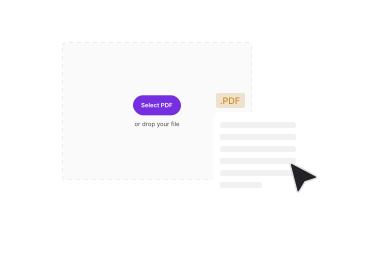
Agrega tu PDF
Suéltalo en el recuadro de arriba o elígelo desde tu dispositivo. PDFNoob lee el número de páginas y muestra una vista previa de cada una.
Elige las páginas
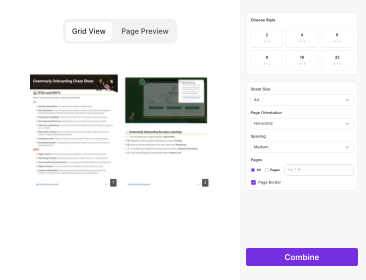
Deja Todas las páginas, o elige Páginas y escribe un rango como 1-10, 15-20.
Elige diseño y tamaño de papel
Elige 2-up, 4-up, 6-up, 8-up, 16-up o 32-up y luego el papel de salida, de A0 a A6 o Letter. A4 es el predeterminado.
Vista previa y descarga
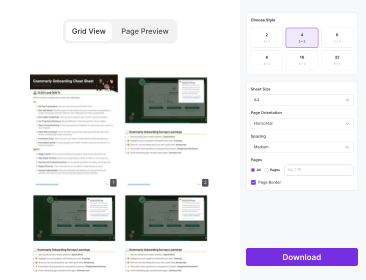
Revisa las hojas armadas, vuelve a editar si algo no se ve bien y descarga tu PDF N-up.
¿Por qué usar PDFNoob para un PDF N-up?
Más páginas por hoja, sin pelear con el cuadro de impresión.

Seis diseños, de 2-up a 32-up
2 páginas lado a lado, 4 en una cuadrícula de 2×2 y luego 6, 8, 16 y 32 por hoja.

Todos los tamaños de papel de A0 a A6
Distribuye las páginas en A0, A1, A2, A3, A4, A5, A6 o Letter (EE. UU.). Las hojas grandes van bien con 16-up y 32-up.

Rangos de páginas o el archivo completo
Escribe 1-10, 15-20 o conserva todas las páginas. Solo cuenta el método activo.

Mira las hojas antes de decidir
La vista previa muestra la distribución final. Volver a editar conserva todos los ajustes que elegiste.

Páginas de distintos tamaños, sin problema
Las páginas verticales, horizontales y de tamaño irregular se escalan para caber en su propia celda, en proporción.

Tu archivo nunca sale de tu navegador
No se sube, no se guarda ni se usa para entrenar IA.
Sobre los PDF N-up y varias páginas por hoja
N-up significa que N páginas originales comparten una hoja: un PDF 4-up pone cuatro páginas en cada hoja, así que 40 páginas se imprimen en 10. Las imprentas lo llaman imposición o impresión N-up; la mayoría busca cómo imprimir varias páginas en una hoja. Esta herramienta coloca varias páginas en una sola hoja y guarda el resultado como un PDF normal.
De 2-up a 32-up: qué diseño elegir
2-up sirve para copias de lectura y folletos A5 en A4. 4-up (2×2) y 6-up (3 columnas × 2 filas) sirven para diapositivas, apuntes y material de clase. 8-up (4 × 2) da un vistazo rápido. 16-up (4×4) y 32-up (8 × 4) funcionan mejor para pruebas de impresión o en papel A3 y más grande.
Poner 2 páginas en una hoja PDF: lado a lado
Lado a lado va bien con páginas verticales, como apuntes. Elige un espaciado Ninguno, Pequeño, Mediano o Grande; Mediano, el predeterminado, evita que las páginas se vean apretadas.
Cómo elegir páginas y rangos
Usa Todas las páginas o escribe rangos como 1-10, 15-20. Las páginas siempre mantienen su orden original, las que se repiten entre rangos cuentan una vez, y un rango que pasa de la última página, como 1-30 en un archivo de 20 páginas, se detiene con “Este PDF contiene 20 páginas.”
Copias en miniatura de identificaciones
Para una copia reducida de una identificación oficial, una credencial o un certificado, agrega el PDF y elige 16-up o 32-up en A4. Usa 4-up si el texto debe leerse con facilidad.
Cómo imprimir varias páginas en una hoja PDF: N-up o cuadro de impresión
Puedes imprimir varias páginas por hoja desde el cuadro de impresión, pero eso solo cambia un trabajo de impresión. Un PDF N-up es un archivo que puedes enviar a una imprenta o imprimir desde un teléfono, y sale igual en todas partes.
Herramientas PDF relacionadas
Otras herramientas que quizá necesites hoy.


Preguntas frecuentes
Respuestas rápidas sobre cómo poner varias páginas de un PDF en una hoja.
¿Qué significa N-up en un PDF?
N páginas originales se reducen y se colocan en una hoja. Un PDF 4-up tiene cuatro páginas por hoja.
¿Cómo pongo 2 páginas por hoja en un PDF?
Elige 2-up para colocar dos páginas lado a lado en cada hoja.
¿Cómo imprimo 4 páginas en una hoja desde un PDF?
Elige 4-up para una cuadrícula de 2×2, descarga el archivo e imprímelo a escala 100%.
¿Cómo creo un PDF con 8 páginas por hoja?
Elige 8-up: 4 columnas y 2 filas. En A4 las páginas quedan pequeñas, así que en A3 se leen mejor.
¿Puedo hacer N-up solo de algunas páginas?
Sí. Elige Páginas y escribe rangos como 1-10, 15-20.
¿Y si mis páginas no llenan la última hoja?
Las celdas vacías llevan un contorno discontinuo claro, y ese contorno se imprime con el PDF. Las páginas nunca se repiten. 20 páginas en 8-up dan 3 hojas.
¿Qué tamaños de papel puedo usar?
A0, A1, A2, A3, A4, A5, A6 y Letter. A4 es el predeterminado.
¿Hay un límite de tamaño de archivo?
Sí. Un PDF de hasta 50 MB.
¿Puedo usar un PDF protegido con contraseña?
No directamente. Primero desbloquéalo con Desbloquear PDF y luego agrégalo aquí.
¿Es seguro hacer N-up a un PDF en línea?
Sí. Funciona en tu navegador, así que tu archivo nunca se sube ni se guarda.