



Convierte PDF a BMP en línea, en segundos y gratis
Convierte tu PDF en imágenes de mapa de bits (BMP) directamente en tu navegador: sin iniciar sesión, sin subir archivos y sin límites.
- Conversor de PDF a BMP gratis. No hace falta cuenta.
- Convierte todas las páginas o elige solo las que quieras.
- Mapas de bits de 24 bits sin comprimir que funcionan con software antiguo, impresoras y sistemas embebidos que no leen PNG ni JPG.

Arrastra aquí tu PDF
Hasta 50 MB por archivo · Gratis
Archivos eliminados en menos de 1 hora. No indexamos el contenido de tus archivos ni lo usamos para entrenar IA.

Archivos eliminados en menos de 1 hora
Cifrado HTTPS en tránsito. Nunca entrenamos IA con el contenido de tus archivos.

Un BMP por página
Cada página vuelve como su propio archivo de mapa de bits, numerado en orden.

Sin registro, sin marca de agua
Gratis. Sin prueba de pago. Sin muro de correo. Sin límite antes de descargar.

Mapa de bits real, compresión cero
Sin DEFLATE, sin artefactos JPEG, ni siquiera el empaquetado sin pérdidas del PNG. Solo la cuadrícula de píxeles en bruto, tal como se renderizó.
Cómo convertir PDF a BMP
Tres pasos. Sin instalaciones. Sin cuentas. Sin límites ocultos.
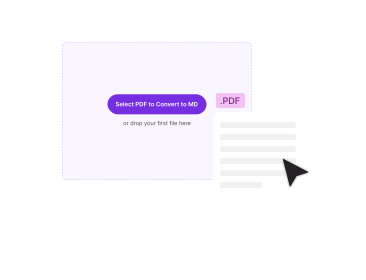
Sube tu PDF
Arrastra tu PDF al cuadro de arriba o selecciónalo en tu dispositivo. Funciona igual en ordenador y en móvil.
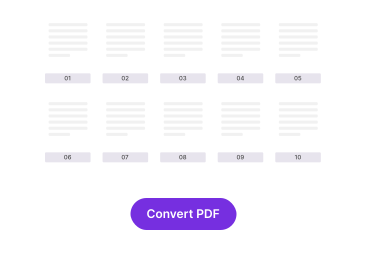
Elige las páginas
Convierte el documento entero o selecciona solo las páginas que necesitas de verdad. Útil en un informe largo.
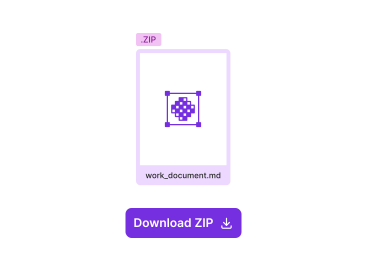
Descarga los BMP
Haz clic en Convertir. Una sola página se descarga como un archivo BMP; si hay varias, llegan juntas en un ZIP para que no se pierda nada.
¿Por qué convertir PDF a BMP con PDFNoob?
Salida sin comprimir, selección de páginas y una respuesta clara sobre la resolución.

Salida sin comprimir, píxel a píxel
El BMP prescinde por completo de la compresión, así que el archivo guarda exactamente la cuadrícula de píxeles que renderizó pdf.js. Nada que decodificar, nada que pueda fallar, sin artefactos de compresión que cuestionar.

Todas las páginas o solo unas pocas
Convierte un documento completo o elige las páginas 1, 5 y 12. Sin dividir antes el PDF ni borrar páginas para sortear la herramienta.

Fondo blanco predecible
Una página PDF no tiene transparencia, así que se renderiza sobre blanco sólido siempre. Sin paneles negros inesperados ni texto medio transparente.

Pensado para software antiguo
El BMP forma parte de Windows desde los años 90. Herramientas de imagen antiguas, escáneres industriales, sistemas embebidos y apps basadas en GDI pueden abrirlo sin ningún códec ni librería.

Resolución explicada, no escondida
Al no haber compresión que absorba la diferencia, la resolución determina el tamaño del archivo BMP de forma más directa que en cualquier otro formato. Te contamos qué significa de verdad la resolución en tu archivo y cuál elegir.

Privacidad por diseño
Los archivos se eliminan en menos de una hora. No indexamos el contenido de tus archivos. Nunca los usamos para entrenar IA.
Sobre la conversión de páginas PDF a BMP
Un PDF guarda una página como instrucciones: dibuja esta letra aquí, con esta fuente, a este tamaño. Un BMP (mapa de bits) guarda el resultado terminado como una simple cuadrícula de píxeles, sin ningún paso de compresión. Pasar de uno a otro se llama rasterizar, y es un viaje de ida. El BMP es el formato de imagen más antiguo y sencillo que trae Windows de serie, y por eso sigue apareciendo en controladores de impresora, escáneres industriales y herramientas internas que nunca se actualizaron para leer PNG o JPEG. Si tu PDF solo necesita verse bien en una pantalla moderna o en una página web, el conversor de PDF a PNG te dará un archivo mucho más pequeño para el mismo resultado.
¿Qué resolución deberías elegir?
La resolución se mide en DPI y la cuenta es sencilla: pulgadas de la página multiplicadas por DPI te dan los píxeles. Una página US Letter mide 8,5 por 11 pulgadas, así que a 300 DPI son 2550 por 3300 píxeles. A 96 DPI la misma página son 816 por 1056. Ajusta el número al destino:
- 72 a 96 DPI: Vistas previas en pantalla dentro de software antiguo. Una pantalla no puede mostrar más detalle que esto, así que cualquier cosa por encima son bytes tirados, y el BMP no tiene compresión que oculte ese desperdicio.
- 150 DPI: Visores de documentos internos y miniaturas en aplicaciones de escritorio antiguas.
- 300 DPI: Impresión a través de un controlador o flujo de trabajo que espera BMP como entrada, o cuando un OCR necesita volver a leer el texto.
- 600 DPI y más: Rara vez vale la pena. El tamaño del archivo BMP escala directamente con el número de píxeles, así que duplicar el DPI prácticamente cuadruplica un archivo que ya era grande.
Por qué el BMP es tan grande, más que el PDF y que el PNG
Esto sorprende con el BMP más que con cualquier otro formato, porque es el único formato de imagen habitual que no comprime nada en absoluto. Una página PDF son unos pocos kilobytes de instrucciones de dibujo. Un PNG de la misma página guarda cada píxel, pero empaquetado sin pérdidas. Un BMP guarda cada píxel otra vez, pero sin comprimir, byte a byte. Una página PDF de solo texto de 80 KB puede volver como decenas de megabytes a resolución de impresión, varias veces más que el PNG equivalente. No ha fallado nada: así es un formato sin comprimir. Si el archivo tiene que viajar por correo o por la web, conviértelo a PNG y reserva el BMP para el software que lo exija específicamente.
Qué pierdes cuando el vector se vuelve píxeles
El texto de un PDF suele ser vectorial, así que se mantiene afiladísimo a cualquier zoom porque se redibuja al tamaño con el que lo miras. Una vez es BMP, los píxeles quedan fijos: pasa del zoom que elegiste y se difumina. El texto también deja de ser texto. No puedes seleccionarlo, buscarlo ni copiarlo, y los lectores de pantalla no pueden leerlo. El BMP tampoco tiene un canal de transparencia útil aquí ni metadatos más allá de los propios píxeles, y en parte por eso tantas herramientas antiguas confían en él: no hay nada que interpretar mal. Si eso importa, deja el PDF como original y trata el BMP como una foto de él. Para reconstruir un PDF a partir de imágenes, usa Imagen a PDF.
Herramientas de PDF relacionadas
Otras herramientas que quizá necesites hoy.


Preguntas frecuentes
Dudas habituales sobre convertir páginas PDF en imágenes de mapa de bits (BMP).
¿Cómo convertir PDF a BMP gratis?
Suelta tu PDF en el conversor de arriba. Elige si quieres todas las páginas o solo algunas y haz clic en Convertir. Cada página se convierte en su propio archivo BMP y la descarga empieza al instante. No hace falta ninguna cuenta y nada lleva marca de agua.
¿Qué resolución debo usar para pasar de PDF a BMP?
Depende de dónde vaya a acabar la imagen. Entre 72 y 96 DPI basta para una vista previa en pantalla dentro de software antiguo. Unos 150 DPI encajan en un visor de documentos interno o en una miniatura. Usa 300 DPI si el BMP se va a imprimir con un controlador que lo espera así, o si lo va a leer un OCR. Más no es automáticamente mejor: como el BMP no tiene compresión que absorba la diferencia, duplicar el DPI prácticamente cuadruplica un archivo que ya era grande.
¿Se puede convertir un PDF a BMP sin fondo?
No. El BMP no tiene un canal de transparencia útil para esto, y una página PDF tampoco lleva una, así que la página se renderiza sobre blanco sólido. Ese es el resultado correcto en casi todos los usos: la imagen se ve igual en cualquier sitio y se imprime bien.
¿Cómo convierto todas las páginas de un PDF?
Elige la opción de convertir todas las páginas y cada una se convierte en un archivo BMP distinto, numerado en orden y entregado junto en una sola descarga ZIP. También puedes elegir páginas concretas si solo necesitas unas pocas, lo que mantiene más pequeña la descarga en un documento largo.
¿Por qué mi BMP es tanto más grande que un PNG de la misma página?
Porque el BMP prescinde por completo de la compresión, mientras que el PNG empaqueta los mismos píxeles sin pérdidas. Una página que ocupa unos cientos de kilobytes como PNG puede ocupar decenas de megabytes como BMP a la misma resolución. No es un fallo, así es un formato sin comprimir. Si el tamaño te importa más que la compatibilidad total, usa nuestro conversor de PDF a PNG en su lugar.
¿Convierto a BMP o a PNG?
Elige BMP cuando el archivo vaya a software antiguo, un controlador de impresora, un escáner industrial o un sistema embebido que espere píxeles en bruto sin comprimir y no sepa decodificar PNG ni JPEG. Elige PNG para casi todo lo demás: páginas web, correo, apps modernas y cualquier sitio donde importe el tamaño del archivo.
¿Es seguro convertir PDF a BMP en línea?
Sí. Los archivos viajan por una conexión cifrada HTTPS. Los eliminamos en menos de una hora. No indexamos el contenido de tus archivos. Nunca los usamos para entrenar IA.
¿El BMP lleva marca de agua?
Sin marca de agua, nunca. No hay registro, ni prueba de pago, ni un límite que alcances antes de que funcione la descarga. Nunca marcamos tu resultado.