


Numerar PDF online y gratis
Numera un PDF en segundos. Elige una de seis posiciones, decide con qué número empezar y numera el archivo entero o solo un rango de páginas. Mira el resultado sobre la página antes de descargarla.
- Seis posiciones: arriba o abajo, a la izquierda, al centro o a la derecha.
- Empieza la numeración en cualquier página y desde cualquier número.
- Vista previa en vivo de las primeras 300 páginas.

o suelta aquí tu archivo PDF
Hasta 50 MB por archivo · Gratis para siempre
Los archivos se eliminan en 1 hora. No indexamos el contenido de tu archivo ni lo usamos para entrenar IA.

Archivos eliminados en 1 hora
Cifrado HTTPS en tránsito. Nunca entrenamos IA con el contenido de tus archivos.

El contenido original no se toca
Los números se dibujan en el margen. Tu texto, tus imágenes y tu diseño quedan como estaban.

Sin registro y sin marca de agua
Gratis. Sin prueba. Sin pedirte el correo. Sin muro de pago por cantidad de páginas.

Míralo antes de decidir
Cada ajuste vuelve a dibujar la vista previa, así que no tienes que adivinar nada.
Cómo insertar números de página en un PDF
Tres pasos. Sin instalar nada, sin cuentas y sin límites de páginas ocultos.
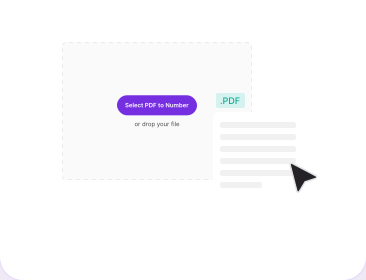
Sube tu PDF
Arrastra el archivo a la caja de arriba o haz clic para buscarlo. La cantidad de páginas se lee sola y todas las páginas cargan como vista previa.
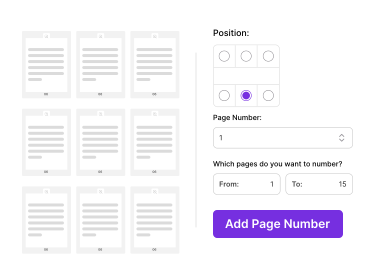
Elige la posición y el rango
Elige una de las seis posiciones de la cuadrícula, define el primer número y marca qué páginas numerar. La vista previa se actualiza con cada cambio.
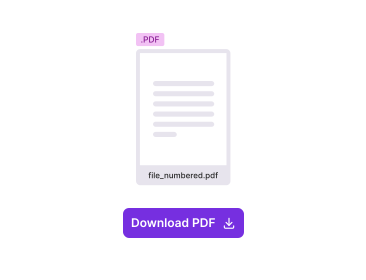
Numera y descarga
Haz clic en Añadir números de página. El PDF numerado se descarga al instante y el resto del documento queda intacto.
¿Por qué insertar números de página con PDFNoob?
Controlas dónde empieza la numeración y desde qué número cuenta, no solo dónde se coloca el número.

Seis posiciones en una cuadrícula
Arriba o abajo, a la izquierda, al centro o a la derecha. Una cuadrícula de 2×3 muestra exactamente dónde cae el número, y esa misma posición se aplica a todas las páginas del rango.

Empieza en cualquier página
Las páginas preliminares no suelen numerarse. Pon Desde la página en 3 y la portada y el índice quedan limpios mientras la numeración arranca donde arranca el cuerpo del documento.

Empieza desde cualquier número
El número impreso es independiente de la página en la que va, así que un capítulo que continúa de un volumen anterior puede empezar en 47 en lugar de en 1.

Numera un rango, no todo el archivo
Desde la página y Hasta la página delimitan el tramo. Las páginas de fuera vuelven idénticas byte a byte, algo que importa cuando el anexo se numera aparte.

Míralo antes de decidir
Cada ajuste vuelve a dibujar la vista previa, así que ves el número colocado sobre la página real en vez de deducirlo de un diagrama.

Funciona más allá del límite de la vista previa
La vista previa se detiene en 300 páginas para que la página siga ágil. La numeración no, así que un manual de 500 páginas se numera de principio a fin.
Numerar un PDF consiste en estampar un número correlativo en el margen de cada página para que quien lo lea pueda citar el documento y moverse por él. Importa sobre todo en los archivos que la gente discute: contratos en los que hay que señalar una cláusula, tesis con un estilo de numeración exigido, expedientes judiciales que alguien tendrá que foliar, manuales y cualquier informe tan largo que decir “mira la tabla que está por la mitad” deje de servir. Un PDF no lleva números de página propios, y por eso un archivo exportado desde una herramienta de diseño o armado a partir de varias fuentes llega tantas veces sin ellos.
Los números se añaden como un elemento de contenido nuevo en el margen de la página, no reconstruyendo la página. El texto, las imágenes y los gráficos vectoriales que ya estaban se dejan exactamente igual, y la página conserva sus dimensiones originales, así que el archivo numerado se ve idéntico al original salvo por el número.
Posición de la página frente al número impreso
Son dos controles distintos, y confundirlos es la razón habitual de que un PDF numerado salga mal. La posición de la página es el lugar del documento en el que está físicamente esa página, contada desde el principio y fijada por el archivo. El número impreso es lo que aparece en el margen, y lo decides tú. Primer número fija lo que muestra la primera página numerada; Desde la página y Hasta la página deciden qué páginas llevan número. Pon Desde la página en 4, Hasta la página en 10 y Primer número en 5: la página 4 muestra 5, la 5 muestra 6, y así hasta que la 10 muestra 11. Las páginas de la 1 a la 3 y todo lo que va después de la 10 se quedan en blanco.
Cómo enumerar un documento que empieza con páginas preliminares
Los informes y las tesis suelen llevar portada, índice y a veces un resumen antes de que empiece el cuerpo, y esas páginas se dejan por convención sin numerar o se numeran aparte. Pon Desde la página en la primera página del cuerpo y deja Primer número en 1: el cuerpo queda numerado desde uno y las preliminares se quedan limpias. Y si lo que quieres es cambiar qué páginas cuentan como preliminares, reordenar las páginas antes de numerar es el orden de trabajo más limpio, porque mover una página después deja atrás el número ya impreso.
Herramientas de PDF relacionadas
Otras herramientas que quizá necesites hoy.


Preguntas frecuentes
Preguntas comunes sobre agregar e insertar números de página en PDF.
¿Cómo numerar un archivo PDF?
Sube el PDF a PDFNoob, elige una de las seis posiciones de la cuadrícula 2×3, define el primer número, marca el rango de páginas y haz clic en Añadir números de página. El PDF numerado se descarga enseguida. Sin cuenta y sin marca de agua.
¿Cómo puedo paginar un PDF gratis y en línea?
Todo ocurre en el navegador, sin instalar nada. Esta página es la herramienta: suelta un archivo en la caja de arriba y se abre el panel de ajustes con una vista previa en vivo. Funciona igual en Windows, macOS, Linux, iOS y Android.
¿Cómo empiezo a numerar en la página 3?
Pon Desde la página en 3. Las páginas 1 y 2 se quedan intactas y la numeración empieza en la página 3. Si además quieres que esa página ponga “1”, deja Primer número en 1. Y si tiene que continuar una cuenta que empezó en otro lugar, pon en Primer número la cifra que deba mostrar.
¿Cómo hago una numeración de páginas automática?
La numeración es automática en cuanto fijas el rango. La herramienta recorre las páginas en orden y suma uno cada vez, así que nunca escribes un número por página. Un informe de 200 páginas toma los mismos tres clics que una carta de dos.
¿Puedo numerar solo una parte del documento?
Sí. Desde la página y Hasta la página acotan el rango. En un archivo de 20 páginas pon 5 y 15 y solo esas once páginas quedan numeradas; las páginas de la 1 a la 4 y de la 16 a la 20 vuelven tal y como entraron.
¿Y si mi PDF tiene más de 300 páginas?
Lo que se detiene en 300 páginas es solo la vista previa. La numeración sigue aplicándose a todas las páginas que selecciones, así que un archivo de 500 páginas lleva número en las 500 aunque las miniaturas paren en la 300.
¿Agregar números de página cambia el contenido original?
No. El número se dibuja como un elemento nuevo en el margen. El texto, las imágenes, las tablas y el diseño que ya había quedan intactos, y la página conserva su tamaño original. No se vuelve a renderizar ni a recomprimir nada.
¿Cómo enumerar páginas en un PDF sin Adobe Acrobat?
Abre esta página y sube el archivo. Todo funciona en el navegador, así que no interviene ningún programa de PDF instalado en el equipo. Elige una posición, define el primer número y el rango, y descarga el archivo numerado.
¿Puedo numerar un PDF protegido con contraseña?
Directamente no. Pasa antes el archivo por Desbloquear PDF con la contraseña y luego numera la copia desbloqueada. Es algo deliberado, para que la herramienta no pueda usarse para modificar un documento protegido.
¿Funciona en iPhone, iPad o Android?
Sí. Abre esta página en Safari o Chrome y toca Seleccionar PDF para elegir un archivo de Archivos, iCloud o Google Drive. La cuadrícula de posiciones y los campos numéricos están dimensionados para el toque, y la vista previa se desplaza en pantallas pequeñas.
Un correo corto al mes: herramientas nuevas, análisis a fondo de los formatos y trucos para trabajar con PDF. Sin spam.
Herramientas online gratuitas para trabajar con PDF. Edita, une, divide, convierte, firma y más. Sin instalar nada. Sin registros.