


Convertir PowerPoint a PDF online y gratis
Suelta una presentación de PowerPoint y recibe un PDF que se abre igual en cualquier pantalla, una diapositiva por página y con la proporción de tu propia presentación. Sin cuenta.
- Convertidor de PowerPoint a PDF gratis: de PPT a PDF y de PPTX a PDF.
- Descarga tu PDF sin cuenta.
- Cada diapositiva se convierte en una página. El texto sigue siendo seleccionable.
- Hasta 20 MB como invitado, 30 MB con la sesión iniciada.

Suelta aquí un .ppt o .pptx para convertirlo a PDF
Gratis · Sin marca de agua · Sin registro · Límite de 20 MB como invitado
Los archivos se eliminan en 1 hora. No indexamos el contenido de tus archivos ni lo usamos para entrenar IA.

Archivos eliminados en 1 hora
Cifrado HTTPS en tránsito. Nunca entrenamos IA con tus archivos.

Sin cuenta
Convierte y descarga tu PDF sin registrarte.

Gratis, sin marca de agua
No se estampa nada en tus páginas.

20 MB gratis, 30 MB con sesión
Un archivo a la vez. No hace falta licencia de PowerPoint.
Cómo convertir PowerPoint a PDF
Tres pasos para convertir de PowerPoint a PDF, más la comprobación que casi todo el mundo se salta.
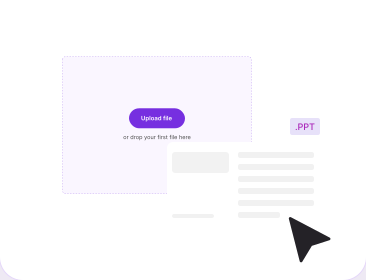
Sube tu PowerPoint
Arrastra un .ppt o .pptx al recuadro de arriba. Las subidas de invitado llegan a 20 MB. Las presentaciones de Google Slides y Keynote funcionan una vez exportadas como .pptx.
Deja lista la presentación
Incrusta tus fuentes en PowerPoint antes de subirla. El PDF captura cada diapositiva tal como está, así que una fuente que no encuentre será sustituida.
Descarga tu PDF
Haz clic en Convertir y descarga. No hace falta cuenta. Cada diapositiva se convierte en una página con la proporción de tu presentación y con texto que se puede buscar.
¿Por qué usar PDFNoob como tu convertidor de PowerPoint a PDF?
Cómo entregar una presentación a alguien que no va a presentarla.

Una diapositiva, una página
Cada diapositiva se convierte en una página del PDF, en orden, con texto que Ctrl+F todavía encuentra.

Sin cuenta para descargar
Ningún muro de registro delante del PDF terminado. La cuenta solo sube el límite a 30 MB.

Las animaciones llegan terminadas
Cada animación se aplana en su estado final. Ese es el resultado correcto, no un fallo.

Los enlaces siguen funcionando
Los hipervínculos web y de correo sobreviven a la conversión. El lector toca el enlace en el PDF y se abre.

Las notas se quedan fuera
Las notas del orador están fuera de la diapositiva, así que no se incluyen. El lector recibe la presentación, no tu guion.

Slides y Keynote son bienvenidos
Exporta a .pptx desde Google Slides o Keynote y se convierte igual que una presentación nativa.
Qué le pasa a tu presentación cuando se convierte en PDF
Un archivo de PowerPoint es un documento vivo: objetos que se mueven, diapositivas que se construyen con un clic, notas que solo ve quien presenta. Un PDF es un registro fijo de cómo quedó cada diapositiva. El formato conservado cubre lo que una diapositiva muestra, no lo que una presentación hace.
Qué sobrevive a la conversión y qué se aplana
| En tu presentación | En el PDF |
|---|---|
| Contenido de texto | Se conserva. Seleccionable y localizable en búsquedas. |
| Estilo tipográfico | Se conserva cuando es posible, y solo cuando la fuente está incrustada. |
| Imágenes y tablas | Se conservan en el tamaño y la posición en que se colocaron. |
| Maquetación y formato básico | Se conservan tal como se veía la diapositiva terminada. |
| Orden de las diapositivas | Se conserva. Una diapositiva, una página: la página 7 es la diapositiva 7. |
| Hipervínculos web y de correo | Se conservan, y siguen siendo clicables. |
| Tamaño y proporción de la diapositiva | Se heredan. Diapositiva 16:9, página 16:9. |
| Animaciones y transiciones de objetos | Se aplanan. Todos los pasos se ven a la vez. |
| Transiciones entre diapositivas | Se pierden. Una página de PDF no tiene línea de tiempo. |
| Vídeo y audio incrustados | Se aplanan. El vídeo deja una imagen fija y el audio desaparece. |
| Botones de acción y macros | Se pierden. Un PDF no ejecuta acciones de PowerPoint. |
| Notas del orador | Se quedan fuera. Están fuera de la diapositiva. |
| Comentarios y vista del moderador | No se trasladan. Una sola vista para todos. |
El aplanado es la fila que la gente reporta como error, y no lo es. Cuatro viñetas que aparecen con un clic llegan como una página que muestra las cuatro, porque el PDF no tiene línea de tiempo ni estado de clic. Cualquier herramienta que diga que las animaciones se mantienen intactas se equivoca sobre el formato. Para conservar cada paso, duplica la diapositiva una vez por paso en PowerPoint.
Por qué una presentación convertida puede verse distinta
La sustitución de fuentes causa casi todos los casos, y es lo que significa en la práctica que el estilo tipográfico se conserve cuando es posible. Un .pptx anota el nombre de la fuente y espera que la máquina que lo lee la tenga, así que una fuente que falta recibe un sustituto y un titular se parte. En PowerPoint abre Archivo, Opciones, Guardar y marca Incrustar fuentes en el archivo, y luego convierte esa copia.
Tu PDF mantiene la forma de la diapositiva, no A4
El PDF hereda el tamaño de página de la diapositiva. Una presentación panorámica 16:9 mide 33,87 por 19,05 cm, así que las páginas también, y una de 4:3 da páginas 4:3. Nunca se vuelve A4 ni Carta, lo que va bien para leer en pantalla y complica la impresión: una página 16:9 sobre papel Carta deja franjas blancas anchas. Ajusta antes el tamaño de diapositiva en Diseño, Tamaño de diapositiva.
Qué se comprueba antes de que empiece la conversión
Se leen cuatro cosas del archivo antes que nada, cada una con su propio mensaje si falla. El formato tiene que ser .ppt o .pptx, un archivo a la vez. El tamaño tiene que estar dentro de tu límite: 20 MB sin sesión, 30 MB con una cuenta gratuita y hasta 2 a 4 GB en un plan de pago. Una presentación dañada o vacía se rechaza en lugar de convertirse a medias. Y un archivo protegido con contraseña no se puede abrir para leer las diapositivas, así que quítale antes la contraseña a una copia.
Las mismas comprobaciones se aplican cuando la presentación no nació en PowerPoint. En Google Slides usa Archivo, Descargar, Microsoft PowerPoint. En Keynote usa Archivo, Exportar a, PowerPoint. Ambos reasignan fuentes, así que revisa primero una diapositiva con mucho texto.
Herramientas de PDF relacionadas
Otras herramientas que podrías necesitar hoy.


Preguntas frecuentes
Convertir PowerPoint a PDF, respondido.
¿Cómo convertir PowerPoint a PDF gratis?
Sube tu PowerPoint a PDFNoob, haz clic en Convertir y descarga el PDF. No hacen falta cuenta ni correo electrónico. El archivo llega sin marca de agua y la herramienta funciona en el navegador, así que no se instala nada.
¿Necesito una cuenta para convertir PPT a PDF?
No. Puedes subir una presentación, convertirla y descargar el PDF terminado sin registrarte. Una cuenta gratuita solo sube el límite de subida, de 20 MB como invitado a 30 MB con la sesión iniciada.
¿Las animaciones y las transiciones pasan al PDF?
No, y ningún convertidor puede lograrlo. Un PDF no tiene dónde guardar movimiento. Cada diapositiva animada se aplana en su estado final, así que una animación de cuatro pasos llega como una sola página terminada.
¿Se mantendrá igual el formato de mi PowerPoint en el PDF?
El PDF conserva el contenido de texto, el formato básico, la maquetación, las imágenes, las tablas y el estilo tipográfico cuando la fuente lo permite. Cada diapositiva se convierte en una página, en orden. Lo que cambia es lo que se mueve o se esconde: animaciones, vídeo y notas del orador.
¿Por qué se ven distintas mis fuentes tras convertir de PPT a PDF?
Porque la fuente no estaba incrustada. Un .pptx apunta a una fuente instalada en tu equipo en vez de llevarla dentro, así que se usa un sustituto y el texto se reajusta. Marca Incrustar fuentes en el archivo, guarda y luego convierte.
¿Puedo convertir PPT y PPTX a PDF?
Sí, se aceptan los dos, un archivo a la vez. El .ppt antiguo es el formato binario usado hasta PowerPoint 2003, y .pptx es el formato XML comprimido usado desde 2007.
¿Mis páginas PDF serán 16:9 o A4?
Tu PDF hereda el tamaño de la diapositiva. Una presentación 16:9 produce páginas 16:9 y una de 4:3 produce páginas 4:3, no A4 ni Carta. Cambia antes el tamaño de diapositiva si piensas imprimir.
¿Las notas del orador se incluyen en el PDF?
No. Las notas están fuera de la diapositiva, en un panel aparte, así que una conversión de diapositiva a página no las recoge. Para tenerlas debajo de cada diapositiva, exporta desde PowerPoint con el diseño Páginas de notas.
¿Y si mi archivo está protegido con contraseña o no se sube?
Una presentación protegida con contraseña no se puede leer, así que se te pide quitar la contraseña e intentarlo de nuevo. Guarda en PowerPoint una copia sin contraseña y sube esa. Un archivo dañado o vacío se rechaza en la misma comprobación, y todo lo que supere el límite de tamaño se deniega.
¿Es seguro convertir PowerPoint a PDF online?
Tu archivo viaja por una conexión HTTPS cifrada. Los archivos se eliminan en 1 hora. No indexamos el contenido de tus archivos ni lo usamos para entrenar IA.