


Girar PDF online y guardar el giro de las páginas
Endereza una página tumbada o al revés, y que se quede así. Al girar PDF aquí, el ángulo se escribe en el archivo, no en tu ventana, así que quien lo reciba ve lo mismo que tú. El giro se hace en tu navegador. Sin registro, sin marca de agua.
- Herramienta para girar PDF gratis. Sin cuenta, sin marca de agua.
- Gira una página, varias o todo el archivo. Cada giro es un cuarto, así que dos hacen medio.
- Funciona en tu navegador en cualquier dispositivo. Tu archivo no se sube nunca.

o suelta aquí tu PDF
Cualquier PDF que tu dispositivo abra sin problemas · 90, 180 o 270 grados · Gratis
Tu archivo se gira en tu navegador. No se sube nunca a nuestros servidores y no se guarda nada.

No se sube nada
El giro se hace en tu navegador. El archivo no pasa nunca por la red.

El giro se guarda
El ángulo va en la página misma, así que todos los lectores la muestran igual.

Sin registro, sin marca de agua
Gratis. Sin prueba, sin registro por correo y sin nada estampado en tu archivo final.

Sin pérdida de calidad
Girar fija un valor de la página. No se recodifica nada.
Cómo girar un PDF online
Tres pasos para girar PDF y guardar el resultado. Sin instalaciones, sin cuentas, sin subir nada.
Abre tu PDF
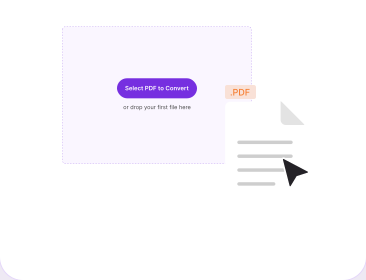
Arrastra el archivo al recuadro de arriba o elígelo en tu dispositivo. Las miniaturas te muestran qué páginas están mal orientadas.
Gira las páginas que necesites
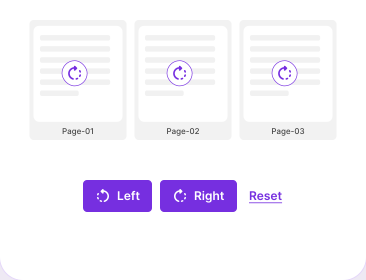
Usa Izquierda o Derecha para girar una página, una selección o todo el documento. Cada clic es un cuarto de giro, así que dos clics enderezan una página que salió al revés, y cada página puede acabar con un ángulo distinto.
Descarga el PDF girado
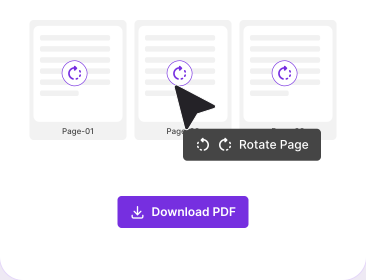
Haz clic en Girar y guarda el archivo. Eso es lo que gira el PDF de forma permanente: el ángulo se guarda en el propio documento, así que se abre bien para todos los que lo reciban.
¿Por qué girar un PDF con PDFNoob?
El giro va dentro del archivo, y el archivo se queda en tu dispositivo.

El giro va dentro del archivo
No es un ajuste de vista. El ángulo se guarda en la propiedad de rotación de la propia página, así que el documento se abre igual de derecho para ti, para tu impresora y para quien lo reciba.

El archivo se queda en tu dispositivo
El giro se ejecuta en un worker dentro de tu navegador, así que el documento no pasa nunca por la red. Una vez cargada esta página, funciona con una conexión inestable, y el escaneo de un pasaporte no sale nunca de tu equipo.

Un cuarto de giro cada vez
Left y Right giran la página un cuarto cada vez, y la miniatura se actualiza con cada clic, así que puedes comprobar que está bien antes de guardar. Dos clics en el mismo sentido son el arreglo para una hoja escaneada al revés.

Algunas páginas, no todas
Los archivos mixtos son el caso habitual. Arregla los escaneos horizontales que están en medio de un informe vertical y deja el resto como estaba.

El texto, los escaneos y las anotaciones se mantienen
Girar cambia una propiedad de la página en lugar de volver a dibujarla, así que el texto sigue siendo seleccionable, los escaneos siguen nítidos y las anotaciones se quedan en su sitio.

Gratis y sin cuenta
Girar PDF gratis: sin cuenta, sin prueba, sin registro por correo y sin ninguna marca en tu archivo final.
Sobre el giro de páginas de PDF
La rotación es la edición más pequeña que puede llevar un PDF y causa más confusión que cualquier otra cosa de su tamaño. Un escaneo sale tumbado, o un archivo unido tiene un original tendido de lado. Arreglarlo lleva un segundo, y que dure depende por completo de dónde lo hiciste: una página de PDF lleva un valor de rotación, y solo un giro guardado lo cambia.
Por qué desaparece el giro que haces en el lector
La mayoría se encuentra con el giro dentro de un lector y no de un editor: el lector de PDF integrado de Chrome tiene un control de giro en su barra de herramientas, macOS Preview tiene otro, y Acrobat Reader guarda su comando de girar la vista en el menú Ver. Los atajos de teclado que ofrecen Chrome y Acrobat Reader también giran la vista. Todos cambian cómo se dibuja la página en esa sesión y dejan el archivo intacto, así que al volver a abrir el documento reaparece la versión tumbada.
Un giro guardado es otra operación. El ángulo se escribe en la propiedad de rotación de la propia página dentro del PDF, así que pertenece al documento y no a tu ventana, y lo lee cualquier lector en cualquier dispositivo. Por eso sobrevive a volver a abrir el archivo, a enviarlo por correo, a imprimirlo o a unirlo, y por eso una página puede verse derecha para ti y tumbada para quien la reciba.
Hay un lector que es la excepción: el botón de girar de macOS Preview cambia el documento, no solo lo que se ve, así que gira y luego guarda, y el ángulo se queda. El lector de Chrome no puede escribir un giro en el archivo, hagas lo que hagas con su botón de descarga. Para saber qué tipo de giro acabas de hacer, cierra el archivo y vuelve a abrirlo. Esa es también la prueba de cómo girar páginas de PDF de forma permanente: el giro que sobrevive a una reapertura es el que se quedó.
Girar algunas páginas y no otras
Girar un documento entero es el caso fácil. El que necesita ayuda es un documento mixto: ocho páginas verticales seguidas de cuatro gráficos escaneados en horizontal, o un archivo unido en el que un original entró tumbado. Gíralo todo lo mismo y arreglas la mitad del archivo mientras rompes la mitad que ya estaba bien. Poder rotar páginas de PDF de una en una, en lugar de todo el documento a la vez, es lo que hace sencillo un archivo mixto.
Cómo girar páginas de PDF con el ángulo correcto depende de cómo corra el texto:
- 90 grados es un cuarto de giro en sentido horario, para texto que ahora se lee de abajo a arriba.
- 270 grados es el mismo cuarto de giro en el otro sentido, para texto que se lee de arriba a abajo.
- 180 grados es medio giro, para una página que pasó por el escáner al revés.
Si no distingues 90 de 270 a ojo, elige uno y mira el resultado. Los giros se suman, así que si tu primera apuesta deja la página al revés, otros 180 terminan el trabajo. El giro solo corrige la orientación: Editar PDF reordena las páginas que están en el orden equivocado, y Desbloquear PDF se encarga de un archivo que no se abre sin contraseña.
Herramientas de PDF relacionadas
Otras herramientas que quizá necesites hoy.


Preguntas frecuentes
Girar páginas de PDF y que el giro se quede.
¿Por qué desapareció mi giro al volver a abrir el archivo?
Giraste la vista, no el archivo. El lector integrado de Chrome y el giro de vista de Acrobat Reader cambian cómo se dibuja la página en esa sesión, así que la orientación original vuelve cuando abres el archivo otra vez. Girar aquí escribe el ángulo en la página.
¿Puedo girar solo una página de un PDF?
Sí. Cada página aparece como miniatura y gira por su cuenta, así que puedes girar un escaneo tumbado en medio de un informe largo y dejar el resto igual. También puedes seleccionar varias páginas o girar todo el archivo de una vez.
¿Cuál es la diferencia entre girar 90, 180 y 270 grados?
90 grados es un cuarto de giro en sentido horario y 270 grados es un cuarto de giro en el otro sentido, así que esos dos arreglan una página tumbada. 180 grados es medio giro, para una página escaneada al revés. Ninguno de los tres es un volteo: girar da la vuelta a la página, mientras que voltearla la refleja, lo que invierte el texto. Si buscabas cómo voltear un PDF y lo que quieres es texto derecho, girar es la herramienta que necesitas.
¿Puedo girar páginas en direcciones distintas en el mismo archivo?
Sí. Cada página conserva su propio ángulo, así que la página 3 puede ir a 90 grados y la página 7 a 270 grados en la misma pasada. Eso es lo que necesita un documento mixto.
¿Cómo giro un PDF en un Mac?
macOS Preview es uno de los pocos lectores cuyo botón de girar cambia el documento y no solo lo que se ve: gira y luego guarda, y el ángulo se queda en el archivo. Preview gira todo el documento a la vez, así que usa la herramienta de arriba cuando solo algunas páginas estén mal orientadas.
¿Girar un PDF reduce la calidad o cambia el tamaño del archivo?
No. Girar fija un valor de rotación en lugar de recodificar la página, así que el texto sigue siendo seleccionable, un escaneo queda igual de nítido y las anotaciones siguen en su sitio. El tamaño del archivo casi no cambia. Para un archivo más pequeño, usa Comprimir PDF.
¿Se sube mi archivo a algún sitio?
No. El giro se ejecuta dentro de tu navegador, así que el documento no pasa nunca por la red y no se guarda nada en nuestro lado. Una consecuencia: una vez cargada esta página, girar funciona incluso si se cae tu conexión.
¿Puedo girar un PDF protegido con contraseña?
Primero hay que quitar la contraseña de apertura: un PDF que no se muestra sin contraseña no puede leerlo ninguna herramienta, incluida esta. Quítala con la herramienta Desbloquear PDF, y luego gira. Un archivo que solo restringe la impresión suele girarse sin problema.