


Dividir páginas de PDF online y gratis
Divide un PDF en varios archivos en segundos. Separa por rango de páginas, cada N páginas o guarda cada página como su propio archivo. Sin registro. Sin marca de agua. Los archivos se eliminan en 1 hora.
- Separador de PDF gratis. Sin necesidad de cuenta.
- Divide por rango, por intervalo o un archivo por página.
- Funciona en Mac, Windows, iPhone y Android en cualquier navegador.

Suelta aquí tu PDF para dividirlo
Hasta 100 MB por archivo · Gratis para siempre
Los archivos se eliminan en 1 hora. No indexamos el contenido de tus archivos ni lo usamos para entrenar IA.

Archivos eliminados en 1 hora
Cifrado HTTPS en tránsito. Nunca entrenamos IA con el contenido de tus archivos.

Divide en menos de 20 segundos
La mayoría de divisiones terminan al instante, incluso en archivos de 500 páginas.

Sin registro, sin marca de agua
Gratis. Sin prueba. Sin registro por correo. Sin límite de páginas.

Salida sin pérdida
Las fuentes, imágenes, campos de formulario y marcadores se mantienen intactos en cada archivo de salida.
Cómo dividir un PDF online
Tres pasos. Sin instalaciones. Sin cuentas. Sin límites ocultos.
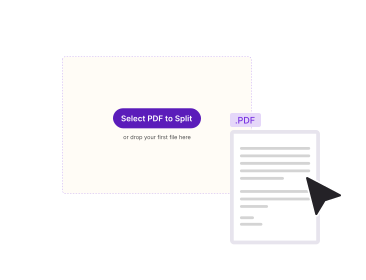
Sube tu PDF
Arrastra tu archivo al recuadro de arriba, o haz clic para buscarlo. Se carga una tira de miniaturas con todas las páginas.
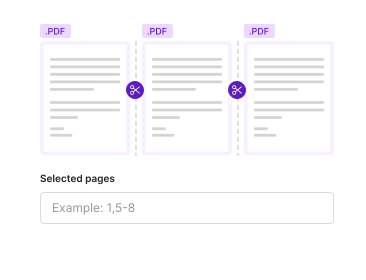
Elige un modo de división
Elige rangos de páginas (1–5, 6–10), cada N páginas o un archivo por página. Previsualiza el resultado antes de confirmar.
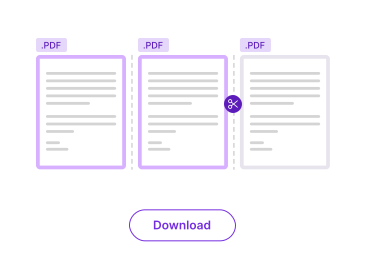
Descarga como ZIP
Haz clic en Dividir. Los archivos de salida llegan agrupados en un ZIP. La descarga comienza al instante. Sin marca de agua.
¿Por qué usar PDFNoob como tu separador de PDF?
Tres modos de división. Salida sin pérdida. Sin ventas adicionales. El flujo de trabajo por el que cobran otros separadores.

Tres modos de división
Por rango de páginas, cada N páginas o un archivo por página. La mayoría de los separadores online solo te dan uno. Elige el modo que se ajuste a la tarea.

Descarga por lotes en ZIP
Los archivos de salida llegan agrupados en un solo ZIP. Los nombres de archivo incluyen los números de página. Sin tener que hacer clic en diez enlaces de descarga.

Privacidad por diseño
Los archivos se eliminan en una hora. No indexamos el contenido de tus archivos. Nunca los usamos para entrenar IA.

Conserva los marcadores
Los marcadores por sección sobreviven a la partición. Útil cuando separas capítulos de un informe largo.

Compatible con móviles
Divide un PDF directamente en tu móvil. La tira de miniaturas y el selector de rangos se adaptan a pantallas pequeñas.

Sin límite de 3 rangos por división
Muchos separadores gratuitos te limitan a dos o tres rangos por sesión. PDFNoob no tiene ese límite.
Sobre la división de archivos PDF
Dividir un PDF significa tomar un documento de origen y producir dos o más PDF de salida a partir de él. Este es uno de los flujos de trabajo con PDF más comunes. Puede que necesites separar un informe de varios capítulos para que cada capítulo vaya a un revisor distinto. Puede que extraigas recibos individuales de un extracto bancario combinado. O que entregues una lista de clase a los profesores como un PDF por alumno. La división no es destructiva. Tu archivo original queda intacto mientras aparecen los nuevos archivos.
Un separador de PDF trabaja a nivel del árbol de páginas. Cada PDF es una jerarquía de objetos de página. El separador clona un subconjunto de esas páginas en un nuevo contenedor PDF. Las fuentes, imágenes y referencias de campos de formulario de las que dependen también se trasladan. No se produce ningún re-renderizado. Eso es lo que hace la operación rápida y sin pérdida. PDFNoob mantiene los marcadores dentro de sus archivos de salida. La herramienta mantiene intactos los subconjuntos de fuentes. Nunca reduce la resolución de las imágenes durante la partición.
Dividir o extraer: ¿cuál es la diferencia?
Los dos términos suelen confundirse. Una división produce varios archivos de salida a partir de una sola entrada. Un archivo de 100 páginas dividido en diez bloques de 10 páginas te da diez PDF nuevos. Extraer páginas produce un solo archivo de salida con solo las páginas que elegiste. Sacar las páginas 5, 12 y 30 de un documento largo da un nuevo PDF de tres páginas. Elige dividir cuando quieras partir un archivo en muchas piezas. Elige Extraer páginas cuando solo necesites un subconjunto reunido en un nuevo archivo.
Cuándo dividir un PDF
- Límites de tamaño del correo: Divide un archivo de 50 MB por la mitad para que ambas mitades pasen un límite de buzón de 25 MB.
- Entrega a varios destinatarios: Envía cada capítulo de un informe a su responsable sin reenviar el archivo entero.
- Archivado de una página por archivo: Convierte un paquete de facturas combinado en un archivo por factura para los sistemas de contabilidad.
- Agrupación de formularios: Separa un paquete de formularios recogidos en un solo escaneo en envíos individuales.
Herramientas de PDF relacionadas
Otras herramientas que quizá necesites hoy.


Preguntas frecuentes
Preguntas habituales sobre cómo dividir y separar archivos PDF online.
¿Cómo divido un archivo PDF gratis?
Sube tu PDF al separador de arriba. Elige un modo de división: por rango, cada N páginas o un archivo por página. Haz clic en Dividir. Los archivos de salida se descargan como ZIP. No hace falta cuenta. No se pide correo. No aparece ninguna marca de agua en el resultado.
¿Cuál es la diferencia entre dividir PDF y extraer páginas?
Dividir PDF parte un PDF en muchos archivos de salida. Úsalo para separar capítulos, enviar la mitad de un documento a una persona o generar un archivo por página. Extraer páginas saca un subconjunto de páginas a un nuevo PDF. Úsalo cuando solo necesites unas pocas páginas de un archivo largo.
¿Es seguro dividir PDF online?
Sí. Los archivos viajan por una conexión HTTPS cifrada. Los eliminamos en menos de una hora. No indexamos el contenido de tus archivos. Nunca los usamos para entrenar IA. Si prefieres no subir nada, nuestra app de escritorio hace la división por completo en tu ordenador.
¿De qué tamaño puede ser el PDF que divido?
Hasta 100 MB por archivo en el plan gratuito. No hay límite de páginas dentro de ese margen de tamaño. Para PDF más grandes, la app de escritorio maneja archivos de cualquier tamaño localmente en tu ordenador.
¿Puedo separar un PDF protegido con contraseña?
No directamente. Quita primero la contraseña con la herramienta Desbloquear PDF. Necesitarás la contraseña. Luego divide el archivo desbloqueado. Lo hacemos por seguridad. Nunca queremos que se nos use para saltarse la protección de un documento.
¿El PDF dividido lleva marca de agua?
Sin marca de agua, nunca. PDFNoob es realmente gratis. Nunca ponemos nuestra marca en tus archivos de salida.
¿Puedo dividir un PDF en páginas sueltas?
Sí. Elige el modo "un archivo por página". PDFNoob guarda cada página como su propio PDF. Los archivos llegan empaquetados en un ZIP. Los números de página en los nombres de archivo mantienen claro el orden.
¿Funciona en iPhone, iPad o Android?
Sí. PDFNoob es una app web. No hace falta instalar nada. Abre esta página en Safari o Chrome. Toca Seleccionar PDF y elige un archivo de Fotos, Archivos, iCloud o Google Drive. Los archivos divididos se guardan de nuevo en tu teléfono igual que siempre.