


PNG a PDF en línea y gratis
Convierte imágenes PNG en un PDF desde tu navegador. Elige un archivo combinado o una página por imagen, ajusta el tamaño de página y obtén un resultado predecible cuando tus PNG tienen fondo transparente. Sin registro. Sin marca de agua.
- Conversor de PNG a PDF gratis. No hace falta cuenta.
- Un PDF combinado o un PDF por cada imagen.
- Funciona en cualquier dispositivo, Mac, Windows, iPhone o Android, y en cualquier navegador web.

Arrastra aquí tus archivos PNG
Hasta 100 PNG · Gratis
Archivos eliminados en menos de 1 hora. No indexamos el contenido de tus archivos ni lo usamos para entrenar IA.

Archivos eliminados en menos de 1 hora
Cifrado HTTPS en tránsito. Nunca entrenamos IA con el contenido de tus archivos.

Convertido en menos de 20 segundos
Casi todos los lotes terminan al instante, incluso con 100 imágenes.

Sin registro, sin marca de agua
Gratis. Sin prueba de pago. Sin muro de correo. Sin límite antes de descargar.

Píxeles sin pérdidas
Los datos PNG se incrustan tal cual. Nunca se recodifican a JPEG.
Cómo convertir PNG a PDF
Tres pasos. Sin instalaciones. Sin cuentas. Sin límites ocultos.
Sube tus PNG
Arrastra tus archivos PNG al cuadro de arriba o selecciónalos en tu dispositivo. Añade tantos como necesites en un solo lote.

Elige el diseño y la salida
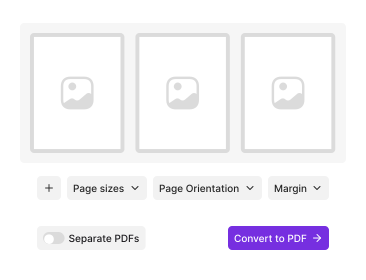
Elige el tamaño de página, la orientación y el borde. Arrastra las miniaturas para fijar el orden. Después decide entre un PDF combinado o un PDF por imagen.
Descarga el PDF
Haz clic en Convertir. Tu archivo se descarga al instante, sin marca de agua y sin nada que instalar.
¿Por qué convertir PNG a PDF con PDFNoob?
Transparencia tratada de forma predecible, control real del diseño y límites honestos.

Transparencia tratada de forma predecible
Las zonas transparentes se aplanan sobre blanco, así que el PDF se ve igual en pantalla y en papel. Sin cajas negras inesperadas detrás de tu logo.

Un PDF o uno por imagen
Combina todos los PNG en un único archivo de varias páginas u obtén un PDF distinto por cada imagen. La mayoría de los conversores imponen un solo comportamiento.

Tamaño de página, orientación y borde
A4, Letter (carta) u Original. Vertical u horizontal. Añade margen o llega hasta el borde. Tú decides cómo se coloca la imagen en la página.

Datos PNG sin pérdidas
PNG es un formato sin pérdidas y así se queda. Tu archivo se incrusta sin recodificar a JPEG, así que el PDF mantiene la calidad y no aparecen artefactos nuevos.

Privacidad por diseño
Los archivos se eliminan en menos de una hora. No indexamos el contenido de tus archivos. Nunca los usamos para entrenar IA.

Pensado para capturas de pantalla
Las capturas de pantalla son los PNG que más se convierten. Los archivos Retina y las capturas muy altas con scroll caen bien en la página.
Sobre la conversión de archivos PNG a PDF
PNG es el formato al que recurre tu ordenador cuando una imagen necesita bordes nítidos o fondo transparente: capturas de pantalla, logos, diagramas, gráficos, maquetas de interfaz. Es sin pérdidas, así que los píxeles que guardaste son los que recuperas. El PDF es otra cosa, un contenedor de páginas hecho para compartir e imprimir, y de esa distancia salen las sorpresas.
PDFNoob incrusta los datos de tu PNG directamente en lugar de convertirlos primero a JPEG, así que nada se recomprime y no aparecen artefactos nuevos. Lo que decide el conversor es la geometría: a qué tamaño se dibuja la imagen, en qué página se coloca y qué ocurre donde tu PNG no tiene nada. ¿Vas a convertir una mezcla de formatos? El conversor de JPG a PDF acepta siete tipos de imagen en un solo lote.
Qué pasa con la transparencia
Casi ningún conversor explica esto. Una página PDF no tiene canal alfa, así que una zona transparente de tu PNG tiene que apoyarse sobre algo antes de poder dibujarse. PDFNoob la compone sobre blanco: un logo con fondo transparente cae en una página blanca limpia y se imprime bien. El fallo típico en otras herramientas es componer sobre negro, y por eso un PNG transparente acaba a veces convertido en un rectángulo oscuro. Si necesitas que la transparencia sobreviva como transparencia, el PDF no es el destino, quédate con el PNG.
Cómo el tamaño en píxeles se convierte en tamaño de página
Un PNG se mide en píxeles y una página PDF en pulgadas o milímetros, así que la conversión necesita una resolución supuesta. La cuenta es píxeles divididos por DPI. A 96 DPI, una captura de 1920 píxeles de ancho mide 20 pulgadas, mucho más que un A4, así que se reduce para encajar. A 300 DPI el mismo archivo mide 6,4 pulgadas y entra sin problema. También es la razón por la que una captura Retina se ve más pequeña de lo esperado: el doble de píxeles para la misma superficie visible. Elegir el tamaño de página Original te ahorra todo esto.
¿Un PDF o uno por imagen?
- Un PDF combinado. Mejor cuando las imágenes van juntas: un conjunto de recibos, un acuerdo escaneado, una secuencia de capturas que documenta un error. Obtienes un archivo con una imagen por página en el orden que fijes.
- Un PDF por imagen. Mejor cuando cada archivo va por su cuenta: facturas para personas distintas, recursos que se archivan por separado o cualquier cosa que vayas a adjuntar de una en una.
Si elegiste combinado y luego quieres separar las páginas, Dividir PDF las separa. Si el archivo final es más grande de lo que quieres enviar por correo, Comprimir PDF lo reduce.
Herramientas de PDF relacionadas
Otras herramientas que quizá necesites hoy.


Preguntas frecuentes
Dudas habituales sobre convertir imágenes PNG en un PDF.
¿Cómo convertir PNG a PDF gratis?
Suelta tus archivos PNG en el conversor de arriba. Arrastra las miniaturas hasta el orden que quieras, elige el tamaño de página y decide si quieres un PDF combinado o un PDF por imagen. Haz clic en Convertir y el archivo se descarga al instante. No hace falta ninguna cuenta y el resultado no lleva marca de agua.
¿Qué pasa con el fondo transparente de un PNG?
Una página PDF no tiene transparencia propia, así que una zona transparente tiene que apoyarse sobre algo. PDFNoob la aplana sobre blanco, que es lo que quieres en casi todos los casos: el PDF se imprime y se ve igual en cualquier sitio. Si necesitas conservar la transparencia como transparencia, el PDF no es el contenedor adecuado y deberías quedarte con el PNG.
¿Puedo convertir varias imágenes PNG en un solo PDF?
Sí, y también puedes hacer lo contrario. Elige un PDF combinado para obtener un único archivo de varias páginas con una imagen por página en el orden que fijes, o elige un PDF por imagen para obtener un archivo distinto por cada PNG. La mayoría de los conversores solo hacen una de las dos cosas.
¿Mi PNG perderá calidad en el PDF?
No. PNG es un formato sin pérdidas y PDFNoob incrusta tu archivo tal cual, sin recodificarlo a JPEG. Cada píxel que entra sale igual. Lo que cambia es el tamaño físico al que se dibuja la imagen en la página, no los datos de píxeles.
¿Por qué mi PDF es más grande que los archivos PNG?
Porque los datos del PNG se incrustan sin pérdidas en lugar de recomprimirse, y un PDF añade su propia estructura alrededor: objetos de página, fuentes y una tabla de referencias cruzadas. Un PNG de 400 KB puede convertirse en un PDF algo más grande. Ese es el precio de mantener los píxeles intactos. Si el tamaño importa más que la fidelidad, pasa el resultado por Comprimir PDF.
¿Puedo convertir capturas de pantalla en un PDF?
Sí, y las capturas de pantalla son la fuente más habitual de archivos PNG sueltos. Dos cosas que conviene saber: una captura Retina o 2x lleva el doble de píxeles, así que se dibujará a la mitad del tamaño físico salvo que la escales a la página, y una captura muy alta con scroll encaja mejor en horizontal o en una página de tamaño Original que en un A4 vertical.
¿Es seguro convertir PNG a PDF en línea?
Sí. Los archivos viajan por una conexión cifrada HTTPS. Los eliminamos en menos de una hora. No indexamos el contenido de tus archivos. Nunca los usamos para entrenar IA.
¿El PDF resultante lleva marca de agua?
Sin marca de agua, nunca. No hay registro, ni prueba de pago, ni un límite que alcances antes de que funcione la descarga. Nunca marcamos tu resultado.