


Unir archivos PDF online y gratis
Combina varios PDF en un solo documento en segundos. Arrastra para reordenar páginas. Sin registro. Sin marca de agua. Los archivos se eliminan en 1 hora.
- Gratis, rápido y seguro. Sin necesidad de cuenta.
- Arrastra para reordenar las páginas antes de unirlas.
- Funciona en Mac, Windows, iPhone y Android en cualquier navegador.

Suelta aquí los archivos PDF
Hasta 20 archivos · 100 MB en total · Gratis
Los archivos se eliminan en 1 hora. No indexamos el contenido de tus archivos ni lo usamos para entrenar IA.

Archivos eliminados en 1 hora
Cifrado HTTPS en tránsito. Nunca entrenamos IA con el contenido de tus archivos.

Unir en menos de 30 segundos
La mayoría de uniones terminan al instante. La herramienta admite archivos de más de 50 MB.

Sin registro, sin marca de agua
Gratis. Sin insistir con pruebas. Sin registro por correo. Sin límites de calidad.

Calidad sin pérdida
Las fuentes, imágenes y campos de formulario se mantienen intactos en tu resultado.
Cómo unir archivos PDF online
Tres pasos. Sin instalaciones. Sin cuentas. Sin límites ocultos.
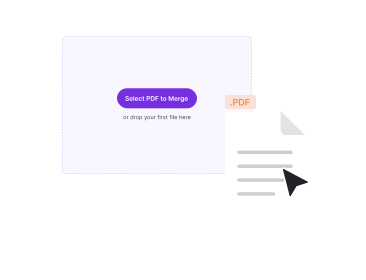
Sube tus PDF
Arrastra tus archivos al recuadro de arriba, o haz clic para buscarlos. Puedes añadir hasta 20 PDF a la vez.
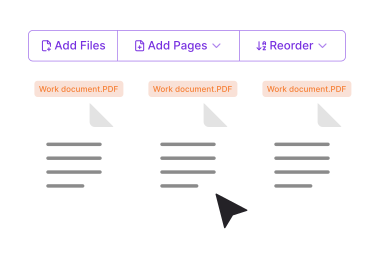
Reordena las páginas
Arrastra las miniaturas para fijar el orden de unión. Elimina o gira páginas antes de combinarlas.
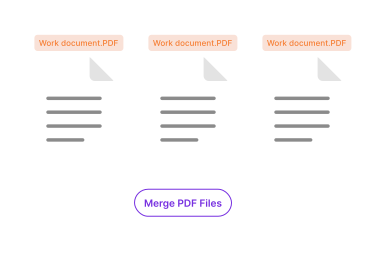
Une y descarga
Haz clic en Unir PDF. Tu archivo combinado está listo en segundos. Sin marca de agua.
¿Por qué unir PDF con PDFNoob?
Analizamos dieciséis herramientas de PDF. Esto es lo que hace diferente a la nuestra.

Realmente gratis, sin asteriscos
Sin límite de 3 uniones. Sin muro de registro. Sin venta de un plan Pro para quitar una marca de agua.

Rápido en el móvil
Diseñado primero para móviles. Une PDF directamente desde iPhone o Android. Sin instalar apps.

Privacidad por diseño
Los archivos se eliminan en una hora. No indexamos el contenido de los archivos. Nunca los usamos para entrenar IA.

Reordena antes de combinar
Ordena las miniaturas arrastrando. No tendrás que volver a unir los archivos si el orden está mal.

Conserva los campos de formulario
Los campos AcroForm, los campos de firma y los marcadores sobreviven a la unión. Muchas herramientas online los aplanan.

Archivos de más de 100 MB
El plan gratuito admite hasta 100 MB combinados. La app de escritorio admite archivos más grandes.
Sobre la combinación de archivos PDF
Unir dos o más PDF en un solo documento es uno de los flujos de trabajo con PDF más comunes. Puede que necesites combinar una carta de presentación con un currículum. Puede que quieras juntar recibos escaneados en un solo informe de gastos. O agrupar capítulos sueltos en un ebook unificado. El PDF se diseñó para este tipo de uso compositivo. Cada PDF es un árbol de objetos de página. Los objetos se pueden añadir sin volver a renderizar. Eso es lo que hace que la unión sea rápida y sin pérdida.
PDFNoob mantiene la unión conservadora en bytes cuando puede. Las fuentes a las que hacen referencia los archivos de entrada se mantienen intactas. La herramienta elimina las fuentes idénticas duplicadas. Los flujos de imagen conservan su resolución original. Los elementos interactivos se trasladan al resultado. Los campos AcroForm, los marcadores de firma, los marcadores y las anotaciones de enlace sobreviven todos. El resultado es un único PDF que se comporta como los archivos de entrada, solo que pegados de principio a fin.
Combinar, unir o juntar: ¿cuál es la diferencia?
Los tres términos suelen significar lo mismo. “Combinar PDF” tiende a implicar mezclar páginas y reordenar durante la operación. “Unir PDF” y “juntar PDF” suelen significar añadir archivos de principio a fin en el orden de subida. PDFNoob admite ambos modos. Suelta varios archivos. Luego arrastra las miniaturas para reordenar antes de hacer clic en Unir si necesitas una secuencia personalizada.
Qué hacer antes de combinar archivos
- Gira las páginas que estén de lado: Usa el icono de girar en la tira de miniaturas.
- Elimina las páginas duplicadas: Haz clic en la X de cualquier miniatura que no quieras incluir.
- Comprueba que los archivos de origen no estén protegidos con contraseña: Desbloquéalos primero con la herramienta Desbloquear PDF.
- Si el tamaño combinado va a superar los 100 MB: Comprime primero el archivo más grande con la herramienta Comprimir PDF. Luego une.
Herramientas de PDF relacionadas
Otras herramientas que quizá necesites hoy.


Preguntas frecuentes
Preguntas habituales sobre cómo combinar archivos PDF online.
¿Cómo uno archivos PDF gratis?
Sube tus PDF a la herramienta de arriba. Arrástralos al orden que quieras. Haz clic en Unir PDF. Tu archivo combinado se descarga al instante. No hace falta cuenta. El resultado no lleva marca de agua.
¿Es seguro combinar PDF online?
Sí. Los archivos viajan por una conexión HTTPS cifrada. Los eliminamos en menos de una hora. No indexamos el contenido de tus archivos. Nunca los usamos para entrenar IA. Si prefieres no subir nada, nuestra app de escritorio hace la unión por completo en tu ordenador.
¿Cuántos PDF puedo unir a la vez?
Hasta 20 archivos a la vez en el plan gratuito. El límite combinado es de 100 MB. Eso cubre la mayoría de las necesidades personales y de pequeñas empresas. Para trabajos más grandes, como cientos de archivos o archivos de más de 1 GB, puedes usar la app de escritorio o la API.
¿El PDF combinado conservará la calidad?
Sí. PDFNoob hace una unión sin pérdida. Las fuentes, imágenes, campos de formulario, marcadores y enlaces de todos los archivos de origen se mantienen intactos. Muchas herramientas online aplanan los campos de formulario o reducen la resolución de las imágenes para ahorrar espacio. Nosotros no.
¿Puedo unir PDF protegidos con contraseña?
No directamente. Quita primero la contraseña con la herramienta Desbloquear PDF. Necesitarás la contraseña. Luego combina los archivos desbloqueados. Lo hacemos por seguridad. Nunca queremos que se nos use para saltarse la protección de un documento.
¿El archivo unido lleva marca de agua?
Sin marca de agua, nunca. PDFNoob es realmente gratis. Nunca ponemos nuestra marca en tu resultado.
¿Puedo reordenar las páginas de cada archivo antes de combinar?
Sí. Tras subir, verás una tira de miniaturas por cada archivo. Arrastra las páginas para reordenar. Haz clic en el botón de girar en cualquier página. Pulsa la X para eliminar una página. El resultado combinado refleja tu orden.
¿Funciona esto en iPhone, iPad o Android?
Sí. PDFNoob es una app web. No hace falta instalar nada. Abre esta página en Safari o Chrome. Toca Seleccionar PDF y elige archivos de Fotos, Archivos, iCloud o Google Drive. El PDF combinado se guarda de nuevo en tu teléfono igual que siempre.