


JPG a PDF online y gratis
Une imágenes JPG, PNG, HEIC, WebP, GIF, BMP o TIFF en un solo PDF. Arrastra para reordenar. Elige un tamaño de página. Sin registro. Sin marca de agua. Los archivos se eliminan en 1 hora.
- Conversor de imagen a PDF gratis. Sin necesidad de cuenta.
- Admite JPG, PNG, HEIC, WebP, GIF, BMP y TIFF.
- Funciona en Mac, Windows, iPhone y Android en cualquier navegador.

Suelta aquí tus imágenes
Hasta 50 imágenes · 100 MB en total · Gratis
Los archivos se eliminan en 1 hora. No indexamos el contenido de tus archivos ni lo usamos para entrenar IA.

Archivos eliminados en 1 hora
Cifrado HTTPS en tránsito. Nunca entrenamos IA con el contenido de tus archivos.

Empaquetado en menos de 20 segundos
La mayoría de conversiones terminan al instante, incluso en lotes de 50 imágenes.

Sin registro, sin marca de agua
Gratis. Sin prueba. Sin registro por correo. Sin límite de imágenes.

Sin artefactos de compresión
Las imágenes se incrustan a resolución nativa. Sin compresión adicional sobre tus originales.
Cómo unir JPG en un PDF
Tres pasos. Sin instalaciones. Sin cuentas. Sin límites ocultos.
Sube tus imágenes
Arrastra archivos JPG, PNG, HEIC, WebP, GIF, BMP o TIFF al recuadro de arriba. Puedes añadir hasta 50 a la vez.
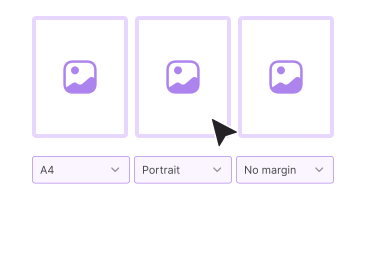
Reordena y configura
Arrastra las miniaturas para fijar el orden de las páginas. Elige el tamaño de página (A4, Carta u Original), la orientación y el ajuste.
Descarga el PDF
Haz clic en Convertir. Un único PDF con una imagen por página en el orden que elegiste se descarga al instante. Sin marca de agua.
¿Por qué unir imágenes en un PDF con PDFNoob?
Siete formatos admitidos, reordenación por arrastre y control real del tamaño de página. El flujo de trabajo por el que cobran los conversores de pago.

Siete formatos de imagen en una sola herramienta
JPG, PNG, HEIC, WebP, GIF, BMP y TIFF. Combina cualquier mezcla en un solo lote. Sin paso de conversión aparte para las fotos HEIC del iPhone.

Reordena arrastrando
Fija el orden de las páginas antes de montar el archivo. Arrastra las miniaturas a la secuencia que quieras sin volver a subirlas.

Control de tamaño y ajuste de página
A4, Carta u Original. Vertical u horizontal. Ajustar (imagen completa visible) o rellenar (la imagen cubre la página).

Sin artefactos de compresión
Las imágenes de origen se incrustan a resolución nativa. No se añade compresión sobre la que ya tuvieran los originales.

Privacidad por diseño
Los archivos se eliminan en una hora. No indexamos el contenido de tus archivos. Nunca los usamos para entrenar IA.

HEIC del iPhone compatible de forma nativa
Suelta directamente las fotos del iPhone. HEIC es un formato de primera clase. Sin paso manual de conversión a JPG.
Sobre la unión de imágenes en un PDF
Unir imágenes en un PDF es uno de los flujos de trabajo con archivos más comunes en 2026. La gente lo hace para convertir un lote de recibos escaneados en un solo documento de gastos, empaquetar renders de diseño en una única entrega, reunir fotos de productos para un dosier de ventas o agrupar escaneos de iPhone de un contrato en papel en un archivo que se pueda enviar. El PDF funciona bien para esto. El formato reúne muchas imágenes en un solo contenedor fácil de compartir. Se abre igual en todos los dispositivos.
PDFNoob incrusta tus imágenes de origen directamente en el PDF a su resolución nativa. El conversor no las vuelve a codificar. No se añade ninguna capa de compresión sobre la que ya tuvieran los originales. Cada imagen se convierte en una página. Tú controlas el orden arrastrando las miniaturas. Fijas la geometría de la página (tamaño, orientación, ajustar o rellenar) eligiendo entre un pequeño conjunto de presets. El resultado se abre en Vista Previa, Acrobat, Chrome, Edge, Safari móvil y cualquier otro visor de PDF sin sorpresas.
Elegir un tamaño de página
- A4: Tamaño de página internacional estándar. La opción por defecto para la mayoría de los documentos que se comparten en Europa y Asia.
- Carta: Tamaño de página estándar de EE. UU. La opción por defecto para los documentos que se comparten en Norteamérica.
- Original: Cada página del PDF se ajusta al tamaño de su imagen de origen. Ideal para galerías de fotos donde no quieres bordes ni recortes.
Ajustar o rellenar: ¿cuál elijo?
Si tus imágenes de origen tienen proporciones distintas y eliges un tamaño de página fijo como A4, ajustar mantiene la imagen completa visible con espacio en blanco en los lados cortos. Rellenar escala la imagen para que cubra toda la página. Los lados largos se recortan. Ajustar suele ser lo correcto para documentos. Rellenar es lo adecuado para presentaciones centradas en la imagen, donde los bordes quedarían mal.
El HEIC del iPhone y los demás
HEIC es el formato que usan los iPhone por defecto para las fotos. La mayoría de los conversores online exigen convertir el HEIC a JPG antes de aceptarlo. PDFNoob gestiona el HEIC de forma nativa. Suelta directamente las fotos de tu iPhone. Lo mismo con WebP, GIF, BMP y TIFF. Cualquier combinación. Sin conversión previa.
Herramientas de PDF relacionadas
Otras herramientas que quizá necesites hoy.


Preguntas frecuentes
Preguntas habituales sobre cómo unir JPG y otras imágenes en un PDF.
¿Cómo uno JPG en un PDF gratis?
Sube tus archivos JPG al conversor de arriba. Arrástralos al orden que quieras. Haz clic en Convertir. Un único PDF con una imagen por página se descarga al instante. No hace falta cuenta. El resultado no lleva marca de agua.
¿Qué formatos de imagen se admiten?
JPG, PNG, HEIC (fotos de iPhone), WebP, GIF, BMP y TIFF. Combina cualquier mezcla en un solo lote. PDFNoob gestiona cada formato de forma nativa. Sin paso de conversión aparte.
¿Puedo unir varias imágenes en un solo PDF?
Sí. Suelta tantas imágenes como quieras en el área de carga, hasta 50 por lote en el plan gratuito. Arrastra las miniaturas para reordenarlas. PDFNoob las empaqueta en un solo PDF con una imagen por página en el orden que fijes.
¿Puedo elegir el tamaño de página?
Sí. Elige A4, Carta u Original. Original ajusta cada página del PDF al tamaño de su imagen de origen. Elige orientación vertical u horizontal. Configura el comportamiento de ajustar (imagen completa visible) o rellenar (la imagen cubre toda la página) para cómo se coloca la imagen en la página.
¿Es seguro juntar imágenes en un PDF online?
Sí. Los archivos viajan por una conexión HTTPS cifrada. Los eliminamos en menos de una hora. No indexamos el contenido de tus archivos. Nunca los usamos para entrenar IA. Si prefieres no subir nada, nuestra app de escritorio los monta por completo en tu ordenador.
¿Se conservará la calidad de imagen?
Sí. PDFNoob incrusta las imágenes de origen a su resolución nativa. El conversor no las recomprime. No aparecen artefactos de compresión adicionales sobre los que ya tuvieran los originales.
¿El PDF resultante lleva marca de agua?
Sin marca de agua, nunca. PDFNoob es realmente gratis. Nunca ponemos nuestra marca en tu resultado.
¿Puedo juntar fotos HEIC del iPhone en un PDF?
Sí. HEIC es un formato admitido de primera clase. No hace falta convertir a JPG primero. Suelta los archivos HEIC directamente. PDFNoob los empaqueta en un PDF en un solo paso.