


Comprimir PDF y reducir su tamaño al KB exacto
Reduce el tamaño de un PDF en segundos para enviarlo por correo, subirlo o guardarlo. Gratis, sin registro y sin marca de agua. Archivos eliminados en menos de una hora.
- Gratis, rápido y seguro. No se requiere cuenta.
- Ajustes Básico, Fuerte y Personalizado para control total.
- Funciona en Mac, Windows, iPhone y Android en cualquier navegador.

o suelta tu primer archivo aquí
Hasta 4 archivos · 100 MB cada uno · Gratis
Archivos eliminados en menos de una hora. No indexamos el contenido de tus archivos ni lo usamos para entrenar IA.

Archivos eliminados en 1 hora
Cifrado en tránsito. Nunca entrenamos IA con el contenido de tus archivos.

Comprime en menos de 30 segundos
La mayoría terminan al instante. El compresor admite PDF de más de 50 MB.

Sin registro, sin marca de agua
Gratis. Sin pruebas molestas. Sin correo obligatorio. Sin límites de calidad.

Tú controlas la calidad
Básico casi sin pérdida. Fuerte más pequeño. Personalizado a tu gusto.
Comprimir PDF a un tamaño específico
Los portales de contratos, formularios gubernamentales y los límites de correo suelen limitar las subidas a un tamaño fijo. Elige tu objetivo y comprimimos hacia ese límite.


Cómo comprimir un PDF
Tres pasos. Sin instalar. Sin cuentas. Sin límites ocultos.
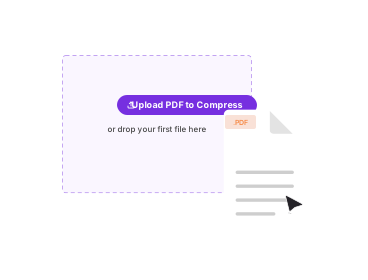
Sube tu PDF
Arrastra el archivo al recuadro o haz clic para buscarlo. Hasta 4 archivos de 100 MB.
Elige un ajuste
Elige Básico, Fuerte o Personalizado. Personalizado permite fijar el DPI, la escala de grises o quitar imágenes.
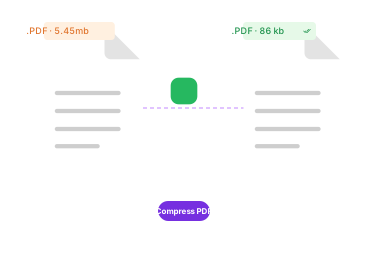
Comprime y descarga
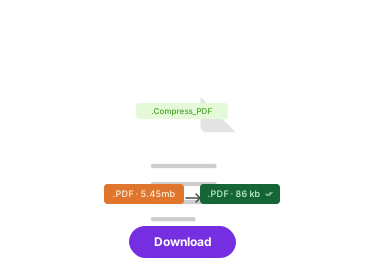
Haz clic en Comprimir PDF. Tu archivo por debajo del tamaño que necesitas está listo en segundos. Sin marca de agua.
¿Por qué comprimir PDF con PDFNoob?
Comparamos dieciséis herramientas de PDF. Esto es lo que hace diferente a la nuestra.

Verdaderamente gratis, sin letra pequeña
Sin límite de archivos. Sin muro de registro. Sin oferta Pro para desbloquear más compresión o quitar una marca de agua.

Comprime a un tamaño objetivo
Alcanza un límite exacto como 1 MB, 500 KB o 100 KB, en lugar de confiar en que un simple control deslizante quede por debajo del límite.

Control personalizado
Ajusta el DPI de las imágenes, convierte a escala de grises, quita los marcadores o elimina las imágenes por completo para un archivo solo de texto.

Funciona en cualquier dispositivo
Basado en el navegador, así que funciona en Mac, Windows, iPhone y Android sin instalar nada.

Privacidad por diseño
Los archivos se eliminan en menos de una hora. No indexamos el contenido de tus archivos. Nunca los usamos para entrenar IA.

Rápido y listo para lotes
Suelta hasta cuatro PDF y comprímelos de una sola vez. La mayoría de los archivos terminan en unos segundos.
Sobre la compresión de PDF
Comprimir un PDF significa reducir los objetos que más espacio ocupan dentro del archivo, manteniendo el documento legible. Da igual cómo lo llames, reducir PDF, redimensionar PDF o hacer un PDF más pequeño: todo se reduce a lo mismo. Un PDF es un contenedor de objetos de página, es decir texto, fuentes, imágenes y metadatos. La compresión actúa de forma distinta sobre cada uno, y cuánto ahorres depende de lo que contenga tu archivo.
Las imágenes son el objetivo principal
En la mayoría de los PDF demasiado grandes, las imágenes son las culpables. Un solo escaneo a página completa a 600 DPI puede pesar más que un documento de texto entero. Un compresor de PDF baja la resolución de esas imágenes a un nivel razonable y las recodifica de forma eficiente, y de ahí vienen las mayores reducciones. Bajar la resolución de las imágenes es la forma más rápida de reducir el tamaño de un PDF. Un contrato escaneado se encoge drásticamente, mientras que un informe de texto plano apenas cambia.
Con o sin pérdida: ¿cuál elegir?
El ajuste Básico es casi sin pérdida: elimina datos redundantes, reduce las fuentes a los caracteres usados y aplica una optimización de imagen ligera sin cambiar la página de forma visible. El ajuste Fuerte baja la resolución de las imágenes de forma más agresiva para alcanzar un tamaño menor, así que los archivos con muchas fotos pueden verse algo más suaves. El texto y los gráficos vectoriales se mantienen nítidos en ambos ajustes, porque no se guardan como píxeles.
Cuándo usar el ajuste Personalizado
-
Define el DPI de las imágenes. Menos DPI significa un archivo más pequeño; 96 para pantalla, 150 para impresión, 300 para alta calidad.
-
Convierte a escala de grises. Elimina los datos de color, útil para imprimir o compartir cuando el color no hace falta.
-
Quita las imágenes. Borra todas las imágenes para un archivo de solo texto y drásticamente más pequeño.
-
Quita los marcadores. Elimina el árbol de marcadores cuando solo necesitas las páginas.
Lo mucho que se reduzca depende del archivo: el texto y los vectores se comprimen mucho, mientras que las páginas escaneadas y las fotos marcan el mínimo. Si necesitas un tamaño exacto, elige uno de los objetivos de tamaño de esta página.
Herramientas PDF relacionadas
Otras herramientas que quizá necesites hoy.


Preguntas frecuentes
Preguntas comunes sobre comprimir archivos PDF en línea.
¿Cómo comprimo un PDF gratis?
Sí. Elige el modo Básico, Fuerte o Personalizado y comprime al instante. Para un tamaño exacto, usa uno de los objetivos de abajo.
¿Cómo funciona la compresión de PDF?
El compresor reduce las partes del PDF que más espacio ocupan. Reescala y recodifica las imágenes, recorta las fuentes incrustadas para conservar solo los caracteres usados, elimina datos duplicados y vuelve a comprimir la estructura del archivo. El texto se mantiene nítido porque no se guarda como imagen.
¿Baja la calidad al comprimir un PDF?
Básico es casi sin pérdida, así que la mayoría no nota diferencia. Fuerte reduce más la resolución de las imágenes para lograr un tamaño menor, así que los archivos con muchas fotos pueden suavizarse un poco. El texto y los gráficos vectoriales se mantienen nítidos en ambos casos.
¿Puedo comprimir a un tamaño exacto?
Sí. Usa una herramienta de tamaño objetivo como Comprimir PDF a 100 KB, a 500 KB, a 1 MB o a 2 MB. Cada una comprime hasta ese límite exacto, útil para los topes de tamaño de formularios, portales y correos electrónicos.
¿Por qué mi archivo PDF es tan grande?
Normalmente por las imágenes. Los escaneos de alta resolución y las fotos son los objetos más pesados de un PDF. Las fuentes incrustadas, las miniaturas y los metadatos guardados suman más. Un PDF de solo texto es pequeño; añade unos escaneos a página completa y crece, justo lo que ataca la compresión.
¿Qué hace el ajuste Personalizado?
Personalizado te da control manual. Ajusta el DPI de las imágenes, convierte el documento a escala de grises, elimina todas las imágenes para un archivo solo de texto, o quita los marcadores. Combínalos para lograr exactamente el tamaño y la calidad que necesitas.
¿Es seguro comprimir un PDF online?
Sí. Los archivos viajan por una conexión HTTPS cifrada. Los eliminamos en menos de una hora. No indexamos el contenido de tus archivos. Nunca los usamos para entrenar IA. Si prefieres no subir nada nunca, nuestra app de escritorio comprime todo en tu propio ordenador.
¿Funciona en iPhone, iPad o Android?
Sí. PDFNoob es una aplicación web. No hace falta instalar nada. Abre esta página en Safari o Chrome. Elige tu PDF desde Archivos, Fotos o Drive, y el archivo comprimido se guarda en tu teléfono de la misma forma.
¿Cómo comprimir un PDF muy pesado?
Elige el modo Fuerte para comprimir el PDF al máximo, o fija un objetivo exacto en KB. Un PDF muy pesado casi siempre lo es por las imágenes que contiene, así que reducir el peso de esas imágenes es lo que más baja el tamaño final, y el texto se mantiene nítido.
¿Cómo comprimir un archivo PDF en el celular?
Igual que en el ordenador o la computadora: abre nuestro compresor de PDF en el navegador del celular, sube el archivo y elige un modo o un tamaño objetivo. No hay que instalar ninguna app, y funciona tanto en Android como en iPhone.