


PDF a ZIP en línea y gratis
Agrupa un PDF o un lote entero en un solo archivo ZIP y ponle una contraseña antes de descargarlo. Un adjunto en vez de doce, y nada que instalar.
- Conversor de PDF a ZIP gratis. No hace falta cuenta.
- Protege el archivo ZIP con contraseña antes de descargarlo.
- Funciona en cualquier dispositivo, Mac, Windows, Linux, iPhone o Android.

o suelta aquí tu archivo PDF
tamaño máximo 100 MB · Admite lotes · Gratis
Archivos eliminados en menos de 1 hora. No indexamos el contenido de tus archivos ni lo usamos para entrenar IA.

Protección con contraseña integrada
Pon una contraseña al archivo ZIP antes de descargarlo.

Un lote, un solo ZIP
Sube varios PDF a la vez y recibe un único archivo ZIP.

Sin registro, sin marca de agua
Gratis. Sin prueba de pago. Sin muro de correo. Nada añadido a tus archivos.

Archivos eliminados tras convertir
Cifrado HTTPS en tránsito. Nunca entrenamos IA con el contenido de tus archivos.
Cómo convertir un PDF a un archivo ZIP
Tres pasos. Sin instalaciones. Sin cuentas. Sin límites ocultos.
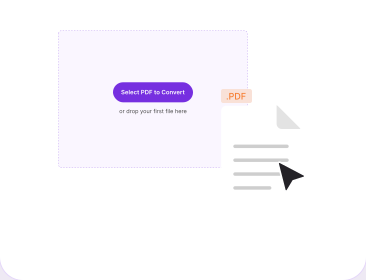
Sube tus PDF
Arrastra un archivo o un lote entero al cuadro de arriba. Hasta 100 MB en total.
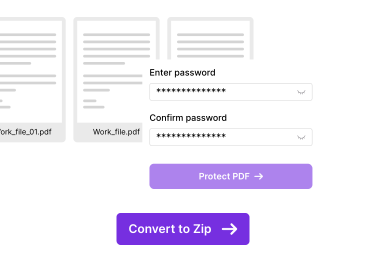
Revisa y pon una contraseña
Previsualiza cada página, descarta lo que no quieras incluir y añade una contraseña al archivo ZIP si el contenido es sensible.
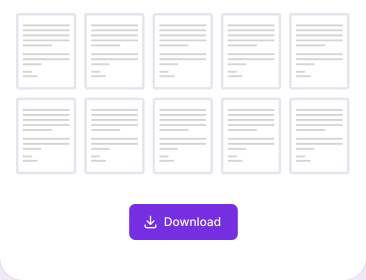
Descarga el ZIP
Haz clic en Convertir a ZIP. La descarga de tu archivo ZIP empieza al instante, como un único fichero listo para adjuntar y enviar.
¿Por qué convertir PDF a ZIP con PDFNoob?
Protección con contraseña, lotes en un solo archivo y una respuesta clara sobre lo que hace de verdad un ZIP.

Protege el ZIP con contraseña
Pon una contraseña antes de descargar, para que quien lo reciba la necesite para abrir el ZIP. La mayoría de los conversores de PDF a ZIP en línea devuelven un archivo sin cifrar.

Un archivo en vez de muchos
Doce facturas se convierten en un adjunto. Más fácil de enviar, más fácil de archivar, y el conjunto se mantiene junto al otro lado.

Revisa y quita antes
Comprueba cada PDF página a página y descarta lo que no deba salir antes de crear el archivo ZIP.

Nada que instalar
Funciona en el navegador en Windows, Mac, Linux, iPhone y Android. No necesitas ningún programa de compresión en el ordenador.

Privacidad por diseño
Los archivos se eliminan en menos de una hora. No indexamos el contenido de tus archivos. Nunca los usamos para entrenar IA.

Sinceros sobre el tamaño
Meter un PDF en un ZIP apenas lo reduce, y lo decimos. Si necesitas un archivo más pequeño, te señalamos la herramienta correcta.
Sobre agrupar varios PDF en un ZIP
Convertir un PDF a un archivo ZIP no es realmente una conversión de archivo. Un ZIP es un contenedor: metes varios archivos dentro, se convierte en uno solo y quien lo recibe lo desempaqueta y recupera los originales. Esa es toda la idea, y es de verdad útil: un mes de facturas, un conjunto de contratos firmados o un lote de informes viaja como un solo adjunto en lugar de atascar un buzón, y nada se separa por el camino.
PDFNoob crea el archivo ZIP en la sesión de tu navegador y te deja ponerle una contraseña antes de que se descargue. Esa última parte importa más de lo que parece, porque es justo lo que casi todas las herramientas gratuitas de compresión en línea dejan fuera.
El ZIP agrupa, no reduce
Aquí es donde se engaña a la mayoría de la gente. El ZIP comprime, así que parece obvio que meter un PDF en un ZIP debería hacerlo más pequeño. En la práctica apenas se mueve. Un PDF ya comprime su propio contenido por dentro: sus flujos van comprimidos con Flate y sus imágenes van empaquetadas antes incluso de escribir el archivo. El ZIP pasa entonces Deflate por el resultado, que es esencialmente el mismo algoritmo, así que una segunda pasada encuentra muy poco que apretar. Espera un pequeño porcentaje, y a veces nada. Si lo que quieres de verdad es un archivo más pequeño para no pasarte del límite del correo, Comprimir PDF reduce el PDF en sí, y además puedes fijar un tamaño concreto. Crea el ZIP después si aún quieres tenerlo todo en un solo paquete.
Proteger el archivo ZIP con contraseña
Una contraseña en el ZIP bloquea el contenedor, no los documentos. Quien no la tenga no puede abrir el archivo ni ver qué hay dentro, que es lo que normalmente quieres al enviar nóminas, historiales médicos o acuerdos firmados por correo. Ojo a la diferencia: en cuanto alguien tiene la contraseña y desempaqueta el archivo, los PDF de dentro están exactamente como estaban. Si un documento tiene que seguir bloqueado después de desempaquetarlo, protege el PDF además del ZIP.
Cuando el ZIP es la respuesta equivocada
- Quieres un documento, no un archivo: Un ZIP mantiene los PDF separados dentro de una envoltura. Para convertir varios PDF en un único documento continuo, usa Unir PDF.
- Solo necesitas una parte del documento: Meterlo todo en un ZIP lo envía todo. Extraer páginas saca solo lo que necesitas.
- El destinatario está en un sistema restringido: Algunos filtros de correo corporativos ponen en cuarentena los adjuntos ZIP, y uno protegido con contraseña tiene más probabilidades de quedar bloqueado porque el escáner no puede inspeccionarlo. Un enlace compartido suele viajar mejor.
Herramientas de PDF relacionadas
Otras herramientas que quizá necesites hoy.


Preguntas frecuentes
Dudas habituales sobre agrupar varios PDF en un archivo ZIP.
¿Cómo poner un PDF en formato ZIP?
Suelta tus archivos PDF en el conversor de arriba. Previsualízalos, quita lo que no quieras incluir y añade una contraseña si el contenido es sensible. Haz clic en Convertir a ZIP y se descarga un único archivo ZIP al instante. No hace falta ninguna cuenta.
¿Qué pasa si comprimo un PDF a ZIP?
Apenas se reduce, y este es el malentendido más común sobre el ZIP. Un PDF ya es un formato comprimido por dentro, así que envolverlo en un ZIP suele ahorrar solo un pequeño porcentaje, a veces nada. El ZIP sirve para agrupar muchos archivos en uno, no para reducirlos. Si lo que quieres es un archivo más pequeño, usa Comprimir PDF en su lugar, que reduce el PDF en sí.
¿Puedo proteger el archivo ZIP con contraseña?
Sí. Puedes poner una contraseña al archivo ZIP antes de descargarlo, lo que significa que quien lo reciba necesita esa contraseña para abrir el ZIP y llegar a los PDF de dentro. La mayoría de los conversores de PDF a ZIP en línea te devuelven un archivo sin protección, y algunos incluso te aconsejan protegerlo con contraseña sin darte ninguna forma de hacerlo.
¿Cuántos PDF puedo meter en un ZIP?
Sube tantos como necesites en un solo lote, hasta 100 MB en total. Todos entran en un único archivo ZIP en el orden en que los añades, que es justo el sentido de usar un ZIP en lugar de enviar varios adjuntos.
¿Puedo quitar páginas antes de crear el ZIP?
Sí. Cada PDF que subes se puede previsualizar página a página, y puedes descartar lo que no quieras incluir antes de crear el archivo ZIP. Eso te ahorra pasar antes el archivo por un paso aparte para eliminar páginas.
¿Puedo zipear un PDF protegido con contraseña?
Un ZIP envuelve tu archivo tal y como está, así que un PDF protegido conserva su propia contraseña dentro del ZIP y quien lo reciba seguirá necesitándola para abrir el documento. Si la vista previa no puede abrir el archivo, quita primero la contraseña con Desbloquear PDF, y luego crea el ZIP.
¿Es seguro convertir PDF a ZIP en línea?
Sí. Los archivos viajan por una conexión cifrada HTTPS y se eliminan una vez creado el archivo ZIP. No indexamos el contenido de tus archivos. Nunca los usamos para entrenar IA.
¿Cómo se abre un archivo ZIP?
Windows y macOS abren los archivos ZIP sin software extra: doble clic en macOS, o clic derecho y elegir Extraer todo en Windows. En iPhone y Android, toca el archivo en Archivos o en tus descargas y el sistema lo desempaqueta. Si le pusiste contraseña, te la pedirá en ese momento.