


Convertir Excel a PDF en línea y gratis
Suelta un libro de Excel y recibe un PDF que cualquiera puede abrir. Las hojas anchas se reparten en varias páginas con tus filas de encabezado repetidas, así nada queda recortado.
- Convertidor de Excel a PDF gratis para archivos XLS, XLSX y CSV.
- Descarga tu PDF sin crear una cuenta.
- Las columnas que no caben pasan a la página siguiente, nunca se cortan.
- Hasta 15 MB como invitado, 30 MB con la sesión iniciada.

Suelta aquí un .xls, .xlsx o .csv para convertirlo a PDF
Gratis · Sin marca de agua · Descarga sin cuenta · Límite de 15 MB para invitados
Archivos eliminados en 1 hora. No indexamos el contenido de tus archivos ni lo usamos para entrenar IA.

Archivos eliminados en 1 hora
Cifrado HTTPS en tránsito. Nunca entrenamos IA con tus archivos.

Descarga sin crear una cuenta
Convierte y guarda el PDF como invitado.

Gratis, sin marca de agua
Nada se estampa encima de tus tablas.

15 MB gratis, 30 MB con sesión
Un archivo a la vez. No necesitas Excel.
Cómo convertir Excel a PDF
Tres pasos, y un ajuste que vale la pena revisar.
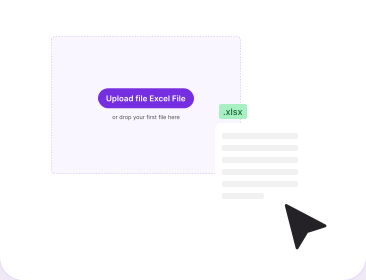
Sube tu archivo de Excel
Para convertir un Excel a PDF, arrastra un .xls, .xlsx o .csv a la caja de arriba, hasta 15 MB como invitado. Google Sheets funciona una vez que lo descargas como .xlsx.
Ajusta la escala si te hace falta
¿Quieres todas las columnas en una sola hoja? Antes activa Ajustar a 1 página de ancho, en Diseño de página. Si lo dejas así, las hojas anchas se reparten.
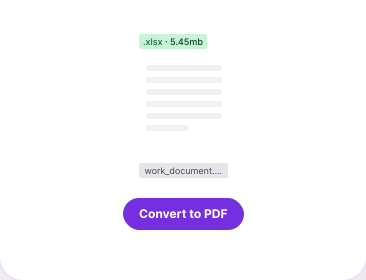
Convierte y descarga
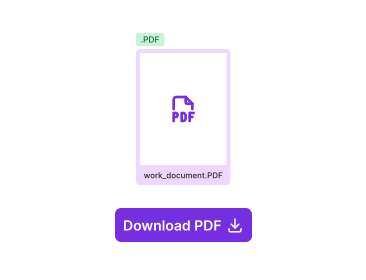
Haz clic en Convertir y descarga. No hace falta cuenta. Reporte.xlsx vuelve como Reporte.pdf, cada hoja en el orden de las pestañas.
¿Por qué usar el convertidor Excel a PDF de PDFNoob?
Convertir de Excel a PDF, explicado: qué hacemos con la parte que no cabe.

Las hojas anchas se reparten, no se recortan
Las columnas que pasan del borde de la página siguen en la página siguiente, con las mismas filas al lado. Nada se corta ni se encoge.

Tu fila de encabezado se repite
Los encabezados y las filas inmovilizadas se imprimen otra vez en cada página, así la página 14 de una exportación de 5000 filas sigue indicando qué es cada columna.

Sin cuenta para descargar
No hay muro de registro delante del PDF terminado. La cuenta solo sube el límite a 30 MB.
Qué le pasa a una hoja de cálculo ancha cuando se convierte en PDF
Una hoja de cálculo no tiene forma de página. La cuadrícula sigue hacia la derecha mientras tú sigues escribiendo, y una página A4 se acaba. Así que cada convertidor encoge la letra, recorta las columnas que no caben o las lleva a otra página. Casi ninguno dice qué hace. Este las reparte.
Qué se conserva, qué se mueve y qué se queda fuera al pasar de Excel a PDF.
| En tu libro de Excel | En el PDF |
|---|---|
| Cada hoja visible | Se conserva. Una hoja, su propia página, en el orden de las pestañas. |
| Pestañas ocultas y protegidas | Se quedan fuera. Ninguna aparece por defecto. |
| Pestañas vacías | Se omiten. Ninguna página en absoluto. |
| Columnas más anchas que la página | Se reparten, no se recortan. De 4 a 6 por página, con las filas repetidas. |
| Encabezados y filas inmovilizadas | Se repiten arriba, en cada página. |
| Alto de fila y filas altas | Se conservan enteras. Nunca se aplastan ni se parten en dos. |
| Celdas combinadas | Se aplanan, legibles, nunca partidas entre dos páginas. |
| Gráficos dentro de una hoja | Imágenes fijas. Una pestaña de solo gráfico da una página. |
| Moneda, porcentaje, fecha, decimales | Se conservan tal como los formateaste. |
| Negrita, tamaño, color, relleno, bordes, alineación | Se conservan celda por celda. |
| Fórmulas | Se resuelven al valor calculado. |
| Tamaño de página y nombre del archivo | A4 por defecto. Reporte.xlsx pasa a Reporte.pdf. |
Por qué tus columnas se salen de la página, y a dónde van
El convertidor mide el ancho real de cada columna, suma esos anchos y llena una página hasta que la siguiente ya no entra. El resto arranca en una página nueva con las mismas filas repetidas al lado, así cada registro se lee completo. Eso da entre cuatro y seis columnas por página, pero no es un número fijo. Lo deciden el ancho acumulado de las columnas, el tamaño de la letra y el tamaño de página, en A4 por defecto y no en tamaño carta. Diez columnas de fecha estrechas pueden caber todas; doce anchas pueden ocupar tres páginas.
Cómo convertir Excel a PDF en una sola hoja
La configuración de página vive en la hoja de cálculo, así que déjala lista antes de subirla. En Excel abre Diseño de página, luego Configurar página. Cambia la orientación a Horizontal y ganas cerca de un 40 por ciento más de ancho, reduce los márgenes y luego, en Escala, elige Ajustar a 1 página de ancho. Reducir el ancho de las columnas u ocultar columnas de trabajo te da más espacio sin encoger la letra. Sáltate todo eso y el reparto se hace solo, que es más seguro.
Varias hojas, pestañas ocultas y pestañas vacías
Todas las hojas visibles van al mismo PDF, en el orden de las pestañas, y cada una empieza en su propia página, así que ordena tus pestañas primero. Las hojas ocultas y las pestañas protegidas se quedan fuera, así que muestra lo que quieras conservar. Las pestañas vacías se omiten y no generan ninguna página, así no te salen páginas en blanco rellenando el medio de un reporte.
Hojas largas: los encabezados se repiten y ninguna fila queda partida
Una exportación de 5000 filas baja por tantas páginas como necesite, y el alto de las filas nunca se comprime para meter más. Tu fila de encabezado, y las filas que inmovilizaste en el origen, se repiten arriba en cada página de esa pestaña. Ninguna fila se parte en un salto de página: una fila alta con texto ajustado empieza entera en la página siguiente.
Convertir Excel a PDF sin perder el formato: gráficos, celdas combinadas y números
Los gráficos llegan como imágenes fijas. Conservan cómo se ven pero pierden lo que hacen, y una pestaña con un gráfico y ninguna celda se vuelve exactamente una página. Las celdas combinadas se aplanan a una forma legible, y una que abarca tres columnas nunca se rompe en un salto de página. El formato de número se conserva, y eso importa más de lo que parece. La moneda mantiene su símbolo y sus separadores, así la columna en pesos de una factura sigue siendo una columna en pesos y la columna de porcentajes de una boleta de calificaciones sigue siendo un porcentaje, mientras que las fechas mantienen tu formato en lugar de volverse un número de serie. La negrita, el tamaño de la letra, el color, el relleno de celda, los bordes y la alineación pasan igual.
Qué se revisa antes de que empiece la conversión
Del archivo se leen cuatro cosas primero. El formato debe ser .xls, .xlsx o .csv, uno a la vez. El tamaño debe caber en tu límite: 15 MB como invitado, 30 MB con una cuenta gratuita, hasta 2 o 4 GB de pago. Un archivo dañado, ilegible o vacío se rechaza, y un libro protegido con contraseña no se puede abrir, así que quítale la contraseña a una copia primero.
Herramientas de PDF relacionadas
Otras herramientas que quizá necesites hoy.


Preguntas frecuentes
Convertir Excel a PDF, respondido.
¿Cómo convertir Excel a PDF gratis?
Sube tu hoja de cálculo a PDFNoob, haz clic en Convertir y descarga el PDF. No hace falta cuenta ni te pedimos el correo. No hay marca de agua, y funciona en el navegador, así que no necesitas Excel.
¿Necesito una cuenta para convertir Excel a PDF?
No. Puedes subir un libro, convertirlo y descargar el PDF como invitado. Una cuenta gratuita solo sube el límite de carga, de 15 MB a 30 MB.
¿Cómo convertir Excel a PDF sin que se corten las columnas?
Nada se corta. Las columnas que no caben pasan a la página siguiente con las mismas filas repetidas al lado, así cada registro se lee completo. Para tenerlas todas en una sola hoja, activa antes Ajustar a 1 página de ancho, en Diseño de página.
¿Cómo unir varias hojas de Excel en un solo PDF?
Sube el libro y todas las hojas visibles van al mismo PDF, en el orden de las pestañas. Una hoja se vuelve una página, o más si es larga o ancha. Ordena tus pestañas primero, porque el PDF las sigue.
¿Las hojas ocultas o protegidas entran en el PDF?
No. Las pestañas ocultas se quedan fuera por defecto, y las protegidas tampoco aparecen, así que muestra lo que quieras conservar. Una pestaña vacía también se omite y no genera ninguna página.
¿Se conservan las fórmulas al convertir Excel en PDF?
Los resultados sí, las fórmulas no. Un PDF guarda una página fija, no un motor de cálculo, así que una celda que dice =SUMA(B2:B40) llega como el número que calculó. Una herramienta que promete conservar las fórmulas describe algo que un PDF no puede contener.
¿Puedo convertir XLSX a PDF, XLS a PDF y CSV a PDF?
Sí. Libros de Excel en .xls y .xlsx, y archivos .csv simples, uno a la vez. Un .csv no trae formato propio, así que se convierte como una tabla simple.
¿Qué pasa si mi archivo es muy grande, está protegido con contraseña o no se convierte?
Los archivos que superan tu límite se rechazan, así que inicia sesión para tener 30 MB. Un libro protegido con contraseña hay que desbloquearlo primero, y Desbloquear PDF se encarga de un PDF bloqueado. Archivos eliminados en 1 hora. No indexamos el contenido de tus archivos ni lo usamos para entrenar IA.