


Eliminar páginas de un PDF online y gratis
Quita páginas no deseadas de un PDF en segundos. Previsualiza las miniaturas de las páginas. Haz clic en la X para sacar una página. Usa deshacer si cambias de opinión. Sin registro. Sin marca de agua.
- Eliminador de páginas gratis. Sin necesidad de cuenta.
- Vista previa en miniatura, deshacer y borrado por lotes.
- Funciona en Mac, Windows, iPhone y Android en cualquier navegador.

Suelta aquí tu PDF para eliminar páginas
Hasta 100 MB por archivo · Gratis para siempre
Los archivos se eliminan en 1 hora. No indexamos el contenido de tus archivos ni lo usamos para entrenar IA.

Archivos eliminados en 1 hora
Cifrado HTTPS en tránsito. Nunca entrenamos IA con el contenido de tus archivos.

Recortado en menos de 15 segundos
Las eliminaciones son instantáneas. Sin esperar a que se vuelva a renderizar todo el PDF.

Sin registro, sin marca de agua
Gratis. Sin prueba. Sin registro por correo. Sin límite de páginas.

Deshaz hasta que guardes
Cada eliminación se puede revertir hasta que haces clic en Guardar y descargas.
Cómo eliminar páginas de un PDF
Tres pasos. Sin instalaciones. Sin cuentas. Sin límites ocultos.
Sube tu PDF
Arrastra tu archivo al recuadro de arriba, o haz clic para buscarlo. Se carga una tira de miniaturas con todas las páginas.
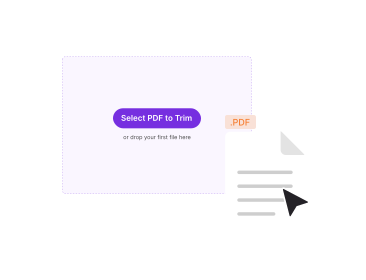
Haz clic en la X para quitar una página
Toca la X de cualquier miniatura para marcar una página para eliminarla. Usa el botón de deshacer o vuelve a hacer clic para restaurarla.
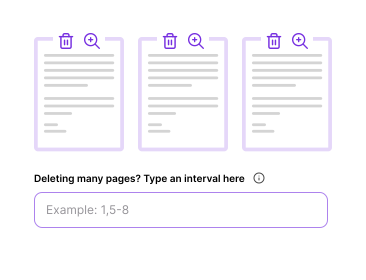
Guarda el PDF recortado
Haz clic en Guardar. Un nuevo PDF sin las páginas excluidas se descarga al instante. Sin marca de agua.
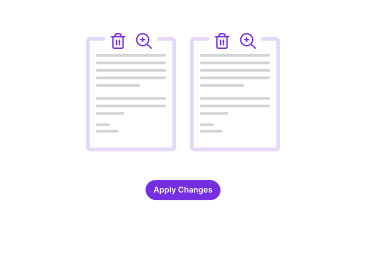
¿Por qué eliminar páginas de PDF con PDFNoob?
Vista previa, deshacer y borrado por lotes. El flujo de trabajo por el que cobran otros eliminadores de páginas.

Vista previa en miniaturas de página
Ve cada página como una miniatura antes de decidir qué quitar. Sin adivinar por el número de página en un documento largo.

Deshaz en cualquier momento
Cada eliminación se puede revertir hasta que haces clic en Guardar. Restaura páginas individuales o deshaz toda la sesión.

Excluir por lotes con un rango
Escribe un rango como 5,7,12–15 para marcar un lote de páginas para eliminarlas de una vez. O haz clic en las miniaturas una por una.

Privacidad por diseño
Los archivos se eliminan en una hora. No indexamos el contenido de tus archivos. Nunca los usamos para entrenar IA.

Compatible con móviles
Recorta PDF desde tu móvil. El selector de miniaturas se adapta a pantallas pequeñas en iPhone y Android.

Las páginas conservadas quedan perfectas
Las fuentes, imágenes, enlaces y campos de formulario de las páginas que quedan se mantienen idénticos bit a bit al origen.
Sobre la eliminación de páginas de PDF
Eliminar páginas de un PDF significa quitar una o más páginas y guardar el resto como un nuevo archivo. Situaciones habituales: quitar una portada, sacar páginas en blanco que añadió un escáner, excluir un anexo confidencial antes de compartir o recortar una exportación de 50 páginas a cuatro. La operación no es destructiva. El archivo de origen queda intacto. Aparece un nuevo PDF sin las páginas excluidas.
Por dentro, una operación de eliminación de páginas trabaja a nivel del árbol de páginas. Cada PDF almacena las páginas como objetos en un árbol jerárquico. La herramienta quita las entradas de las páginas marcadas. Limpia los enlaces internos o marcadores que apuntaban a ellas. Escribe los objetos restantes en un nuevo contenedor PDF. No se produce ningún re-renderizado de las páginas que quedan. Eso es lo que hace rápida la operación. El resultado se mantiene idéntico bit a bit al origen en las páginas que conservas.
Motivos habituales para eliminar páginas de PDF
- Portadas y separadores: Los escáneres suelen añadir páginas en blanco o de portada de fax que no quieres en el archivo final.
- Anexos confidenciales: Quita una sección de uso interno antes de enviar un contrato a la otra parte.
- Escaneos duplicados: Los escáneres de alimentación múltiple a veces alimentan por partida doble. Quita el duplicado tras una comprobación visual rápida.
- Recorte rápido antes de compartir: Saca las cuatro páginas que realmente necesita un colega de un informe largo.
Eliminar páginas frente a extraer páginas
Si quieres conservar la mayor parte de un archivo y quitar unas pocas páginas, este eliminador es la herramienta adecuada. Si quieres conservar solo unas pocas páginas y excluir la mayor parte del archivo, extraer páginas suele ser más rápido. Eliges qué conservar en lugar de ir marcando todo lo que quieres quitar. Ambos producen un nuevo PDF. La diferencia está en qué conjunto es más fácil de seleccionar.
Herramientas de PDF relacionadas
Otras herramientas que quizá necesites hoy.


Preguntas frecuentes
Preguntas habituales sobre cómo eliminar y quitar páginas de los PDF.
¿Cómo elimino páginas de un PDF gratis?
Sube tu PDF a PDFNoob. Haz clic en la X de cualquier miniatura para marcar páginas para eliminarlas. Haz clic en Guardar. Un nuevo PDF sin esas páginas se descarga al instante. No hace falta cuenta. El resultado no lleva marca de agua.
¿Puedo quitar varias páginas a la vez?
Sí. Haz clic en tantas miniaturas como quieras. No hay límite por sesión. También puedes escribir un rango como 5,7,12–15 para marcar un lote de páginas para eliminarlas de una vez.
¿Puedo deshacer si quito la página equivocada?
Sí. Cada eliminación se puede revertir hasta que haces clic en Guardar. Usa el botón de deshacer. O vuelve a hacer clic en la página para restaurarla. Nada se confirma hasta que descargas el archivo recortado.
¿Es seguro quitar páginas de un PDF online?
Sí. Los archivos viajan por una conexión HTTPS cifrada. Los eliminamos en menos de una hora. No indexamos el contenido de tus archivos. Nunca los usamos para entrenar IA. Si prefieres no subir nada, nuestra app de escritorio recorta por completo en tu ordenador.
¿Puedo quitar páginas de un PDF protegido con contraseña?
No directamente. Usa primero la herramienta Desbloquear PDF con la contraseña para quitar la protección. Luego excluye páginas del archivo desbloqueado. Lo hacemos por seguridad. Nunca queremos que se nos use para saltarse la protección de un documento.
¿Eliminar páginas cambia el resto del PDF?
No. Las páginas que conservas se mantienen idénticas bit a bit al origen. Las fuentes, imágenes, enlaces y campos de formulario se mantienen intactos. Solo se eliminan las páginas quitadas y los enlaces internos que apuntaban a ellas.
¿El PDF resultante lleva marca de agua?
Sin marca de agua, nunca. PDFNoob es realmente gratis. Nunca ponemos nuestra marca en tu resultado.
¿Funciona en iPhone, iPad o Android?
Sí. PDFNoob es una app web. No hace falta instalar nada. Abre esta página en Safari o Chrome. Toca Seleccionar PDF y elige un archivo de Fotos, Archivos, iCloud o Google Drive. Toca las miniaturas para marcar páginas para eliminarlas. Luego descarga el archivo recortado.