


Ordenar páginas de PDF online y gratis
Arrastra las páginas a un orden nuevo, o mueve una página antes o después de otra sin arrastrar nada. Reorganiza, invierte, inserta páginas en blanco y elimina páginas en una sola pasada, y luego descarga un único PDF ordenado.
- Arrastra y suelta, o mueve antes y después con un botón.
- Invierte el documento entero con un clic.
- Hasta 5 PDF, 50 MB cada uno, 500 páginas en total.

Suelta aquí tu PDF
Hasta 50 MB por archivo · Gratis siempre
Los archivos se eliminan en 1 hora. No indexamos el contenido de tus archivos ni lo usamos para entrenar IA.

Archivos eliminados en 1 hora
Cifrado HTTPS durante la transferencia. Nunca entrenamos IA con el contenido de tus archivos.

Sin recompresión
Las páginas se mueven, nunca se vuelven a generar. El texto, las fuentes y los vectores quedan intactos.

Sin registro y sin marca de agua
Gratis. Sin prueba. Sin pedir correo. Sin límite de páginas de pago.

Dos formas de mover una página
Arrastra una miniatura, o usa Mover antes y Mover después en documentos largos.
Cómo ordenar las páginas de un PDF online
Tres pasos. Sin instalaciones, sin cuentas y sin límites de páginas ocultos.
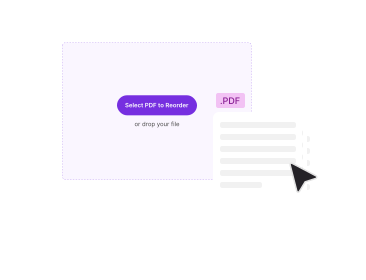
Sube tus PDF
Arrastra hasta cinco PDF al recuadro de arriba, o haz clic para buscarlos. Cada página se carga como una miniatura numerada en su orden original.
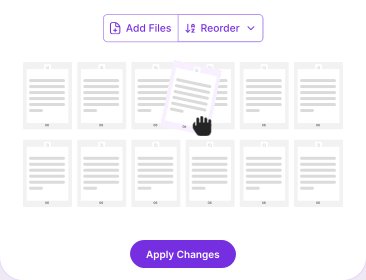
Reorganiza las páginas
Arrastra una miniatura a una posición nueva, o selecciona páginas y usa Mover antes o Mover después. Invierte el archivo completo, inserta una página en blanco o elimina las páginas que ya no necesitas.
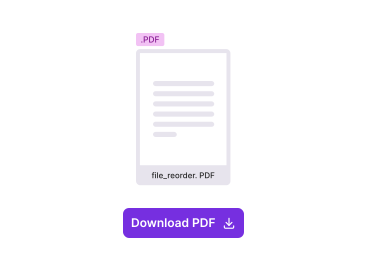
Aplica y descarga
Haz clic en Aplicar cambios. El PDF ordenado se descarga al momento con el nombre original de tu archivo más _reordered.
¿Por qué reorganizar las páginas de un PDF con PDFNoob?
Todo lo que debería hacer un organizador de páginas, incluida la parte que casi todos se saltan.

Mover sin arrastrar
Arrastrar y soltar deja de ser práctico pasadas unas pocas decenas de páginas. Selecciona una página, elige Mover antes o Mover después y mándala a cualquier punto del documento sin un arrastre largo con desplazamiento.

Selección de varias páginas
Selecciona varias páginas y muévelas juntas como un bloque. El orden entre ellas se mantiene exactamente igual, así que una serie seleccionada sigue siendo una serie.

Invertir con un clic
Da la vuelta a un documento entero, de atrás hacia adelante. Las páginas 1 a 10 pasan a ir de 10 a 1. Es la solución habitual para un fajo que entró al escáner al revés.

Insertar páginas en blanco
Añade una página en blanco en cualquier punto de la secuencia, para impresión a doble página, una hoja de firmas o un separador antes de un anexo.

No se vuelve a generar nada
Ordenar reescribe el page tree, no el contenido de las páginas. Sin rasterizado, sin recompresión, sin pérdida de calidad y sin cambios en el tamaño de las páginas.

Combinar mientras ordenas
Sube hasta cinco PDF a la vez e intercala sus páginas en un solo documento antes de descargar, en lugar de unir primero y ordenar después.
Sobre el orden de las páginas de un PDF
Ordenar un PDF significa cambiar la secuencia en la que aparecen sus páginas, sin tocar lo que está impreso en ninguna de ellas. Puede servirte para llevar la hoja de firmas al final de un contrato, poner un resumen al principio de un informe, arreglar un escaneo que salió al revés o intercalar dos documentos firmados por separado. El archivo de origen nunca se modifica.
Por dentro, un PDF guarda sus páginas como objetos dentro de una estructura llamada page tree, y esa estructura es la que registra el orden en que se muestran. Ordenar reescribe esa estructura y deja intacto cada objeto de página. Por eso la operación es casi instantánea incluso en un archivo grande, y por eso no se degrada nada: ninguna página se decodifica ni se vuelve a dibujar, así que el texto sigue siendo seleccionable, las fuentes siguen incrustadas y las páginas de distinto tamaño conservan sus dimensiones.
Cuando el orden de las páginas se tuerce
- Escaneos al revés: Un documento que entra al alimentador en el sentido equivocado llega invertido. Un clic en Invertir arregla el archivo entero.
- Secciones firmadas por separado: Las páginas de un contrato firmadas por personas distintas vuelven como PDF separados que hay que intercalar, no solo apilar.
- Anexos en el lugar equivocado: Una exportación mete los anexos entre capítulos en vez de al final.
- Impresión a doble página: La impresión en formato folleto necesita una página en blanco intercalada para que la sección siguiente empiece en una página derecha.
¿Ordenar, invertir o eliminar?
Estas tres cosas se confunden a menudo, y equivocarse obliga a repetir todo el proceso. Ordenar cambia dónde va cada página conservándolas todas, y eso es lo que hace esta herramienta. Si lo que necesitas es que todas las páginas vayan en sentido contrario, invertir el orden de las páginas es una sola acción en lugar de un arrastre por página. Si hay páginas que no deberían estar en el documento, eliminar páginas es el camino directo; y si solo quieres quedarte con unas pocas de un archivo largo, extraer páginas es más rápido. Aquí puedes eliminar mientras ordenas, pero siempre tiene que quedar una página.
Herramientas de PDF relacionadas
Otras herramientas que quizá necesites hoy.


Preguntas frecuentes
Preguntas habituales sobre cómo ordenar, reorganizar y organizar las páginas de un PDF.
¿Cómo cambio el orden de las páginas de un PDF?
Sube el PDF a PDFNoob. Cada página aparece como una miniatura numerada. Arrastra una a otra posición, o selecciónala y usa Mover antes o Mover después para colocarla donde quieras. Haz clic en Aplicar cambios y el PDF ordenado se descarga. Sin cuenta y sin marca de agua.
¿Cómo puedo ordenar las páginas de un PDF gratis?
Es gratis, sin prueba y sin pedirte el correo. Sube hasta cinco PDF de hasta 50 MB cada uno, reorganiza las páginas y descarga. No hay nada detrás de un plan de pago.
¿Cómo reorganizo las páginas de un PDF sin Acrobat?
No hace falta un editor de PDF de escritorio. PDFNoob funciona en el navegador, así que ordenar páginas se comporta igual en Windows, macOS, Linux, iOS y Android. Subes, mueves las páginas y descargas. No se instala nada.
¿Puedo mover varias páginas a la vez?
Sí. Selecciona todas las miniaturas que necesites y muévelas como un bloque. El orden entre ellas se mantiene, así que mover las páginas 3, 4 y 5 antes de la página 1 te da 3, 4, 5, 1, 2, 6.
¿Cómo muevo páginas de un PDF a otro?
Sube los dos archivos juntos. Hasta cinco PDF por sesión, 50 MB cada uno. Sus páginas se cargan en una sola tira de miniaturas, así que puedes intercalar documentos y descargar un único PDF ordenado. Para unir archivos uno detrás de otro, Unir PDF es más rápido.
¿Puedo invertir el orden de las páginas de todo el PDF?
Sí. Un clic da la vuelta al documento entero, así que un archivo de 10 páginas pasa a ir de 10 a 1, la solución habitual para un fajo escaneado al revés. Si es lo único que necesitas, Invertir páginas de PDF lo resuelve en un solo paso.
¿Ordenar las páginas cambia la calidad del PDF?
No. Ordenar reescribe el page tree, el índice que fija en qué orden aparecen las páginas. Las páginas nunca se vuelven a generar, así que el texto sigue seleccionable, las fuentes siguen incrustadas, los vectores siguen nítidos y se conservan los tamaños mezclados.
¿Puedo ordenar las páginas de un PDF protegido con contraseña?
Sí. Si un PDF está protegido con contraseña, Reordenar PDF te la pide al subirlo. Introdúcela una vez y el archivo se abre en el editor como cualquier otro. Necesitas conocer la contraseña; la herramienta no puede saltarse ni eliminar una protección a la que no tienes acceso.
¿Cuántas páginas y archivos puedo subir?
Hasta cinco PDF por sesión, cada uno de hasta 50 MB, con 500 páginas en total entre todos los archivos. Un archivo que haría superar el total de 500 páginas se omite.
¿Funciona en iPhone, iPad o Android?
Sí. Abre esta página en Safari o Chrome y toca Seleccionar PDF para elegir un archivo de Archivos, iCloud o Google Drive. Las miniaturas se arrastran con el dedo, y Mover antes y Mover después cubren los casos en los que un arrastre largo resulta incómodo en una pantalla pequeña.