


Convertir Word a PDF online y gratis
Suelta un .doc o .docx y recibe un PDF que conserva sus fuentes y su espaciado. Gratis, sin marca de agua. Los archivos más grandes necesitan una cuenta gratuita.
- Convierte DOC y DOCX a PDF, 1 archivo a la vez.
- Mantiene los saltos de página originales de Word. Sin reajuste automático.
- Los hipervínculos siguen funcionando. Los títulos de Word se convierten en marcadores del PDF.
- Un archivo de menos de 5 MB se convierte en unos 10 segundos.

Suelta aquí tu archivo de Word
1 archivo a la vez · 20 MB por archivo gratis, 30 MB con la sesión iniciada
Los archivos se eliminan en 1 hora. No indexamos el contenido de tus archivos ni lo usamos para entrenar IA.

Archivos eliminados en 1 hora
Cifrado HTTPS en tránsito. Nunca entrenamos IA con tus archivos.

Fuentes incrustadas, no adivinadas
Incrusta las fuentes en tu .docx y el PDF las conserva, no usa una parecida.

Gratis, sin marca de agua
20 MB por archivo como invitado, 30 MB con una cuenta gratuita.

Se revisa antes de convertir
Primero se comprueban el formato, el tamaño, los daños y la protección con contraseña.
Cómo convertir Word a PDF
Convertidor Word a PDF en tres pasos, en cualquier navegador. Nada que instalar.
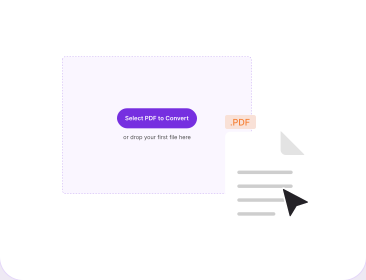
Sube tu archivo de Word
Arrastra un .doc o .docx al recuadro de arriba, o haz clic para seleccionarlo. Un archivo por tanda, desde la computadora o el teléfono.
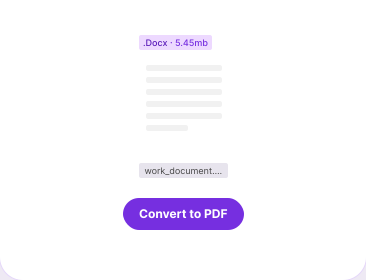
Deja que el archivo se valide
PDFNoob comprueba el formato, el tamaño y si el archivo está dañado o protegido con contraseña.
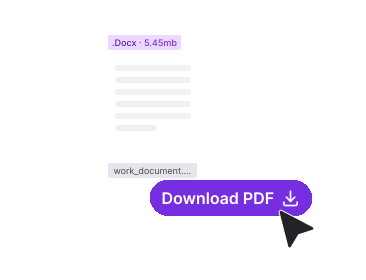
Descarga tu PDF
Haz clic en Convertir. Un archivo de menos de 5 MB suele estar listo en 10 segundos. El PDF llega con texto seleccionable, hipervínculos activos y sin marca de agua.
¿Por qué usar PDFNoob como tu convertidor de Word a PDF?
Todo convertidor de Word a PDF promete que el formato se conserva. Este te avisa cuando no es así.

Los saltos de página no se mueven
El PDF respeta la paginación que Word ya fijó. Los saltos de página se mantienen y nada se reajusta a una página nueva.

Fuentes que no se cambian
La sustitución de fuentes es el verdadero motivo de que un archivo convertido se vea mal. Incrusta las fuentes en Word y el PDF conserva la tipografía exacta.

Los enlaces y los marcadores sobreviven
Los enlaces web siguen siendo clicables, un índice generado por Word sigue saltando y los títulos pasan al panel de marcadores del PDF.

Sin marcas de revisión inesperadas
Los cambios registrados y los comentarios se imprimen tal como los muestra tu vista de revisión. Te explicamos cómo quitarlos.

Límites y tiempos honestos
20 MB como invitado, 30 MB con la sesión iniciada, un archivo por tanda. Menos de 5 MB se convierte en unos 10 segundos.

Privacidad por diseño
Los archivos se eliminan en una hora. No indexamos el contenido de tus archivos. Nunca los usamos para entrenar IA.
Convertir de Word a PDF, explicado
Un documento de Word es una maquetación viva que se reajusta con otra fuente, otro controlador de impresión u otra versión de Word. Convertirlo a PDF congela la página.
Qué conserva el PDF: saltos de página, enlaces y marcadores
La paginación es la parte de la que los demás convertidores no hablan. Aquí la regla es mantener los saltos de página originales de Word y no reajustar el contenido, así que un título que empieza en la página cuatro en Word empieza en la página cuatro en el PDF. Nada se empuja a una página nueva para acomodar al renderizador.
Alrededor de eso, el archivo lleva tu texto, el formato básico, la maquetación, las imágenes, las tablas, la estructura de los párrafos y el estilo tipográfico cuando la fuente lo permite. Los hipervínculos sobreviven como anotaciones de enlace reales del PDF, y un índice que Word creó a partir de estilos de título sigue saltando. Esos estilos también se convierten en el panel de marcadores del PDF y en las etiquetas de accesibilidad que sigue un lector de pantalla, con filas de encabezado de tabla y texto alternativo de las imágenes.
Por qué tu PDF se ve distinto del archivo de Word
Casi siempre es una fuente. Un .docx guarda el nombre de la fuente, no la fuente, salvo que la incrustación esté activada. El renderizador sustituye por la más parecida, cambian los anchos de letra y las líneas se reajustan, que es lo único que todavía puede mover un salto. Para evitarlo: en Word abre Archivo, Opciones, Guardar y marca Incrustar fuentes en el archivo. Las fotografías grandes se reducen de resolución al renderizar, así que usa imágenes vectoriales para los diagramas que deban quedar nítidos.
Cambios registrados, comentarios y texto oculto
Este es el error que le cuesta contratos a la gente. Con Mostrar para revisión en Todas las marcas, cada inserción y cada globo de comentario acaban en el PDF. Acepta o rechaza cada cambio en la pestaña Revisar, borra los comentarios y luego selecciona Sin marcas. Para archivos confidenciales, usa Archivo, Información, Inspeccionar documento para detectar texto oculto y propiedades sueltas.
Mi PDF se ve mal: qué revisar
- El texto se reajustó o se movió un salto: se sustituyó una fuente. Incrusta las fuentes y convierte de nuevo.
- Se ven las marcas de revisión: acepta los cambios y luego selecciona Sin marcas.
- El índice no responde al clic: vuelve a generarlo con Referencias, Tabla de contenido.
- Las imágenes se ven borrosas: el original era de baja resolución o se amplió.
- Se rechazó la subida: formato incorrecto, por encima del límite de tu plan, archivo dañado o protegido con contraseña.
- Los números de página están mal: selecciona todo, pulsa F9 y guarda.
Si un documento no puede subirse a ningún sitio, usa Archivo, Guardar como, PDF dentro de Word. Si no, el archivo convertido pasa directo a unir o comprimir, y el viaje de vuelta es PDF a Word.
Herramientas de PDF relacionadas
Otras herramientas que podrías necesitar.


Preguntas frecuentes
Dudas habituales sobre cómo convertir Word a PDF gratis, en DOC y en DOCX.
¿Cómo convertir un documento de Word a PDF gratis?
Sube tu .doc o .docx, deja que se valide y haz clic en Convertir. Un archivo de menos de 5 MB suele estar listo en 10 segundos, y de 5 a 25 MB en 30 segundos. El PDF se descarga sin marca de agua.
¿Pasar de DOCX a PDF es lo mismo que de DOC a PDF?
La herramienta acepta ambos. DOCX es el formato XML comprimido que Word usa desde 2007 y guarda con claridad los estilos y los ajustes de incrustación de fuentes. DOC es el formato binario antiguo y puede arrastrar rarezas de maquetación, así que guarda primero como .docx.
¿De qué tamaño puede ser el archivo de Word que convierto?
20 MB por archivo como invitado, 30 MB con la sesión iniciada en una cuenta gratuita, un archivo por tanda. Cualquier cosa por encima de 25 MB puede tardar más del medio minuto habitual.
¿Por qué cambian mis fuentes en el PDF?
Porque la fuente nunca se incrustó en el .docx. Word guarda el nombre de la fuente, no la fuente, así que el convertidor sustituye por una parecida y tus saltos de línea se mueven. Corrígelo en Archivo, Opciones, Guardar, marcando Incrustar fuentes en el archivo.
¿Se moverán mis saltos de página al convertir?
No. La conversión respeta la paginación que ya tiene tu archivo de Word: los saltos de página originales se mantienen y el contenido no se reajusta, así que un título que empieza en la página cuatro en Word empieza en la página cuatro en el PDF. Si un salto sí se mueve, es que una fuente sustituida cambió el ancho de las líneas.
¿Mi tabla de contenido seguirá siendo clicable?
Sí, si Word la generó a partir de estilos de título reales. Esas entradas son enlaces internos y la conversión los conserva, y esos mismos títulos pasan al panel de marcadores del PDF. Una lista escrita a mano no responderá al clic.
¿Los cambios registrados y los comentarios aparecen en el PDF?
Pueden aparecer, y es el accidente más común de esta conversión. El PDF muestra la vista de marcas en la que estaba el archivo. Acepta o rechaza cada cambio en la pestaña Revisar, borra los comentarios y luego pon Mostrar para revisión en Sin marcas.
¿Por qué se rechazó mi archivo antes de convertirlo?
La validación detiene cuatro cosas: un archivo que no es DOC ni DOCX, un archivo por encima del límite de tu plan, un archivo dañado que no puede leer y un archivo protegido con contraseña, que devuelve “Este archivo está protegido con contraseña. Quita la contraseña e inténtalo de nuevo.” Para resolverlo, usa Archivo, Información, Proteger documento en Word, vacía la casilla de contraseña y convierte la copia.
¿Es seguro convertir Word a PDF online?
Los archivos viajan por una conexión HTTPS cifrada. Los eliminamos en menos de una hora, no indexamos el contenido de tus archivos y nunca los usamos para entrenar IA. Para trabajo confidencial, el propio Guardar como PDF de Word mantiene el archivo en tu equipo.