


PDF a JPG online y gratis
Exporta las páginas de un PDF como imágenes JPG, PNG o WebP en segundos. Salida por página. Control de resolución. Se conserva el perfil de color incrustado. Sin registro. Sin marca de agua.
- Conversor de PDF a imagen gratis. Sin necesidad de cuenta.
- JPG, PNG o WebP a 72, 150 o 300 DPI.
- Funciona en Mac, Windows, iPhone y Android en cualquier navegador.

Suelta aquí tu PDF para convertirlo
Hasta 100 MB por archivo · Gratis para siempre
Los archivos se eliminan en 1 hora. No indexamos el contenido de tus archivos ni lo usamos para entrenar IA.

Archivos eliminados en 1 hora
Cifrado HTTPS en tránsito. Nunca entrenamos IA con el contenido de tus archivos.

Exportado en menos de 30 segundos
La mayoría de conversiones terminan al instante, incluso en PDF de 500 páginas.

Sin registro, sin marca de agua
Gratis. Sin prueba. Sin registro por correo. Sin límite de páginas.

Perfil de color conservado
sRGB, CMYK o Adobe RGB. La herramienta conserva el perfil incrustado del PDF de origen.
Cómo convertir un PDF en archivos JPG
Tres pasos. Sin instalaciones. Sin cuentas. Sin límites ocultos.
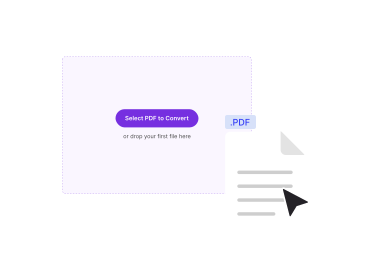
Sube tu PDF
Arrastra tu archivo al recuadro de arriba, o haz clic para buscarlo. PDFNoob carga las miniaturas de las páginas para previsualizar.
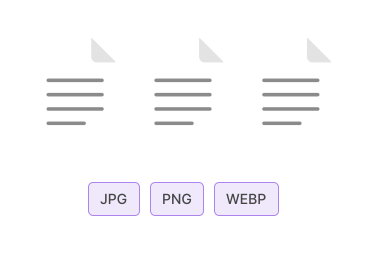
Elige formato y resolución
Elige JPG, PNG o WebP. Ajusta los DPI: 72 para web, 150 para lectura en pantalla, 300 para impresión.
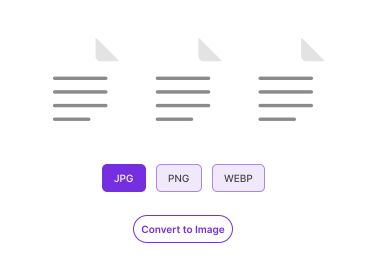
Descarga el ZIP
Haz clic en Convertir. Cada página se convierte en su propia imagen. El conjunto llega agrupado en un ZIP. Sin marca de agua.
¿Por qué convertir PDF en imágenes con PDFNoob?
Tres formatos de salida, tres presets de DPI y respeto por el perfil de color. El flujo de trabajo por el que cobran los conversores de pago.

Tres formatos de salida
JPG para fotos y escaneados. PNG para páginas con mucho texto, sin pérdida. WebP para archivos modernos más pequeños. Elige lo que encaje con tu uso.

Control de resolución
72 DPI para web, 150 DPI para lectura en pantalla, 300 DPI para impresión. Elige el equilibrio justo entre calidad y tamaño de archivo.

Respeto por el perfil de color
Los perfiles sRGB, CMYK y Adobe RGB incrustados en el PDF se mantienen. Los colores no cambian al exportar.

Salida por página
Cada página del PDF se convierte en su propio archivo de imagen. Los nombres de archivo incluyen el número de página. El conjunto llega agrupado en un ZIP.

Privacidad por diseño
Los archivos se eliminan en una hora. No indexamos el contenido de tus archivos. Nunca los usamos para entrenar IA.

Compatible con móviles
Convierte desde el móvil. Toca, elige el formato y guarda el ZIP directamente en tu app de Archivos.
Sobre la conversión de PDF a imágenes
Convertir un PDF a un formato de imagen significa convertir cada página en un mapa de bits. El resultado se guarda como JPG, PNG o WebP. Es lo ideal cuando necesitas un PDF en un contexto que no entiende el PDF de forma nativa. Por ejemplo, publicar una página en redes sociales, insertar un fragmento en un documento de Word o una presentación, adjuntar una vista previa a un mensaje de chat o generar miniaturas para una galería de documentos.
PDFNoob procesa cada página con un rasterizador de alta calidad. El conversor conserva el perfil de color incrustado del PDF de origen cuando existe. La salida se genera a la resolución que elijas. Un DPI más alto produce imágenes más nítidas a costa de archivos más grandes. 150 DPI es el punto ideal para ver en pantalla. 300 DPI es adecuado para impresión.
¿Qué formato debo elegir?
- JPG: El mejor para contenido fotográfico, escaneados y documentos de página completa. Archivos más pequeños que PNG. La pérdida de calidad es imperceptible en ajustes altos. La opción por defecto para la mayoría de los usos.
- PNG: Sin pérdida. Ideal para páginas con mucho texto, diagramas y capturas donde necesitas bordes nítidos. Archivos más grandes que JPG.
- WebP: Un formato moderno que combina calidad tipo PNG con archivos más pequeños. Los navegadores lo admiten en todas partes. Algunas apps de escritorio antiguas todavía no.
PDF a JPG frente a PDF a texto
La conversión a imagen te da una foto de cada página. Píxeles, no texto. Si quieres el texto real de un PDF, usa PDF a texto para PDF digitales o OCR PDF para los escaneados. La exportación a imagen sirve para reutilización visual. La extracción de texto sirve para reutilización de datos.
Herramientas de PDF relacionadas
Otras herramientas que quizá necesites hoy.


Preguntas frecuentes
Preguntas habituales sobre cómo convertir PDF en archivos JPG, PNG o WebP.
¿Cómo exporto un PDF como JPG gratis?
Sube tu PDF a PDFNoob. Elige JPG como formato de salida. Ajusta la resolución. Haz clic en Convertir. Cada página se convierte en su propia imagen JPG. El conjunto se descarga como ZIP. No hace falta cuenta. El resultado no lleva marca de agua.
¿Qué formatos de salida se admiten?
JPG, PNG y WebP. JPG es el mejor para fotografías y escaneados. PNG es sin pérdida y va bien para páginas con mucho texto. WebP es un formato moderno con menor tamaño de archivo. Elige el que se ajuste a tu uso posterior, ya sea impresión, web o redes sociales.
¿Puedo controlar la resolución?
Sí. Hay tres presets disponibles. 72 DPI es para web. 150 DPI va bien para impresión y lectura en pantalla. 300 DPI es impresión de alta calidad. Más DPI significa archivos más grandes pero más detalle por página.
¿Es seguro convertir PDF en imágenes online?
Sí. Los archivos viajan por una conexión HTTPS cifrada. Los eliminamos en menos de una hora. No indexamos el contenido de tus archivos. Nunca los usamos para entrenar IA. Si prefieres no subir nada, nuestra app de escritorio exporta por completo en tu ordenador.
¿Cuántas páginas puedo convertir en imágenes a la vez?
Hasta 100 MB por archivo en el plan gratuito. No hay límite de páginas dentro de ese tamaño. Un PDF de 500 páginas se exporta en un solo trabajo y se descarga como un único ZIP.
¿Los colores se mantendrán iguales?
Sí. PDFNoob conserva el perfil de color incrustado (sRGB, CMYK o Adobe RGB) cuando es posible. Las salidas PNG y WebP son sin pérdida. JPG usa un ajuste de alta calidad visualmente idéntico al original en la mayoría de las páginas.
¿El resultado lleva marca de agua?
Sin marca de agua, nunca. PDFNoob es realmente gratis. Nunca ponemos nuestra marca en tu resultado.
¿Funciona en iPhone, iPad o Android?
Sí. PDFNoob es una app web. No hace falta instalar nada. Abre esta página en Safari o Chrome. Toca Seleccionar PDF, elige un archivo y descarga las imágenes en tu app de Fotos o Archivos.