



Agregar encabezado y pie de página a PDF en línea y gratis
Agrega un título, una referencia o una fecha en la parte superior o inferior de las páginas de tu PDF con unos pocos clics. Sin registro. Sin marca de agua.
- Gratis y sin subir nada: funciona en tu navegador.
- Izquierda, centro o derecha; negrita o cursiva; negro, gris, azul, rojo o cualquier otro color.
- Todas las páginas o solo las que escribas, como 1-10, 15, 25-30.

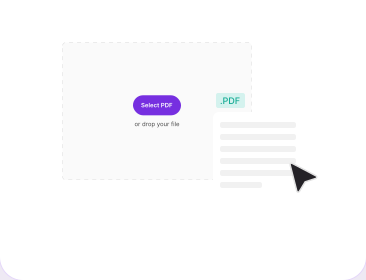
o suelta tu archivo PDF aquí
Un PDF de hasta 30 MB · Funciona en tu navegador · Gratis
Tu archivo nunca sale de tu dispositivo, así que no hay nada que guardar ni borrar.

Nada sale de tu dispositivo
Funciona en tu navegador. No se sube nada.

Solo se agrega una capa de texto
Tus páginas y su diseño quedan como estaban.

Rangos y páginas sueltas
Escribe 1-10, 15, 25-30 en un solo campo.

Sin registro, sin marca de agua
Gratis. Solo se agrega el texto que escribiste.
Cómo agregar encabezado y pie de página a un PDF
Tres pasos, con vista previa en vivo antes de aplicar nada.
Agrega tu PDF
Suéltalo en el cuadro de arriba o elígelo desde tu dispositivo. Un PDF, de hasta 30 MB. Se abre en tu navegador.
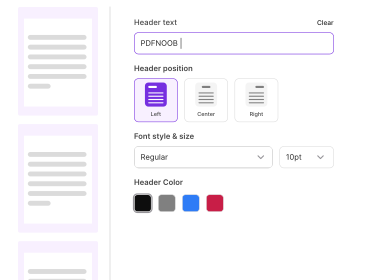
Escribe y da estilo a tu texto
Escribe un encabezado, un pie de página o ambos. Elige posición, estilo, tamaño, color y páginas.
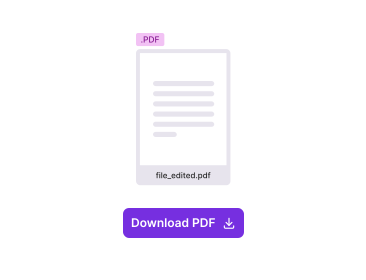
Aplica y descarga
Haz clic en «Aplicar encabezado y pie de página», revisa el resultado y descarga tu PDF.
¿Por qué añadir encabezados y pies de página con PDFNoob?
Sin copiar a mano un cuadro de texto en cada página.

Rangos y páginas sueltas en un solo campo
Escribe 1-10, 15, 25-30 en un solo campo. Las demás páginas no se tocan.

Míralo antes de aplicarlo
Una vista previa en vivo muestra exactamente dónde quedará tu texto.

Vuelve a editar sin empezar de cero
Cambia un ajuste y aplica de nuevo, sin volver a agregar el archivo.

Encabezado y pie de página con estilos separados
Cada uno tiene su propia posición, estilo, tamaño y color.

Nada recortado, nada movido
El texto queda dentro de un margen seguro. El resto de la página no cambia.

Tu archivo nunca sale de tu navegador
No se sube, no se guarda ni se usa para entrenar IA.
Sobre agregar encabezados y pies de página a documentos PDF
Un encabezado de PDF es un texto que se repite en la parte superior de cada página; un pie de página se repite en la parte inferior. Para agregar encabezado y pie de página a un documento PDF, escribe el texto una vez y aparecerá en cada página que elijas, aunque el archivo ya esté terminado.
Encabezado o pie de página: qué suele ir en cada uno
El encabezado suele llevar el título o el nombre del proyecto. El pie de página lleva fechas, referencias o una nota de Confidencial. Centrado se lee como título, a la izquierda como etiqueta, a la derecha como fecha. Mantén breves el encabezado y el pie de página del PDF.
Aplicar un encabezado solo a algunas páginas
Escribe las páginas en un solo campo, como 1-10, 15, 25-30. Un rango que pasa en parte de la última página se recorta; uno que la supera por completo bloquea Aplicar.
Opciones de estilo, tamaño y color
Normal, Negrita o Cursiva; tamaño de letra 8, 10 o 12; Negro, Gris, Azul o Rojo, o cualquier otro color con el selector de color •••. Predeterminado: Normal, 10, Negro, centrado.
Textos largos y otros idiomas
El texto largo se ajusta hasta 5 líneas; la línea 5 termina en puntos suspensivos. Puedes escribir en cualquier idioma que admita PDFNoob, incluidos español, japonés y tailandés.
Lo que esta herramienta no agrega
No agrega números de página, fechas ni logotipos automáticos. Para numerar páginas, usa Agregar números de página; para texto en cualquier otra parte, usa el editor de PDF.
Herramientas PDF relacionadas
Otras herramientas que podrías necesitar hoy.


Preguntas frecuentes
Preguntas comunes sobre cómo agregar encabezados y pies de página a un PDF.
¿Cómo agrego un encabezado y pie de página a un PDF?
Agrega tu PDF, escribe el texto del encabezado y del pie de página, elige posición, estilo, tamaño, color y páginas, y luego haz clic en «Aplicar encabezado y pie de página» y descarga.
¿Puedo agregar encabezado y pie de página a un PDF en línea gratis?
Sí. Puedes insertar encabezado y pie de página en un PDF en línea y gratis, en cualquier navegador y sin registro.
¿Puedo agregar solo un pie de página o solo un encabezado?
Sí. Para agregar solo un pie de página a un PDF, llena solo el campo del pie de página; para agregar solo un encabezado, llena solo el campo del encabezado. Aplicar sigue desactivado hasta que haya texto.
¿Puedo poner el encabezado solo en algunas páginas?
Sí. Escribe las páginas en un solo campo, como 1-10, 15, 25-30. Las demás páginas no se tocan.
¿Qué pasa si mis rangos de páginas se superponen?
Cada página recibe el encabezado una vez, nunca dos.
¿Qué fuentes, tamaños y colores puedo usar?
Normal, Negrita o Cursiva; 8, 10 o 12 puntos; y Negro, Gris, Azul o Rojo, o cualquier otro color con el botón ••• que está junto a ellos. El encabezado y el pie de página tienen cada uno su propio color.
¿Puedo cambiar el encabezado después de aplicarlo?
Sí. Elige «Volver a editar»; tu archivo y tus ajustes siguen ahí.
¿El encabezado tapará mi contenido?
No. El texto queda dentro de un margen seguro superior o inferior y el resto de la página no cambia.
¿Puedo agregar números de página o la fecha automáticamente?
No con esta herramienta. Usa Agregar números de página en el mismo PDF.
¿Es seguro agregar encabezados a un PDF en línea?
Sí. Funciona en tu navegador, así que tu archivo nunca se sube ni se guarda.