



Thêm header và footer (đầu trang, chân trang) vào PDF trực tuyến miễn phí
Thêm tiêu đề, số tham chiếu hoặc ngày tháng vào đầu hoặc cuối các trang PDF chỉ với vài cú nhấp. Không cần đăng ký. Không có watermark.
- Miễn phí, không tải lên gì cả: chạy ngay trong trình duyệt của bạn.
- Trái, giữa hoặc phải; đậm hoặc nghiêng; đen, xám, xanh dương, đỏ hoặc màu bất kỳ.
- Tất cả các trang, hoặc chỉ những trang bạn nhập, như 1-10, 15, 25-30.

hoặc thả file PDF vào đây
Một PDF, tối đa 30 MB · Chạy trong trình duyệt · Miễn phí
File của bạn không bao giờ rời khỏi thiết bị, nên không có gì phải lưu hay xóa.

Không Có Gì Rời Khỏi Thiết Bị Của Bạn
Chạy trong trình duyệt. Không có gì được tải lên.

Chỉ Thêm Một Lớp Văn Bản
Các trang và bố cục của bạn vẫn giữ nguyên.

Khoảng Trang và Trang Lẻ
Nhập 1-10, 15, 25-30 vào cùng một ô.

Không Đăng Ký, Không Watermark
Miễn phí. Chỉ thêm đúng văn bản bạn đã nhập.
Cách Thêm Header và Footer Vào PDF
Ba bước, có xem trước trực tiếp trước khi áp dụng.
Thêm File PDF
Thả file vào ô phía trên hoặc chọn từ thiết bị của bạn. Một file PDF, tối đa 30 MB. File sẽ mở trong trình duyệt.
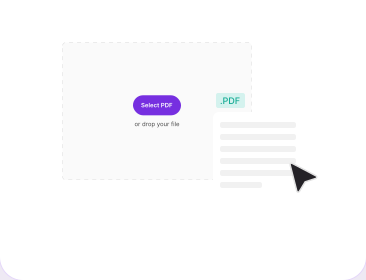
Nhập và Định Dạng Văn Bản
Nhập header, footer hoặc cả hai. Chọn vị trí, kiểu chữ, cỡ chữ, màu và trang.
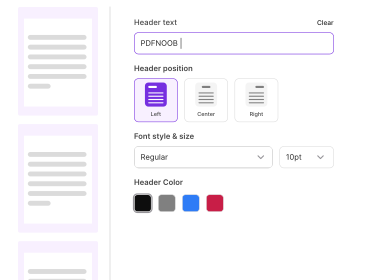
Áp Dụng, Rồi Tải Xuống
Nhấp “Áp dụng header & footer”, kiểm tra kết quả và tải file PDF về.
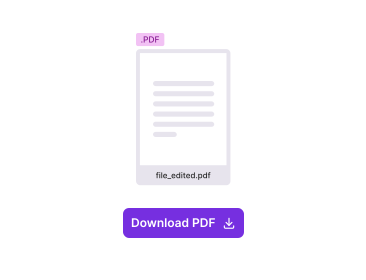
Vì Sao Nên Thêm Header và Footer Bằng PDFNoob?
Không cần sao chép thủ công một hộp văn bản lên từng trang.

Khoảng Trang và Trang Lẻ Trong Một Ô
Nhập 1-10, 15, 25-30 vào cùng một ô. Các trang khác vẫn giữ nguyên.

Xem Trước Khi Áp Dụng
Bản xem trước trực tiếp cho thấy chính xác văn bản sẽ nằm ở đâu.

Quay Lại Chỉnh Sửa Mà Không Phải Làm Lại
Đổi một thiết lập rồi áp dụng lại, không cần thêm file lần nữa.

Header và Footer Định Dạng Riêng
Mỗi phần có vị trí, kiểu chữ, cỡ chữ và màu riêng.

Không Bị Cắt, Không Bị Xê Dịch
Văn bản nằm trong lề an toàn. Phần còn lại của trang không thay đổi.

File Của Bạn Không Bao Giờ Rời Khỏi Trình Duyệt
Không tải lên, không lưu trữ, không dùng để huấn luyện AI.
Về Việc Thêm Header và Footer Vào PDF
Header PDF là đoạn văn bản lặp lại ở đầu mỗi trang; footer PDF lặp lại ở cuối trang. Để thêm header và footer trong file PDF, bạn chỉ cần nhập văn bản một lần và nó sẽ xuất hiện trên mọi trang bạn chọn, kể cả khi file đã hoàn chỉnh.
Header và Footer: Thường Đặt Gì Ở Đâu
Header thường chứa tiêu đề hoặc tên dự án. Footer chứa ngày tháng, số tham chiếu hoặc ghi chú Mật. Căn giữa trông như tiêu đề, bên trái như nhãn, bên phải như ngày tháng. Hãy giữ header và footer trên các trang PDF thật ngắn gọn.
Chỉ Áp Dụng Header Cho Một Số Trang
Nhập các trang vào một ô, như 1-10, 15, 25-30. Khoảng trang vượt quá trang cuối một phần sẽ bị cắt bớt; khoảng nằm hoàn toàn sau trang cuối sẽ chặn nút Áp dụng.
Tùy Chọn Kiểu Chữ, Cỡ Chữ và Màu
Thường, Đậm hoặc Nghiêng; cỡ chữ 8, 10 hoặc 12; Đen, Xám, Xanh dương hoặc Đỏ, hoặc bất kỳ màu nào khác từ bộ chọn màu •••. Mặc định: Thường, 10, Đen, căn giữa.
Văn Bản Dài và Ngôn Ngữ Khác
Văn bản dài tự xuống dòng tối đa 5 dòng; dòng thứ 5 kết thúc bằng dấu ba chấm. Bạn có thể nhập bằng bất kỳ ngôn ngữ nào PDFNoob hỗ trợ, gồm tiếng Tây Ban Nha, tiếng Nhật và tiếng Thái.
Những Gì Công Cụ Này Không Thêm
Không tự động thêm số trang, ngày tháng hay logo. Để đánh số trang, hãy dùng Thêm số trang; để thêm văn bản ở chỗ khác, hãy dùng trình chỉnh sửa PDF.
Công Cụ PDF Liên Quan
Những công cụ khác bạn có thể cần hôm nay.


Câu Hỏi Thường Gặp
Những câu hỏi thường gặp về việc thêm header và footer vào PDF.
Làm Sao Để Thêm Header và Footer Vào PDF?
Thêm file PDF, nhập nội dung header và footer, chọn vị trí, kiểu chữ, cỡ chữ, màu và trang, rồi nhấp “Áp dụng header & footer” và tải xuống.
Có Thể Thêm Header và Footer Vào PDF Trực Tuyến Miễn Phí Không?
Có. Bạn có thể chèn header và footer vào PDF trực tuyến miễn phí, trên bất kỳ trình duyệt nào, không cần đăng ký.
Có Thể Chỉ Thêm Footer, Hoặc Chỉ Thêm Header Không?
Có. Để chỉ thêm footer vào PDF, bạn chỉ điền ô footer; để chỉ thêm header, bạn chỉ điền ô header. Nút Áp dụng sẽ bị vô hiệu cho đến khi có văn bản.
Có Thể Chỉ Đặt Header Trên Một Số Trang Không?
Có. Nhập các trang vào một ô, như 1-10, 15, 25-30. Các trang khác vẫn giữ nguyên.
Điều Gì Xảy Ra Nếu Các Khoảng Trang Bị Trùng Nhau?
Mỗi trang chỉ nhận header một lần, không bao giờ hai lần.
Có Thể Dùng Phông Chữ, Cỡ Chữ và Màu Nào?
Thường, Đậm hoặc Nghiêng; 8, 10 hoặc 12 point; và Đen, Xám, Xanh dương hoặc Đỏ, hoặc bất kỳ màu nào khác bằng nút ••• bên cạnh. Header và footer có màu riêng.
Có Thể Sửa Header Sau Khi Đã Áp Dụng Không?
Có. Chọn “Quay lại chỉnh sửa”; file và các thiết lập của bạn vẫn còn đó.
Header Có Che Mất Nội Dung Hiện Có Không?
Không. Văn bản nằm trong lề an toàn ở trên hoặc dưới, và phần còn lại của trang không thay đổi.
Có Thể Tự Động Thêm Số Trang Hoặc Ngày Tháng Không?
Công cụ này thì không. Hãy dùng Thêm số trang trên cùng file PDF đó.
Thêm Header Vào PDF Trực Tuyến Có An Toàn Không?
Có. Công cụ chạy trong trình duyệt của bạn, nên file không bao giờ bị tải lên hay lưu trữ.