


Xoay file PDF trực tuyến và lưu lại góc xoay vĩnh viễn
Xoay file PDF bị ngược hay bị nằm ngang về đúng chiều, và giữ nguyên như vậy. Góc xoay được ghi vào chính tệp, không phải vào cửa sổ của bạn, nên người nhận thấy đúng những gì bạn thấy. Việc xoay diễn ra ngay trong trình duyệt của bạn. Không cần đăng ký, không watermark.
- Công cụ xoay PDF miễn phí. Không cần tài khoản, không watermark.
- Xoay từng trang PDF, một vài trang, hoặc cả tệp. Mỗi lần xoay là một phần tư vòng, nên hai lần là nửa vòng.
- Chạy trong trình duyệt trên mọi thiết bị. Tệp của bạn không bao giờ được tải lên.

hoặc thả PDF của bạn vào đây
Mọi PDF mà thiết bị của bạn mở được dễ dàng · 90, 180 hoặc 270 độ · Miễn phí
Tệp của bạn được xoay ngay trong trình duyệt. Tệp không bao giờ được tải lên máy chủ của chúng tôi, và không có gì được lưu lại.

Không tải tệp lên
Việc xoay diễn ra trong trình duyệt của bạn. Tệp không bao giờ đi qua mạng.

Góc xoay được lưu lại
Góc xoay đi vào chính trang đó, nên mọi trình đọc PDF đều hiển thị giống nhau.

Không đăng ký, không watermark
Miễn phí. Không dùng thử, không rào email, và không có gì đóng dấu lên tệp của bạn.

Không mất chất lượng
Xoay chỉ đặt một giá trị của trang. Không có gì bị mã hóa lại.
Cách xoay file PDF trực tuyến và lưu lại
Ba bước để xoay file PDF và lưu kết quả. Không cài đặt, không tài khoản, không tải lên.
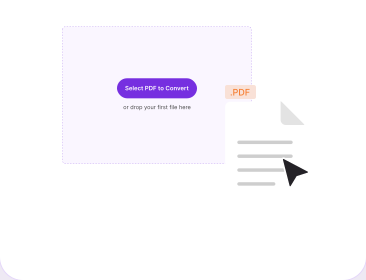
Mở PDF của bạn
Kéo tệp vào ô phía trên hoặc chọn từ thiết bị của bạn. Ảnh thu nhỏ cho bạn thấy trang nào đang sai chiều.
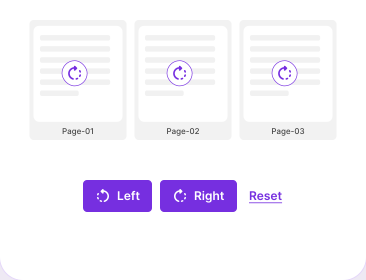
Xoay những trang bạn cần
Dùng Xoay trái hoặc Xoay phải để xoay một trang, một nhóm trang, hoặc cả tài liệu. Mỗi lần nhấp là một phần tư vòng, nên hai lần nhấp sẽ dựng lại một trang bị ngược, và các trang khác nhau có thể ở góc khác nhau.
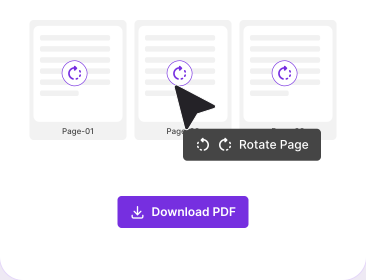
Tải file PDF đã xoay về
Nhấp Xoay rồi lưu tệp. Đó chính là cách xoay file PDF và lưu lại vĩnh viễn: góc xoay được lưu trong chính tài liệu, nên tệp mở ra đúng chiều với mọi người nhận.
Tại sao nên xoay file PDF bằng PDFNoob?
Góc xoay đi vào trong tệp, và tệp vẫn ở trên thiết bị của bạn.

Góc xoay đi vào trong tệp
Không phải một thiết lập xem. Góc xoay được lưu trong thuộc tính xoay của chính trang đó, nên tài liệu mở ra cùng một chiều với bạn, với máy in của bạn và với người nhận.

Tệp vẫn ở trên thiết bị của bạn
Việc xoay chạy trong một worker bên trong trình duyệt của bạn, nên tài liệu không bao giờ đi qua mạng. Khi trang này đã tải xong, nó vẫn hoạt động với kết nối chập chờn, và bản quét hộ chiếu không bao giờ rời khỏi máy của bạn.

Mỗi lần một phần tư vòng
Xoay trái và Xoay phải xoay trang một phần tư vòng mỗi lần, và ảnh thu nhỏ cập nhật sau mỗi lần nhấp, nên bạn thấy được trang đã đúng chiều trước khi lưu. Hai lần nhấp cùng chiều chính là cách xoay file PDF bị ngược về đúng chiều.

Một số trang, không phải tất cả
Tệp lẫn nhiều chiều là trường hợp thường gặp. Hãy sửa các bản quét ngang nằm giữa một báo cáo dọc và để nguyên phần còn lại.

Văn bản, bản quét và ghi chú vẫn nguyên vẹn
Xoay chỉ thay đổi một thuộc tính của trang thay vì vẽ lại trang, nên văn bản vẫn chọn được, bản quét vẫn nét và ghi chú vẫn ở đúng chỗ.

Miễn phí, không cần tài khoản
Xoay file PDF miễn phí: không tài khoản, không dùng thử, không rào email, và không gắn thương hiệu lên tệp của bạn.
Về việc xoay trang PDF
Xoay là chỉnh sửa nhỏ nhất mà một PDF có thể mang, và nó gây nhiều nhầm lẫn hơn bất cứ thứ gì cùng cỡ. Một bản quét ra nằm ngang, hoặc một tệp đã gộp có một nguồn nằm nghiêng. Sửa chỉ mất một giây, còn việc nó có giữ được hay không phụ thuộc hoàn toàn vào nơi bạn đã sửa: mỗi trang PDF mang một giá trị xoay, và chỉ một góc xoay đã lưu mới thay đổi giá trị đó.
Vì sao góc xoay trong trình đọc PDF lại biến mất
Phần lớn mọi người gặp việc xoay trong một trình đọc PDF chứ không phải trong trình chỉnh sửa: trình đọc PDF có sẵn của Chrome có nút xoay trên thanh công cụ, macOS Preview cũng có, còn Acrobat Reader để lệnh Xoay chế độ xem trong menu Xem. Các phím tắt mà Chrome và Acrobat Reader cung cấp cũng chỉ xoay chế độ xem. Tất cả đều thay đổi cách trang được vẽ trong phiên làm việc đó và để nguyên tệp, nên mở lại tài liệu là bản nằm ngang quay về.
Một góc xoay đã lưu là chuyện khác. Góc được ghi vào thuộc tính xoay của chính trang bên trong PDF, nên nó thuộc về tài liệu chứ không thuộc về cửa sổ của bạn, và mọi trình đọc PDF trên mọi thiết bị đều đọc được. Vì vậy nó vẫn còn sau khi mở lại, gửi email, in hay gộp tệp, và cũng vì vậy một trang có thể trông đúng chiều với bạn nhưng lại nằm ngang với người nhận.
Có một trình đọc là ngoại lệ: nút xoay của macOS Preview thay đổi tài liệu chứ không chỉ thay đổi hiển thị, nên hãy xoay rồi lưu, góc xoay sẽ giữ nguyên. Trình đọc của Chrome thì không thể ghi góc xoay vào tệp, dù bạn làm gì với nút tải xuống của nó. Để biết bạn vừa xoay theo kiểu nào, hãy đóng tệp rồi mở lại. Đó cũng là cách kiểm tra xoay trang PDF vĩnh viễn: góc xoay nào còn sau khi mở lại thì góc đó đã được lưu.
Xoay từng trang PDF chứ không xoay cả tài liệu
Xoay cả tài liệu là trường hợp dễ. Khó là tài liệu lẫn nhiều chiều: tám trang dọc rồi bốn biểu đồ được quét ngang, hoặc một tệp đã gộp trong đó một nguồn vào nằm nghiêng. Xoay tất cả cùng một lượng thì bạn sửa được nửa tệp nhưng làm hỏng nửa vốn đã đúng. Xoay từng trang PDF một, thay vì xoay cả tài liệu cùng lúc, chính là điều làm cho một tệp lẫn chiều trở nên đơn giản.
Cần xoay trang PDF bao nhiêu độ thì tùy vào hướng của chữ:
- 90 độ là một phần tư vòng theo chiều kim đồng hồ, dành cho chữ hiện đang đọc từ dưới lên trên.
- 270 độ là cũng một phần tư vòng nhưng theo chiều ngược lại, dành cho chữ đọc từ trên xuống dưới.
- 180 độ là nửa vòng, dành cho trang đi qua máy quét trong tư thế bị ngược.
Nếu bạn không phân biệt được 90 với 270 bằng mắt, hãy chọn một bên rồi xem kết quả. Các góc xoay cộng dồn, nên nếu lần đoán đầu làm trang bị ngược, thêm 180 nữa là xong. Xoay chỉ sửa được hướng trang: Chỉnh sửa PDF sắp xếp lại các trang bị sai thứ tự, còn Mở khóa PDF xử lý tệp không mở được nếu không có mật khẩu.
Công cụ PDF liên quan
Những công cụ khác bạn có thể cần hôm nay.


Câu hỏi thường gặp
Xoay trang PDF, và làm cho góc xoay được giữ lại.
Tại sao góc xoay biến mất khi tôi mở lại tệp?
Bạn đã xoay chế độ xem, không xoay tệp. Trình đọc có sẵn của Chrome và lệnh Xoay chế độ xem của Acrobat Reader chỉ thay đổi cách trang được vẽ trong phiên làm việc đó, nên hướng ban đầu quay lại khi bạn mở lại tệp. Xoay ở đây thì ghi góc xoay vào chính trang.
Tôi có thể xoay từng trang PDF riêng lẻ không?
Có. Mỗi trang hiện ra dưới dạng ảnh thu nhỏ và xoay độc lập, nên bạn có thể xoay một bản quét nằm ngang ở giữa một báo cáo dài và để nguyên phần còn lại. Bạn cũng có thể chọn nhiều trang, hoặc xoay cả tệp cùng lúc.
Xoay 90, 180 và 270 độ khác nhau thế nào?
90 độ là một phần tư vòng theo chiều kim đồng hồ và 270 độ là một phần tư vòng theo chiều ngược lại, nên hai góc này sửa một trang nằm ngang. 180 độ là nửa vòng, dành cho trang bị quét ngược. Không góc nào trong ba góc này là lật: xoay thì quay trang, còn lật thì soi gương trang, và như vậy chữ bị ngược từ phải sang trái. Nếu bạn tìm cách lật PDF mà điều bạn muốn là chữ dựng đúng chiều, thì xoay mới là công cụ bạn cần.
Tôi có thể xoay các trang theo những hướng khác nhau trong cùng một tệp không?
Có. Mỗi trang giữ góc xoay riêng, nên trang 3 có thể xoay 90 độ và trang 7 có thể xoay 270 độ trong cùng một lượt. Đó chính là điều một tài liệu lẫn chiều cần.
Làm thế nào để xoay file PDF trên Mac?
macOS Preview là một trong ít trình đọc có nút xoay thay đổi tài liệu chứ không chỉ thay đổi hiển thị: hãy xoay rồi lưu, góc xoay sẽ nằm lại trong tệp. Preview xoay cả tài liệu cùng lúc, nên hãy dùng công cụ phía trên khi chỉ một số trang bị sai chiều.
Xoay file PDF có làm giảm chất lượng hay thay đổi dung lượng tệp không?
Không. Xoay chỉ đặt một giá trị xoay thay vì mã hóa lại trang, nên văn bản vẫn chọn được, bản quét vẫn nét như trước, và ghi chú vẫn đính đúng chỗ. Dung lượng tệp gần như không đổi. Nếu muốn tệp nhỏ hơn, hãy dùng Nén PDF.
Tệp của tôi có bị tải lên đâu đó không?
Không. Việc xoay chạy bên trong trình duyệt của bạn, nên tài liệu không bao giờ đi qua mạng và không có gì được lưu ở phía chúng tôi. Một hệ quả: khi trang này đã tải xong, việc xoay vẫn chạy dù kết nối của bạn bị ngắt.
Tôi có thể xoay file PDF được bảo vệ bằng mật khẩu không?
Mật khẩu mở tệp phải được gỡ trước: một PDF không hiển thị được khi chưa có mật khẩu thì không công cụ nào đọc được, kể cả công cụ này. Hãy gỡ nó bằng Mở khóa PDF, rồi xoay. Một tệp chỉ hạn chế in thì thường vẫn xoay được bình thường.