


Trích xuất văn bản từ PDF trực tuyến và miễn phí
Trích xuất văn bản thuần từ bất kỳ PDF nào trong vài giây. Tức thì với PDF kỹ thuật số. Tự động dùng OCR cho trang quét. Bộ trích xuất giữ đoạn văn và định dạng. Không đăng ký. Không watermark.
- Bộ trích xuất PDF sang văn bản miễn phí. Không cần tài khoản.
- Tức thì với PDF kỹ thuật số. OCR dự phòng cho bản quét.
- Hoạt động trên Mac, Windows, iPhone và Android trong mọi trình duyệt.

Thả PDF của bạn vào đây để trích xuất văn bản
Tối đa 100 MB mỗi tệp · Miễn phí trọn đời
Tệp bị xóa trong vòng 1 giờ. Chúng tôi không lập chỉ mục nội dung tệp của bạn hay dùng chúng để huấn luyện AI.

Tệp bị xóa trong vòng 1 giờ
Mã hóa HTTPS khi truyền. Chúng tôi không bao giờ huấn luyện AI trên nội dung tệp của bạn.

Tức thì với PDF kỹ thuật số
Hầu hết tệp xuất trong dưới 5 giây. OCR chỉ can thiệp nếu trang được quét.

Không đăng ký, không watermark
Miễn phí. Không dùng thử. Không rào email. Không giới hạn số trang.

Giữ nguyên định dạng
Đoạn văn, tiêu đề và danh sách giữ nguyên trình tự đọc. Không chỉ là một khối chữ.
Cách lấy văn bản từ một PDF
Ba bước. Không cài đặt. Không tài khoản. Không giới hạn ẩn.
Tải PDF của bạn lên
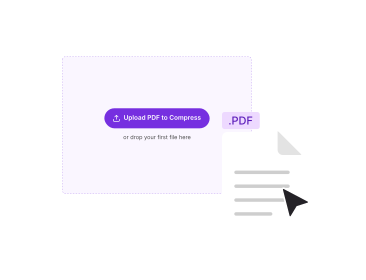
Kéo tệp của bạn vào ô phía trên, hoặc nhấp để duyệt. PDFNoob tự nhận biết trang kỹ thuật số và trang quét.
Nhấp Trích xuất
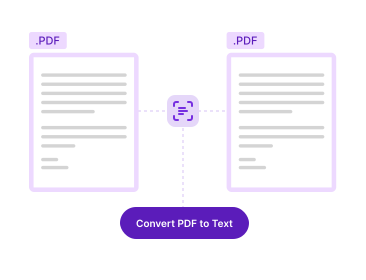
PDFNoob xử lý PDF của bạn tức thì, hoặc tự chạy OCR nếu trang được quét.
Tải tệp văn bản xuống
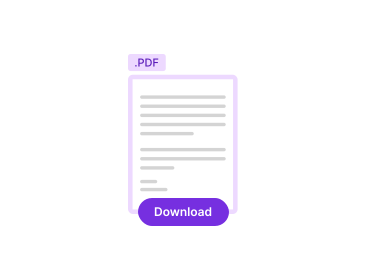
Nhấp Trích xuất. Một tệp .txt chứa văn bản tài liệu tải xuống ngay. OCR chỉ chạy trên các trang quét.
Tại sao nên xuất văn bản từ PDF bằng PDFNoob?
Tức thì với PDF kỹ thuật số. Tự động OCR cho bản quét. Bộ trích xuất thông minh nhất bạn có thể dùng mà không cần tài khoản.

Tức thì với PDF kỹ thuật số
Công cụ trích xuất văn bản từ các PDF được tạo kỹ thuật số trong vài giây. Không cần nhận dạng ký tự chậm chạp.

OCR dự phòng tự động
Nếu một trang được quét mà không có văn bản nhúng, PDFNoob tự chạy OCR trên đó. PDF hỗn hợp (một số kỹ thuật số, một số quét) hoạt động trong một lượt.

Kết quả văn bản thuần sạch sẽ
Đoạn văn và trình tự đọc được giữ nguyên trong tệp .txt. Sẵn sàng để dán vào Word, công cụ dịch hoặc bất kỳ công cụ AI nào.

Xử lý tệp 100 MB
Gói miễn phí lưu văn bản từ tối đa 100 MB mỗi PDF. Mức đó đủ cho các tệp hàng nghìn trang văn bản kỹ thuật số.

Bảo mật theo thiết kế
Tệp bị xóa trong vòng một giờ. Chúng tôi không lập chỉ mục nội dung tệp của bạn. Chúng tôi không bao giờ dùng chúng để huấn luyện AI.

Hoạt động trên điện thoại
Lấy văn bản ra khỏi PDF trên điện thoại của bạn. Tệp .txt được lưu về ứng dụng Tệp theo cùng cách.
Về việc trích xuất văn bản từ PDF
Lấy văn bản ra khỏi PDF nghĩa là lưu nội dung đọc được dưới dạng tệp văn bản thuần. Sau đó bạn có thể dán nó vào Word, email, cơ sở dữ liệu, công cụ dịch, hoặc bất kỳ công cụ nào làm việc với chuỗi thô. Việc xuất nhanh hay chậm phụ thuộc vào một điều. PDF được tạo kỹ thuật số hay quét từ giấy?
PDF kỹ thuật số đến từ Word, Pages, Google Docs, công cụ thiết kế, hay bất kỳ ứng dụng nào ghi văn bản trực tiếp. Văn bản vốn đã là dữ liệu bên trong tệp. Trích xuất nó là tức thì và chính xác. PDF quét đến từ máy quét phẳng hoặc camera điện thoại. Chúng chỉ chứa ảnh của văn bản. Để lấy văn bản từ một bản quét, OCR (nhận dạng ký tự quang học) phải đọc những ảnh đó trước. OCR chậm hơn và kém chính xác hơn một chút so với trích xuất trực tiếp. PDFNoob tự nhận biết mỗi trang cần chế độ nào và áp dụng nó.
PDF sang văn bản so với OCR PDF: Tôi cần cái nào?
Đây là điểm gây nhầm lẫn phổ biến nhất. Một phép thử nhanh sẽ cho bạn biết. Mở PDF và thử chọn một từ bằng con trỏ. Nếu từ được tô sáng và bạn có thể sao chép, PDF có văn bản kỹ thuật số. PDF sang văn bản là công cụ đúng. Việc xuất sẽ tức thì. Nếu con trỏ chỉ vẽ được một khung chọn và không sao chép được gì, PDF chỉ là ảnh. Bạn cần OCR PDF để nhận dạng ký tự trước. Bộ trích xuất của PDFNoob xử lý cả hai trường hợp trong một lượt.
Tôi có thể làm gì với văn bản đã lưu?
- Dán vào tài liệu chỉnh sửa được: Chuyển nội dung của PDF vào Word, Google Docs hoặc Pages để chỉnh sửa.
- Đưa vào công cụ dịch: Dịch một PDF bằng cách trích xuất văn bản trước, dịch, rồi bố trí lại.
- Lập chỉ mục để tìm kiếm: Nạp văn bản vào cơ sở dữ liệu hoặc kho tri thức. Nó trở nên có thể tìm kiếm bên cạnh các tài liệu khác.
- Trích dẫn hoặc trích đoạn: Lấy một đoạn ra khỏi PDF dài để trích dẫn trong tài liệu khác.
- Đưa vào công cụ AI: Nhiều LLM chấp nhận văn bản thuần đáng tin cậy hơn PDF.
Khi kết quả trông lộn xộn
Trích xuất văn bản PDF có thể gặp khó với bố cục nhiều cột. Văn bản từ cột 2 có thể xen vào cột 1. Bảng có thể gộp các ô thành một dòng. Trang thiết kế phức tạp với văn bản trong các khung chồng nhau cũng gây vấn đề. Đây là những hạn chế của văn bản thuần với vai trò là định dạng đầu ra. Với tài liệu mà bố cục quan trọng, hãy cân nhắc dùng OCR PDF để có nhiều kiểm soát hơn với kết quả.
Công cụ PDF liên quan
Những công cụ khác bạn có thể cần hôm nay.


Câu hỏi thường gặp
Các câu hỏi thường gặp về việc trích xuất văn bản thuần từ tệp PDF.
Làm thế nào để trích xuất văn bản từ PDF miễn phí?
Tải PDF của bạn lên PDFNoob và nhấp Trích xuất. Một tệp văn bản thuần (.txt) chứa văn bản tài liệu tải xuống ngay. Không cần tài khoản. Kết quả không có watermark.
Sự khác biệt giữa PDF sang văn bản và OCR PDF là gì?
PDF sang văn bản hoạt động với PDF kỹ thuật số nơi văn bản đã tồn tại bên trong tệp. Bộ trích xuất lưu dữ liệu tức thì và chính xác. OCR PDF hoạt động với PDF quét hoặc ảnh nơi văn bản chỉ là hình ảnh. Nhận dạng ký tự phải chạy trước. PDFNoob tự nhận biết mỗi trang cần chế độ nào và áp dụng nó.
PDF sang văn bản có hoạt động với PDF quét không?
Có, với một cơ chế dự phòng. Nếu PDFNoob phát hiện trang quét không có văn bản nhúng, nó tự chạy OCR trên các trang đó. Bạn vẫn lấy được văn bản. Trang văn bản kỹ thuật số vẫn tức thì. Trang quét mất thêm vài giây.
Định dạng có được giữ nguyên không?
Kết quả là một tệp văn bản thuần (.txt). Ngắt đoạn và trình tự đọc được giữ nguyên. Với PDF thiết kế phức tạp hoặc nhiều cột, một số yếu tố bố cục có thể không được giữ lại, đó là hạn chế của văn bản thuần với vai trò định dạng, không phải của bộ trích xuất.
Lấy văn bản từ một PDF trực tuyến có an toàn không?
Có. Tệp truyền qua kết nối HTTPS được mã hóa. Chúng tôi xóa chúng trong vòng một giờ. Chúng tôi không lập chỉ mục nội dung tệp của bạn. Chúng tôi không bao giờ dùng chúng để huấn luyện AI. Nếu bạn muốn không tải lên chút nào, ứng dụng máy tính của chúng tôi lưu văn bản hoàn toàn trên máy của bạn.
Tôi có thể lưu văn bản từ PDF lớn đến mức nào?
Tối đa 100 MB mỗi tệp ở gói miễn phí. Mức đó đủ cho hầu hết tài liệu lên đến vài nghìn trang văn bản kỹ thuật số. Với tệp lớn hơn, hãy dùng ứng dụng máy tính. Nó xử lý tệp mọi kích thước ngay tại chỗ.
Tôi có thể xuất văn bản từ PDF được bảo vệ bằng mật khẩu không?
Không trực tiếp được. Trước tiên hãy gỡ mật khẩu bằng công cụ Mở khóa PDF. Bạn sẽ cần mật khẩu. Sau đó trích xuất văn bản từ tệp đã mở khóa. Chúng tôi làm vậy vì bảo mật. Công cụ không thể bị lạm dụng để vượt qua sự bảo vệ tài liệu.
Văn bản đã trích xuất có watermark không?
Không. PDFNoob xuất ra tệp văn bản thuần sạch sẽ. Không thêm watermark, đầu trang, chân trang hay thương hiệu.