


Tách trang PDF trực tuyến và miễn phí
Chia một PDF thành nhiều tệp trong vài giây. Tách theo phạm vi trang, theo mỗi N trang, hoặc lưu mỗi trang thành tệp riêng. Không đăng ký. Không watermark. Tệp bị xóa trong vòng 1 giờ.
- Công cụ tách PDF miễn phí. Không cần tài khoản.
- Tách theo phạm vi, theo khoảng, hoặc mỗi trang một tệp.
- Hoạt động trên Mac, Windows, iPhone và Android trong mọi trình duyệt.

Thả PDF của bạn vào đây để tách
Tối đa 100 MB mỗi tệp · Miễn phí trọn đời
Tệp bị xóa trong vòng 1 giờ. Chúng tôi không lập chỉ mục nội dung tệp của bạn hay dùng chúng để huấn luyện AI.

Tệp bị xóa trong vòng 1 giờ
Mã hóa HTTPS khi truyền. Chúng tôi không bao giờ huấn luyện AI trên nội dung tệp của bạn.

Tách trong dưới 20 giây
Hầu hết lần tách hoàn tất ngay, kể cả với tệp 500 trang.

Không đăng ký, không watermark
Miễn phí. Không dùng thử. Không rào email. Không giới hạn số trang.

Kết quả không mất mát
Phông chữ, hình ảnh, trường biểu mẫu và dấu trang giữ nguyên vẹn trong mọi tệp đầu ra.
Cách tách PDF trực tuyến
Ba bước. Không cài đặt. Không tài khoản. Không giới hạn ẩn.
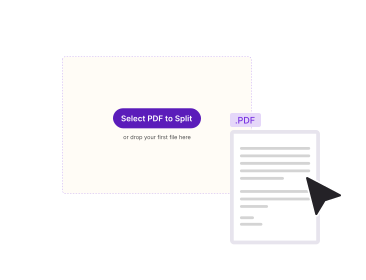
Tải PDF của bạn lên
Kéo tệp của bạn vào ô phía trên, hoặc nhấp để duyệt. Một dải ảnh thu nhỏ của mọi trang được tải lên.
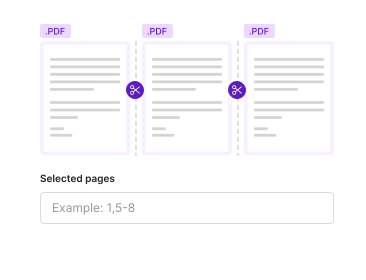
Chọn chế độ tách
Chọn phạm vi trang (1–5, 6–10), mỗi N trang, hoặc mỗi trang một tệp. Xem trước kết quả trước khi thực hiện.
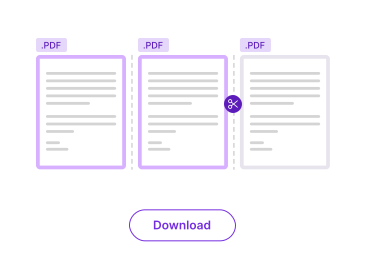
Tải xuống dưới dạng ZIP
Nhấp Tách. Các tệp đầu ra được đóng gói trong một ZIP. Tải xuống bắt đầu ngay. Không watermark.
Tại sao dùng PDFNoob làm công cụ tách PDF?
Ba chế độ tách. Kết quả không mất mát. Không chào bán thêm. Quy trình mà các công cụ tách khác tính tiền.

Ba chế độ tách
Theo phạm vi trang, theo mỗi N trang, hoặc mỗi trang một tệp. Hầu hết công cụ tách trực tuyến chỉ cho bạn một cách. Chọn chế độ phù hợp với công việc.

Tải hàng loạt bằng ZIP
Các tệp đầu ra được đóng gói trong một ZIP duy nhất. Tên tệp mang số trang. Không phải bấm qua mười liên kết tải xuống.

Bảo mật theo thiết kế
Tệp bị xóa trong vòng một giờ. Chúng tôi không lập chỉ mục nội dung tệp của bạn. Chúng tôi không bao giờ dùng chúng để huấn luyện AI.

Giữ nguyên dấu trang
Dấu trang theo từng phần vẫn tồn tại sau khi chia. Hữu ích khi bạn tách các chương của một báo cáo dài.

Thân thiện với di động
Chia PDF trực tiếp trên điện thoại của bạn. Dải ảnh thu nhỏ và bộ chọn phạm vi thích ứng với màn hình nhỏ.

Không giới hạn 3 phạm vi mỗi lần tách
Nhiều công cụ tách miễn phí giới hạn bạn hai hoặc ba phạm vi mỗi phiên. PDFNoob không có giới hạn như vậy.
Về việc tách tệp PDF
Tách một PDF nghĩa là lấy một tài liệu nguồn và tạo ra hai hay nhiều PDF đầu ra từ nó. Đây là một trong những quy trình PDF phổ biến nhất. Bạn có thể cần tách một báo cáo nhiều chương để mỗi chương đến một người duyệt khác nhau. Bạn có thể rút từng hóa đơn ra khỏi một sao kê ngân hàng gộp. Hoặc bạn có thể giao danh sách lớp cho giáo viên dưới dạng mỗi học sinh một PDF. Việc tách không phá hủy. Tệp gốc của bạn giữ nguyên trong khi các tệp mới xuất hiện.
Công cụ tách PDF làm việc ở cấp cây trang. Mỗi PDF là một hệ thống phân cấp các đối tượng trang. Công cụ tách sao chép một tập con các trang đó vào một khối chứa PDF mới. Phông chữ, hình ảnh và tham chiếu trường biểu mẫu mà chúng phụ thuộc cũng đi theo. Không có việc kết xuất lại. Đó là điều làm cho thao tác nhanh và không mất mát. PDFNoob giữ dấu trang trong các tệp đầu ra của chúng. Công cụ giữ nguyên tập con phông chữ. Nó không bao giờ giảm mẫu ảnh trong quá trình chia.
Tách và trích xuất: Sự khác biệt là gì?
Hai thuật ngữ này thường bị nhầm lẫn. Tách tạo ra nhiều tệp đầu ra từ một tệp đầu vào. Một tệp 100 trang chia thành mười khối 10 trang cho bạn mười PDF mới. Trích xuất trang tạo ra một tệp đầu ra chỉ với các trang bạn chọn. Rút trang 5, 12 và 30 từ một tài liệu dài cho một PDF ba trang mới. Chọn tách khi bạn muốn chia một tệp thành nhiều phần. Chọn Trích xuất trang khi bạn chỉ cần một tập con ghép thành một tệp mới.
Khi nào nên tách PDF
- Giới hạn dung lượng email: Chia tệp 50 MB làm đôi để cả hai nửa lọt qua giới hạn hộp thư 25 MB.
- Gửi cho nhiều người nhận: Gửi từng chương của báo cáo đến chủ của nó mà không phải chuyển tiếp cả tệp.
- Lưu trữ mỗi trang một tệp: Biến một tập hóa đơn gộp thành mỗi hóa đơn một tệp cho hệ thống kế toán.
- Gom biểu mẫu: Tách một tập biểu mẫu được thu thập trong một lần quét trở lại thành các bản nộp riêng lẻ.
Công cụ PDF liên quan
Những công cụ khác bạn có thể cần hôm nay.


Câu hỏi thường gặp
Các câu hỏi thường gặp về việc tách và phân chia tệp PDF trực tuyến.
Làm thế nào để tách tệp PDF miễn phí?
Tải PDF của bạn lên công cụ tách phía trên. Chọn chế độ tách: theo phạm vi, theo mỗi N trang, hoặc mỗi trang một tệp. Nhấp Tách. Các tệp đầu ra tải xuống dưới dạng ZIP. Không cần tài khoản. Không cần email. Không có watermark trên kết quả.
Sự khác biệt giữa Tách PDF và Trích xuất trang là gì?
Tách PDF chia một PDF thành nhiều tệp đầu ra. Dùng nó để tách các chương, gửi nửa tài liệu cho một người, hoặc tạo mỗi trang một tệp. Trích xuất trang rút một tập con các trang thành một PDF mới. Dùng nó khi bạn chỉ cần vài trang từ một tệp dài.
Chia PDF trực tuyến có an toàn không?
Có. Tệp truyền qua kết nối HTTPS được mã hóa. Chúng tôi xóa chúng trong vòng một giờ. Chúng tôi không lập chỉ mục nội dung tệp của bạn. Chúng tôi không bao giờ dùng chúng để huấn luyện AI. Nếu bạn muốn không tải lên chút nào, ứng dụng máy tính của chúng tôi thực hiện việc tách hoàn toàn trên máy của bạn.
Tôi có thể tách PDF lớn đến mức nào?
Tối đa 100 MB mỗi tệp ở gói miễn phí. Không giới hạn số trang trong ngân sách dung lượng đó. Với PDF lớn hơn, ứng dụng máy tính xử lý tệp mọi kích thước ngay trên máy của bạn.
Tôi có thể phân chia PDF được bảo vệ bằng mật khẩu không?
Không trực tiếp được. Trước tiên hãy gỡ mật khẩu bằng công cụ Mở khóa PDF. Bạn sẽ cần mật khẩu. Sau đó tách tệp đã mở khóa. Chúng tôi làm vậy vì bảo mật. Chúng tôi không bao giờ muốn bị lạm dụng để vượt qua sự bảo vệ tài liệu.
PDF đã tách có watermark không?
Không bao giờ có watermark. PDFNoob thực sự miễn phí. Chúng tôi không bao giờ gắn thương hiệu lên các tệp đầu ra của bạn.
Tôi có thể chia PDF thành từng trang riêng không?
Có. Chọn chế độ “mỗi trang một tệp”. PDFNoob lưu mỗi trang thành PDF riêng. Các tệp được đóng gói trong một ZIP. Số trang trong tên tệp giữ thứ tự rõ ràng.
Điều này có hoạt động trên iPhone, iPad hay Android không?
Có. PDFNoob là ứng dụng web. Không cần cài đặt. Mở trang này trong Safari hoặc Chrome. Chạm Chọn PDF và chọn tệp từ Ảnh, Tệp, iCloud hoặc Google Drive. Các tệp đã tách lưu về điện thoại của bạn theo cùng cách.