


Nén File PDF Trực tuyến và Miễn phí
Giảm dung lượng một PDF trong vài giây để gửi email, tải lên hoặc lưu trữ. Miễn phí, không đăng ký, không watermark. Tệp bị xóa trong vòng 1 giờ.
- Miễn phí, nhanh chóng và an toàn. Không cần tài khoản.
- Chế độ Basic, Strong và Custom để kiểm soát hoàn toàn.
- Hoạt động trên Mac, Windows, iPhone và Android ở mọi trình duyệt.

hoặc thả tệp đầu tiên của bạn vào đây
Tối đa 4 tệp · mỗi tệp 100 MB · Miễn phí
Tệp bị xóa trong vòng 1 giờ. Chúng tôi không lập chỉ mục nội dung tệp của bạn hay dùng để huấn luyện AI.

Tệp bị xóa trong 1 giờ
Mã hóa khi truyền. Chúng tôi không bao giờ huấn luyện AI bằng nội dung tệp của bạn.

Nén trong dưới 30 giây
Hầu hết xong ngay. Trình nén xử lý PDF trên 50 MB.

Không đăng ký, không watermark
Miễn phí. Không nài nỉ dùng thử. Không bắt nhập email. Không giới hạn chất lượng.

Bạn kiểm soát chất lượng
Basic gần như không mất chất lượng. Strong nhỏ hơn. Custom tùy bạn.
Nén PDF Về Dung Lượng Cụ Thể
Các cổng nộp hồ sơ, biểu mẫu của chính phủ và giới hạn email thường yêu cầu dung lượng tải lên cố định. Hãy chọn mục tiêu của bạn và chúng tôi sẽ nén về đúng giới hạn đó.


Cách nén PDF
Ba bước. Không cài đặt. Không tài khoản. Không giới hạn ẩn.
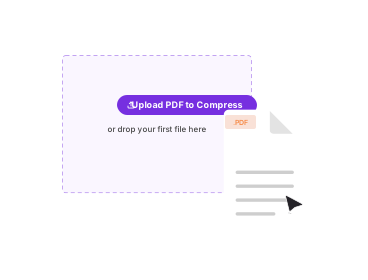
Tải PDF của bạn lên
Kéo tệp vào ô phía trên hoặc bấm để chọn. Tối đa 4 tệp, mỗi tệp 100 MB.
Chọn một chế độ
Chọn Basic, Strong hoặc Custom. Custom cho phép đặt DPI, thang xám hoặc xóa hình ảnh.
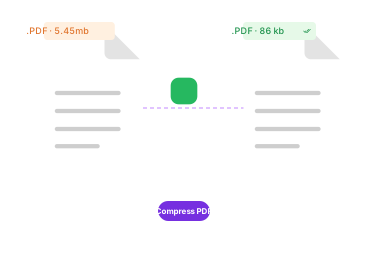
Nén và tải xuống
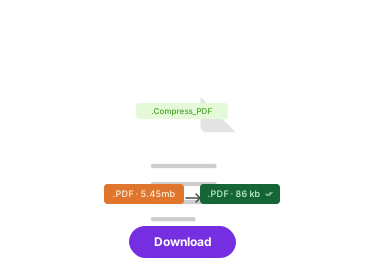
Bấm Nén PDF. Tệp dưới kích cỡ bạn cần của bạn sẵn sàng trong vài giây. Không watermark.
Vì Sao Nên Nén PDF Với PDFNoob?
Chúng tôi đã so sánh mười sáu công cụ PDF. Đây là điều làm cho công cụ của chúng tôi khác biệt.

Miễn Phí Thực Sự, Không Có Điều Kiện Ẩn
Không giới hạn số file. Không bắt buộc đăng ký. Không mời chào nâng cấp Pro để mở khóa nén mạnh hơn hay xóa watermark.

Nén Về Đúng Dung Lượng Mong Muốn
Đạt đúng giới hạn như 1 MB, 500 KB hoặc 100 KB, thay vì hy vọng một thanh trượt duy nhất sẽ nằm dưới giới hạn.

Tùy Chỉnh Linh Hoạt
Đặt DPI hình ảnh, chuyển sang thang độ xám, xóa dấu trang, hoặc loại bỏ hoàn toàn hình ảnh để có file chỉ chứa văn bản.

Hoạt Động Trên Mọi Thiết Bị
Chạy trên trình duyệt, hoạt động trên Mac, Windows, iPhone và Android mà không cần cài đặt gì.

Bảo Mật Ngay Từ Thiết Kế
File sẽ bị xóa trong vòng một giờ. Chúng tôi không lập chỉ mục nội dung file. Chúng tôi không bao giờ dùng chúng để huấn luyện AI.

Nhanh Chóng, Sẵn Sàng Xử Lý Hàng Loạt
Kéo thả tối đa bốn file PDF và nén cùng lúc. Hầu hết các file hoàn tất chỉ trong vài giây.
Về Việc Nén PDF
Nén một file PDF nghĩa là thu nhỏ các đối tượng bên trong chiếm nhiều dung lượng nhất, trong khi vẫn giữ cho tài liệu dễ đọc. Dù bạn gọi đó là thu nhỏ, thay đổi kích thước hay làm nhẹ file PDF, thì bản chất vẫn là một. Một file PDF là một vật chứa các đối tượng trang: văn bản, phông chữ, hình ảnh và siêu dữ liệu. Việc nén tác động khác nhau lên từng loại đối tượng này, và bạn tiết kiệm được bao nhiêu phụ thuộc vào nội dung file của bạn.
Hình Ảnh Là Mục Tiêu Chính
Ở hầu hết các file PDF quá khổ, hình ảnh chính là thủ phạm. Chỉ một bản quét toàn trang ở 600 DPI cũng có thể nặng hơn cả một tài liệu văn bản đầy đủ. Công cụ nén PDF giảm độ phân giải của những hình ảnh đó xuống mức hợp lý và mã hóa lại một cách hiệu quả, đây chính là nơi mang lại mức giảm dung lượng lớn nhất. Giảm độ phân giải hình ảnh là cách nhanh nhất để giảm dung lượng file PDF. Một hợp đồng được quét sẽ giảm mạnh, trong khi một báo cáo chỉ có văn bản gần như không thay đổi.
Nén Mất Dữ Liệu Hay Không Mất Dữ Liệu: Nên Chọn Cái Nào?
Chế độ Cơ Bản gần như không mất dữ liệu: loại bỏ dữ liệu dư thừa, rút gọn phông chữ và áp dụng tối ưu hóa hình ảnh nhẹ mà không làm thay đổi rõ rệt giao diện trang. Chế độ Mạnh giảm độ phân giải hình ảnh mạnh hơn để đạt dung lượng nhỏ hơn, vì vậy các file có nhiều ảnh có thể mờ đi một chút. Văn bản và đồ họa vector vẫn sắc nét ở cả hai chế độ vì chúng không được lưu dưới dạng điểm ảnh.
Khi Nào Nên Dùng Chế Độ Tùy Chỉnh
-
Đặt DPI hình ảnh. DPI thấp hơn nghĩa là file nhỏ hơn; 96 cho màn hình, 150 cho in ấn, 300 cho chất lượng cao.
-
Chuyển sang thang độ xám. Loại bỏ dữ liệu màu, hữu ích khi in ấn hoặc chia sẻ mà không cần màu sắc.
-
Xóa hình ảnh. Xóa toàn bộ hình ảnh để có file chỉ chứa văn bản, nhẹ hơn đáng kể.
-
Xóa dấu trang. Loại bỏ cây dấu trang khi bạn chỉ cần các trang nội dung.
Công cụ PDF liên quan
Các công cụ khác bạn có thể cần hôm nay.


Câu hỏi thường gặp
Các câu hỏi thường gặp về việc nén tệp PDF trực tuyến.
Làm sao nén PDF miễn phí?
Có. Chọn chế độ Basic, Strong hoặc Custom rồi nén ngay. Để có dung lượng chính xác, dùng một trong các mục tiêu bên dưới.
Việc Nén PDF Hoạt Động Như Thế Nào?
Công cụ nén sẽ thu nhỏ những phần chiếm nhiều dung lượng nhất của file PDF. Nó giảm độ phân giải và mã hóa lại hình ảnh, rút gọn các phông chữ nhúng để chỉ giữ lại ký tự được sử dụng, loại bỏ dữ liệu trùng lặp và nén lại cấu trúc file. Văn bản vẫn sắc nét vì không được lưu dưới dạng hình ảnh.
Chất lượng có giảm khi nén xuống kích cỡ bạn cần không?
Văn bản và đồ họa vector vẫn sắc nét. Hình ảnh có thể mềm đi khi tệp nhỏ lại, đó là đánh đổi để đạt kích cỡ bạn cần. Basic giữ chất lượng nhiều nhất; Strong và Custom nén nhỏ hơn.
Tôi có thể nén tới dung lượng chính xác không?
Có. Chọn một trong các mục tiêu dung lượng bên dưới (ví dụ 100 KB, 500 KB hoặc 1 MB) và chúng tôi nén tới mức đó.
Tại Sao File PDF Của Tôi Lại Lớn Đến Vậy?
Thường là do hình ảnh. Các bản quét độ phân giải cao và ảnh chụp là những đối tượng nặng nhất trong file PDF. Phông chữ nhúng, ảnh thu nhỏ và siêu dữ liệu được lưu trữ cũng làm tăng thêm dung lượng. Một file PDF chỉ có văn bản thì nhỏ, nhưng chỉ cần thêm vài trang quét toàn trang là file sẽ phình to lên, và đó chính xác là điều mà việc nén nhắm đến.
Chế Độ Tùy Chỉnh Làm Được Những Gì?
Tùy Chỉnh cho phép bạn kiểm soát thủ công. Đặt DPI hình ảnh, chuyển tài liệu sang thang độ xám, xóa toàn bộ hình ảnh để có file chỉ chứa văn bản, hoặc xóa dấu trang. Kết hợp các tùy chọn này để đạt đúng dung lượng và chất lượng bạn cần.
Nén PDF trực tuyến có an toàn không?
Có. Tệp truyền qua kết nối HTTPS mã hóa và bị xóa trong vòng một giờ. Chúng tôi không lập chỉ mục nội dung hay huấn luyện AI với chúng.
Có hoạt động trên điện thoại và máy tính bảng không?
Có. PDFNoob chạy trên mọi trình duyệt, nên bạn có thể nén xuống kích cỡ bạn cần từ iPhone, iPad hay Android mà không cần cài gì.