


Chuyển đổi JPG sang PDF trực tuyến và miễn phí
Gộp ảnh JPG, PNG, HEIC, WebP, GIF, BMP hoặc TIFF thành một PDF duy nhất. Kéo để sắp xếp lại. Chọn kích thước trang. Không đăng ký. Không watermark. Tệp bị xóa trong vòng 1 giờ.
- Công cụ chuyển ảnh sang PDF miễn phí. Không cần tài khoản.
- Hỗ trợ JPG, PNG, HEIC, WebP, GIF, BMP và TIFF.
- Hoạt động trên Mac, Windows, iPhone và Android trong mọi trình duyệt.

Thả ảnh của bạn vào đây
Tối đa 50 ảnh · tổng 100 MB · Miễn phí
Tệp bị xóa trong vòng 1 giờ. Chúng tôi không lập chỉ mục nội dung tệp của bạn hay dùng chúng để huấn luyện AI.

Tệp bị xóa trong vòng 1 giờ
Mã hóa HTTPS khi truyền. Chúng tôi không bao giờ huấn luyện AI trên nội dung tệp của bạn.

Đóng gói trong dưới 20 giây
Hầu hết chuyển đổi hoàn tất ngay, kể cả với lô 50 ảnh.

Không đăng ký, không watermark
Miễn phí. Không dùng thử. Không rào email. Không giới hạn số lượng ảnh.

Không có nhiễu nén
Ảnh được nhúng ở độ phân giải gốc. Không nén thêm lên bản gốc của bạn.
Cách gộp ảnh JPG thành một PDF
Ba bước. Không cài đặt. Không tài khoản. Không giới hạn ẩn.
Tải ảnh của bạn lên
Kéo tệp JPG, PNG, HEIC, WebP, GIF, BMP hoặc TIFF vào ô phía trên. Bạn có thể thêm tối đa 50 tệp cùng lúc.
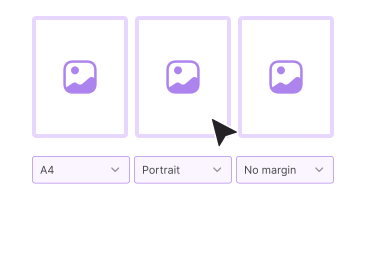
Sắp xếp lại và thiết lập
Kéo ảnh thu nhỏ để đặt thứ tự trang. Chọn kích thước trang (A4, Letter hoặc Nguyên bản), hướng và cách vừa khung.
Tải PDF xuống
Nhấp Chuyển đổi. Một PDF duy nhất với mỗi trang một ảnh theo thứ tự bạn chọn tải xuống ngay. Không watermark.
Tại sao nên gộp ảnh thành PDF bằng PDFNoob?
Bảy định dạng được hỗ trợ, kéo để sắp xếp lại, kiểm soát kích thước trang thực sự. Quy trình mà các công cụ trả phí tính tiền.

Bảy định dạng ảnh trong một công cụ
JPG, PNG, HEIC, WebP, GIF, BMP và TIFF. Trộn bất kỳ kết hợp nào trong một lô. Không cần bước chuyển đổi riêng cho ảnh HEIC của iPhone.

Kéo để sắp xếp lại
Đặt thứ tự trang trước khi ghép tệp. Kéo ảnh thu nhỏ vào trình tự bạn muốn mà không cần tải lên lại.

Kiểm soát kích thước trang và cách vừa khung
A4, Letter hoặc Nguyên bản. Dọc hoặc ngang. Vừa khung (thấy toàn bộ ảnh) hoặc lấp đầy (ảnh phủ kín trang).

Không có nhiễu nén
Ảnh nguồn được nhúng ở độ phân giải gốc. Không có nén thêm chồng lên bất kỳ độ nén nào của bản gốc.

Bảo mật theo thiết kế
Tệp bị xóa trong vòng một giờ. Chúng tôi không lập chỉ mục nội dung tệp của bạn. Chúng tôi không bao giờ dùng chúng để huấn luyện AI.

Hỗ trợ HEIC của iPhone một cách tự nhiên
Thả thẳng ảnh iPhone vào. HEIC là định dạng hạng nhất. Không cần bước chuyển sang JPG thủ công.
Về việc gộp ảnh thành PDF
Gộp ảnh thành PDF là một trong những quy trình xử lý tệp phổ biến nhất năm 2026. Người ta làm vậy để biến một lô hóa đơn quét thành một tài liệu chi phí, để đóng gói các bản render thiết kế thành một sản phẩm bàn giao, để tập hợp ảnh sản phẩm cho bộ hồ sơ bán hàng, hoặc để gói các bản quét iPhone của một hợp đồng giấy thành một tệp có thể gửi được. PDF phù hợp với việc này. Định dạng gói nhiều ảnh vào một khối chứa duy nhất, dễ chia sẻ. Nó mở theo cùng một cách trên mọi thiết bị.
PDFNoob nhúng ảnh nguồn của bạn trực tiếp vào PDF ở độ phân giải gốc. Công cụ không mã hóa lại chúng. Không có lớp nén thêm chồng lên bất kỳ độ nén nào của bản gốc. Mỗi ảnh trở thành một trang. Bạn kiểm soát thứ tự bằng cách kéo ảnh thu nhỏ. Bạn đặt hình học trang (kích thước, hướng, vừa khung hay lấp đầy) bằng cách chọn từ một tập nhỏ các cài đặt sẵn. Kết quả mở trong Preview, Acrobat, Chrome, Edge, Safari di động và bất kỳ trình xem PDF nào khác mà không có bất ngờ.
Chọn kích thước trang
- A4: Kích thước trang tiêu chuẩn quốc tế. Mặc định cho hầu hết tài liệu chia sẻ ở châu Âu và châu Á.
- Letter: Kích thước trang tiêu chuẩn của Mỹ. Mặc định cho tài liệu chia sẻ ở Bắc Mỹ.
- Nguyên bản: Mỗi trang PDF được chỉnh kích thước khớp với ảnh nguồn. Tốt cho thư viện ảnh khi bạn không muốn có viền đen hay cắt xén.
Vừa khung hay lấp đầy: Nên chọn cái nào?
Nếu ảnh nguồn của bạn có tỷ lệ khác nhau và bạn chọn kích thước trang cố định như A4, vừa khung giữ toàn bộ ảnh hiển thị với khoảng trắng ở các cạnh ngắn. Lấp đầy phóng ảnh để phủ kín cả trang. Các cạnh dài bị cắt vào. Vừa khung thường phù hợp với tài liệu. Lấp đầy phù hợp với các bản trình bày lấy ảnh làm chính, nơi viền đen sẽ trông không đẹp.
HEIC của iPhone và những định dạng khác
HEIC là định dạng iPhone dùng mặc định cho ảnh. Hầu hết công cụ trực tuyến yêu cầu bạn chuyển HEIC sang JPG trước khi chấp nhận. PDFNoob xử lý HEIC một cách tự nhiên. Thả thẳng ảnh iPhone của bạn vào. Tương tự với WebP, GIF, BMP và TIFF. Bất kỳ kết hợp nào. Không cần chuyển đổi trước.
Công cụ PDF liên quan
Những công cụ khác bạn có thể cần hôm nay.


Câu hỏi thường gặp
Các câu hỏi thường gặp về việc gộp JPG và các ảnh khác thành một PDF.
Làm thế nào để gộp ảnh JPG thành một PDF miễn phí?
Tải các tệp JPG của bạn lên công cụ phía trên. Kéo chúng vào thứ tự bạn muốn. Nhấp Chuyển đổi. Một PDF duy nhất với mỗi trang một ảnh tải xuống ngay. Không cần tài khoản. Kết quả không có watermark.
Những định dạng ảnh nào được hỗ trợ?
JPG, PNG, HEIC (ảnh iPhone), WebP, GIF, BMP và TIFF. Trộn bất kỳ kết hợp nào trong một lô. PDFNoob xử lý từng định dạng một cách tự nhiên. Không cần bước chuyển đổi riêng.
Tôi có thể gộp nhiều ảnh thành một PDF không?
Có. Thả bao nhiêu ảnh tùy thích vào khu vực tải lên, tối đa 50 ảnh mỗi lô ở gói miễn phí. Kéo ảnh thu nhỏ để sắp xếp lại. PDFNoob đóng gói chúng thành một PDF duy nhất với mỗi trang một ảnh theo thứ tự bạn đặt.
Tôi có thể chọn kích thước trang không?
Có. Chọn A4, Letter hoặc Nguyên bản. Nguyên bản chỉnh kích thước mỗi trang PDF khớp với ảnh nguồn. Chọn hướng dọc hoặc ngang. Đặt hành vi vừa khung (thấy toàn bộ ảnh) hoặc lấp đầy (ảnh phủ kín trang) theo cách ảnh nằm trên trang.
Gói ảnh thành PDF trực tuyến có an toàn không?
Có. Tệp truyền qua kết nối HTTPS được mã hóa. Chúng tôi xóa chúng trong vòng một giờ. Chúng tôi không lập chỉ mục nội dung tệp của bạn. Chúng tôi không bao giờ dùng chúng để huấn luyện AI. Nếu bạn muốn không tải lên chút nào, ứng dụng máy tính của chúng tôi ghép hoàn toàn trên máy của bạn.
Chất lượng ảnh có được giữ nguyên không?
Có. PDFNoob nhúng ảnh nguồn ở độ phân giải gốc. Công cụ không nén lại chúng. Không có nhiễu nén thêm xuất hiện chồng lên bất kỳ độ nén nào của bản gốc.
PDF kết quả có watermark không?
Không bao giờ có watermark. PDFNoob thực sự miễn phí. Chúng tôi không bao giờ gắn thương hiệu lên kết quả của bạn.
Tôi có thể ghép ảnh HEIC của iPhone thành một PDF không?
Có. HEIC là định dạng được hỗ trợ hạng nhất. Không cần chuyển sang JPG trước. Thả thẳng tệp HEIC vào. PDFNoob đóng gói chúng thành một PDF trong một bước.