


Chuyển PDF sang ZIP trực tuyến và miễn phí
Gộp một tệp PDF hay cả một lô vào một tệp ZIP duy nhất, rồi đặt mật khẩu cho nó trước khi bạn tải xuống. Một tệp đính kèm thay vì mười hai, và không có gì phải cài đặt.
- Công cụ chuyển PDF sang ZIP miễn phí. Không cần tài khoản.
- Đặt mật khẩu cho tệp nén trước khi tải xuống.
- Hoạt động trên mọi thiết bị, Mac, Windows, Linux, iPhone hay Android.

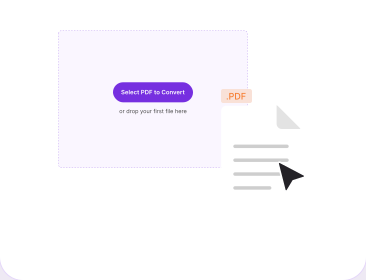
hoặc thả tệp PDF của bạn vào đây
kích thước tối đa 100 MB · Hỗ trợ nhiều tệp · Miễn phí
Tệp được xóa trong vòng 1 giờ. Chúng tôi không lập chỉ mục nội dung tệp của bạn và không dùng chúng để huấn luyện AI.

Có sẵn tính năng đặt mật khẩu
Đặt mật khẩu cho tệp nén trước khi bạn tải xuống.

Cả lô trong một tệp nén
Tải lên nhiều tệp PDF cùng lúc và nhận lại một tệp ZIP duy nhất.

Không cần đăng ký, không watermark
Miễn phí. Không có bản dùng thử. Không cần email. Không thêm gì vào tệp của bạn.

Tệp được xóa sau khi chuyển đổi
Mã hóa HTTPS khi truyền. Chúng tôi không bao giờ huấn luyện AI trên nội dung tệp của bạn.
Cách chuyển một tệp PDF sang tệp ZIP
Ba bước. Không cần cài đặt. Không cần tài khoản. Không có giới hạn ẩn.
Tải lên tệp PDF của bạn
Kéo một tệp hoặc cả một lô vào khung ở trên. Tổng tối đa 100 MB.
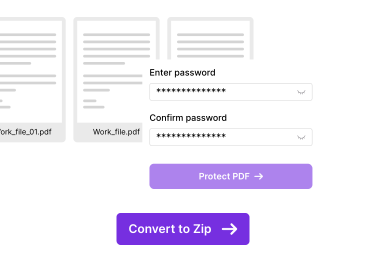
Xem lại và đặt mật khẩu
Xem trước từng trang, bỏ những gì bạn không muốn đưa vào, và thêm mật khẩu cho tệp nén nếu nội dung là riêng tư.
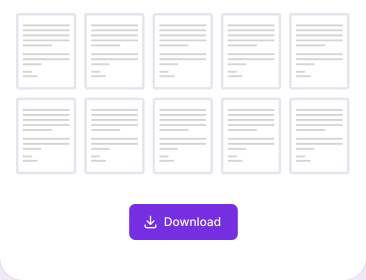
Tải xuống tệp ZIP
Nhấn Chuyển sang ZIP. Tệp ZIP từ PDF của bạn bắt đầu tải xuống ngay, dưới dạng một tệp nén duy nhất sẵn sàng để đính kèm và gửi.
Vì sao chuyển PDF sang ZIP với PDFNoob?
Đặt mật khẩu, gộp cả lô, và một câu trả lời thẳng thắn về việc ZIP thật sự làm gì.

Đặt mật khẩu cho tệp nén
Đặt mật khẩu trước khi tải xuống, để người nhận cần mật khẩu mới mở được tệp ZIP. Phần lớn công cụ chuyển PDF sang ZIP trực tuyến trả về một tệp nén trơn, không mã hóa.

Một tệp thay vì nhiều tệp
Mười hai hóa đơn thành một tệp đính kèm. Dễ gửi hơn, dễ lưu hơn, và cả bộ vẫn đi cùng nhau ở đầu bên kia.

Xem trước và bỏ bớt trước
Kiểm tra từng trang của mỗi tệp PDF và bỏ bất cứ gì không nên gửi ra ngoài trước khi tệp nén được tạo.

Không có gì phải cài đặt
Chạy trên trình duyệt ở Windows, Mac, Linux, iPhone và Android. Không cần công cụ nén nào trên máy.

Quyền riêng tư ngay từ thiết kế
Tệp được xóa trong vòng một giờ. Chúng tôi không lập chỉ mục nội dung tệp của bạn. Chúng tôi không bao giờ dùng chúng để huấn luyện AI.

Nói thật về kích thước
Nén một tệp PDF thành ZIP gần như không làm nó nhỏ đi, và chúng tôi nói thẳng điều đó. Nếu bạn cần một tệp nhỏ hơn, chúng tôi chỉ bạn sang đúng công cụ.
Về việc gộp các tệp PDF vào một tệp ZIP
Chuyển một tệp PDF sang tệp ZIP thật ra không hẳn là một lần chuyển đổi định dạng. ZIP là một vật chứa: bạn đặt nhiều tệp vào trong, nó thành một tệp, và ai nhận được sẽ giải nén trở lại thành các tệp gốc. Đó là toàn bộ ý tưởng, và nó thật sự hữu ích: một tháng hóa đơn, một bộ hợp đồng đã ký, hay một lô báo cáo đi như một tệp đính kèm thay vì làm nghẽn hộp thư, và không có gì bị thất lạc dọc đường.
PDFNoob tạo tệp nén ngay trong phiên trình duyệt của bạn và cho bạn đặt mật khẩu cho nó trước khi nó tải xuống. Phần cuối đó quan trọng hơn vẻ ngoài của nó, vì đó chính là điều mà phần lớn công cụ nén trực tuyến miễn phí bỏ qua.
ZIP để gộp tệp, không phải để làm nhỏ tệp
Đây là chỗ phần lớn mọi người bị dẫn sai. ZIP có nén, nên nghe thì rõ ràng là nén một tệp PDF sẽ làm nó nhỏ đi. Trên thực tế nó gần như không nhích. Một tệp PDF vốn đã tự nén nội dung của mình ở bên trong: các luồng dữ liệu được nén bằng Flate và ảnh được đóng gói từ trước khi tệp được ghi ra. ZIP sau đó chạy Deflate lên kết quả đó, về cơ bản là cùng một thuật toán, nên lượt thứ hai tìm được rất ít thứ còn có thể vắt. Hãy trông đợi vài phần trăm, và đôi khi chẳng được gì. Nếu điều bạn thật sự muốn là một tệp nhỏ hơn để lọt dưới giới hạn email, Nén PDF sẽ giảm chính tệp PDF, và bạn còn có thể nhắm tới một kích thước cụ thể. Sau đó hãy tạo tệp ZIP nếu bạn vẫn muốn mọi thứ trong một gói.
Việc đặt mật khẩu cho tệp nén
Một mật khẩu trên tệp ZIP khóa vật chứa, không khóa các tài liệu. Ai không có mật khẩu thì không mở được tệp nén hay thấy được bên trong có gì, và đó thường là điều bạn muốn khi gửi bảng lương, hồ sơ y tế hay hợp đồng đã ký qua email. Lưu ý sự khác biệt: khi ai đó đã có mật khẩu và giải nén, các tệp PDF bên trong vẫn đúng như trước. Nếu bản thân một tài liệu cần tiếp tục bị khóa sau khi giải nén, hãy bảo vệ cả tệp PDF chứ không chỉ tệp ZIP.
Khi ZIP là câu trả lời sai
- Bạn muốn một tài liệu, không phải một tệp: Một tệp ZIP giữ các tệp PDF riêng biệt bên trong một lớp bọc. Để biến nhiều tệp PDF thành một tài liệu liền mạch, hãy dùng Gộp PDF.
- Bạn chỉ cần một phần của tài liệu: Nén cả tệp là gửi đi tất cả. Trích xuất trang lấy ra đúng phần bạn cần.
- Người nhận đang dùng một hệ thống bị khóa chặt: Một số bộ lọc thư của công ty cách ly các tệp đính kèm ZIP, và tệp có mật khẩu càng dễ bị chặn hơn vì trình quét không kiểm tra được bên trong. Một liên kết chia sẻ thường đi qua dễ hơn.
Công cụ PDF liên quan
Những công cụ khác bạn có thể cần hôm nay.


Câu hỏi thường gặp
Những câu hỏi thường gặp về việc gộp các tệp PDF vào một tệp ZIP.
Làm thế nào để chuyển PDF sang ZIP miễn phí?
Thả các tệp PDF của bạn vào công cụ chuyển đổi ở trên. Xem trước chúng, bỏ những gì bạn không muốn đưa vào, và thêm mật khẩu nếu nội dung là riêng tư. Nhấn Chuyển sang ZIP và một tệp nén duy nhất tải xuống ngay. Không cần tài khoản.
Nén PDF thành ZIP có làm tệp nhỏ hơn không?
Gần như không, và đây là điều bị hiểu sai nhiều nhất về ZIP. Một tệp PDF vốn đã là định dạng được nén ở bên trong, nên bọc nó vào một tệp ZIP thường chỉ tiết kiệm được vài phần trăm, đôi khi chẳng được gì. ZIP dùng để gộp nhiều tệp thành một, không phải để làm chúng nhỏ đi. Nếu mục tiêu của bạn là một tệp nhỏ hơn, hãy dùng Nén PDF thay vào đó, công cụ giảm chính tệp PDF.
Tôi có thể đặt mật khẩu cho tệp ZIP không?
Được. Bạn có thể đặt mật khẩu cho tệp nén trước khi tải xuống, nghĩa là người nhận cần mật khẩu đó để mở tệp ZIP và lấy các tệp PDF bên trong. Phần lớn công cụ chuyển PDF sang ZIP trực tuyến chỉ trả về một tệp nén trơn, và một số còn khuyên bạn đặt mật khẩu mà không cho bạn cách nào để làm việc đó.
Tôi có thể đưa bao nhiêu tệp PDF vào một tệp ZIP?
Tải lên bao nhiêu tệp bạn cần trong cùng một lượt, tổng tối đa 100 MB. Tất cả vào một tệp nén duy nhất theo thứ tự bạn thêm, và đó chính là lý do dùng ZIP thay vì gửi nhiều tệp đính kèm.
Tôi có thể bỏ bớt trang trước khi nén thành ZIP không?
Được. Mỗi tệp PDF tải lên đều có thể xem trước từng trang, và bạn có thể bỏ bất cứ gì bạn không muốn đưa vào trước khi tệp nén được tạo. Nhờ vậy bạn không phải chạy tệp qua một bước xóa trang riêng trước đó.
Tôi có thể nén một tệp PDF đã có mật khẩu không?
Một tệp ZIP bọc tệp của bạn đúng như nó đang có, nên một tệp PDF được bảo vệ vẫn giữ mật khẩu riêng của nó bên trong tệp nén và người nhận vẫn cần mật khẩu đó để mở tài liệu. Nếu bản xem trước không mở được tệp, hãy bỏ mật khẩu trước bằng Mở khóa PDF, rồi nén thành ZIP.
Chuyển PDF sang ZIP trực tuyến có an toàn không?
An toàn. Tệp được truyền qua kết nối HTTPS được mã hóa và được xóa sau khi tệp nén được tạo. Chúng tôi không lập chỉ mục nội dung tệp của bạn. Chúng tôi không bao giờ dùng chúng để huấn luyện AI.
Làm thế nào để mở một tệp ZIP?
Windows và macOS đều mở được tệp ZIP mà không cần thêm phần mềm: nhấn đúp trên macOS, hoặc nhấn phải và chọn Extract All trên Windows. Trên iPhone và Android, chạm vào tệp trong Files hoặc trong mục tải xuống và hệ thống sẽ giải nén. Nếu bạn đã đặt mật khẩu, bạn sẽ được hỏi mật khẩu ở bước đó.