


Chuyển PNG sang PDF trực tuyến và miễn phí
Biến ảnh PNG thành tệp PDF ngay trên trình duyệt. Chọn một tệp gộp hoặc mỗi ảnh một trang, đặt khổ giấy, và nhận kết quả đoán trước được khi các PNG của bạn có nền trong suốt. Không cần đăng ký. Không watermark.
- Công cụ chuyển PNG sang PDF miễn phí. Không cần tài khoản.
- Một tệp PDF gộp, hoặc một PDF riêng cho mỗi ảnh.
- Hoạt động trên mọi thiết bị, Mac, Windows, iPhone hay Android, trong mọi trình duyệt web.

Thả các tệp PNG của bạn vào đây
Tối đa 100 PNG · Miễn phí
Tệp được xóa trong vòng 1 giờ. Chúng tôi không lập chỉ mục nội dung tệp của bạn và không dùng chúng để huấn luyện AI.

Tệp được xóa trong vòng 1 giờ
Mã hóa HTTPS khi truyền. Chúng tôi không bao giờ huấn luyện AI trên nội dung tệp của bạn.

Chuyển đổi trong dưới 20 giây
Phần lớn các lượt xong ngay, kể cả với 100 ảnh.

Không cần đăng ký, không watermark
Miễn phí. Không có bản dùng thử. Không cần email. Không có giới hạn trước khi tải xuống.

Điểm ảnh giữ nguyên, không mất dữ liệu
Dữ liệu PNG được nhúng nguyên trạng. Không bao giờ mã hóa lại sang JPEG.
Cách chuyển PNG sang PDF
Ba bước. Không cần cài đặt. Không cần tài khoản. Không có giới hạn ẩn.
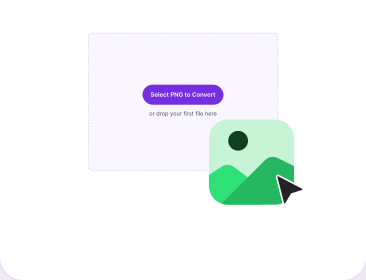
Chọn các tệp PNG của bạn
Kéo các tệp PNG vào khung ở trên, hoặc chọn chúng từ thiết bị của bạn. Thêm bao nhiêu tệp bạn cần trong cùng một lượt.
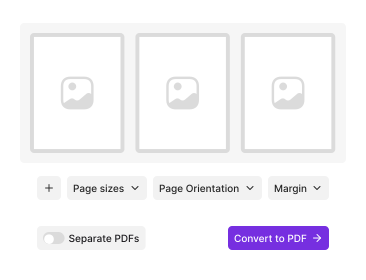
Đặt bố cục và kiểu xuất
Chọn khổ giấy, hướng trang và viền. Kéo các ảnh thu nhỏ để sắp thứ tự. Rồi chọn một tệp PDF gộp hoặc một PDF cho mỗi ảnh.
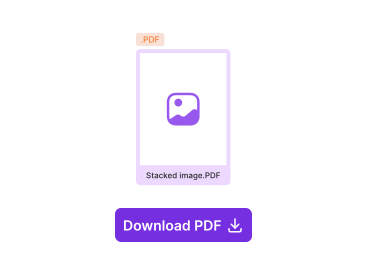
Tải xuống tệp PDF
Nhấn Chuyển đổi. Tệp của bạn tải xuống ngay, không watermark và không có gì phải cài đặt.
Vì sao chuyển PNG sang PDF với PDFNoob?
Nền trong suốt được xử lý đoán trước được, kiểm soát bố cục thật sự, và giới hạn nói thẳng.

Nền trong suốt được xử lý đoán trước được
Vùng trong suốt được làm phẳng lên màu trắng, nên tệp PDF trông giống nhau trên màn hình và khi in. Không có ô đen bất ngờ phía sau logo của bạn.

Một PDF hoặc một PDF cho mỗi ảnh
Gộp mọi tệp PNG vào một tệp nhiều trang, hoặc nhận một PDF riêng cho từng ảnh. Phần lớn công cụ chuyển đổi buộc bạn theo một cách duy nhất.

Khổ giấy, hướng trang, viền
A4, Letter (khổ thư) hoặc Original (kích thước gốc). Dọc hoặc ngang. Thêm lề hoặc tràn sát mép. Bạn quyết định ảnh nằm thế nào trên trang.

Dữ liệu PNG được giữ không mất dữ liệu
PNG là định dạng không mất dữ liệu và nó vẫn như vậy. Tệp của bạn được nhúng mà không mã hóa lại sang JPEG, nên tệp PDF giữ chất lượng cao và không xuất hiện nhiễu mới.

Quyền riêng tư ngay từ thiết kế
Tệp được xóa trong vòng một giờ. Chúng tôi không lập chỉ mục nội dung tệp của bạn. Chúng tôi không bao giờ dùng chúng để huấn luyện AI.

Làm cho ảnh chụp màn hình
Ảnh chụp màn hình là loại PNG người ta chuyển đổi nhiều nhất. Cả tệp Retina và ảnh chụp cuộn rất dài đều nằm đúng chỗ trên trang.
Về việc chuyển tệp PNG sang PDF
PNG là định dạng máy tính của bạn tìm đến mỗi khi một ảnh cần đường viền sắc nét hoặc nền trong suốt: ảnh chụp màn hình, logo, sơ đồ, biểu đồ, bản thiết kế giao diện. Nó không mất dữ liệu, nên những điểm ảnh bạn đã lưu chính là những điểm ảnh bạn nhận lại. PDF là một thứ khác, một vật chứa trang được làm ra để chia sẻ và in, và khoảng cách đó là nơi sinh ra những bất ngờ.
PDFNoob nhúng trực tiếp dữ liệu PNG của bạn thay vì đổi sang JPEG trước, nên không có gì bị nén lại và không xuất hiện nhiễu mới. Điều công cụ chuyển đổi quyết định là hình học: ảnh được vẽ lớn cỡ nào, nằm trên trang nào, và điều gì xảy ra ở chỗ tệp PNG của bạn chẳng có gì cả. Bạn đang chuyển đổi nhiều định dạng lẫn nhau? Công cụ chuyển JPG sang PDF nhận bảy loại ảnh trong cùng một lượt.
Điều gì xảy ra với vùng trong suốt
Gần như không công cụ nào giải thích điểm này. Một trang PDF không có kênh alpha, nên vùng trong suốt trong tệp PNG của bạn phải được đặt lên một nền nào đó trước khi có thể vẽ ra. PDFNoob đặt nó lên màu trắng: một logo có nền trong suốt sẽ nằm trên một trang trắng sạch và in ra đúng. Lỗi thường gặp ở nơi khác là đặt lên màu đen, và đó là lý do một tệp PNG trong suốt đôi khi biến thành một hình chữ nhật tối trong các công cụ khác. Nếu bạn cần độ trong suốt tồn tại đúng nghĩa, PDF không phải đích đến phù hợp, hãy giữ tệp PNG.
Kích thước điểm ảnh trở thành kích thước trang thế nào
Một tệp PNG được đo bằng điểm ảnh, một trang PDF được đo bằng inch hoặc milimét, nên việc chuyển đổi cần một độ phân giải giả định. Phép tính là số điểm ảnh chia cho DPI. Ở 96 DPI, một ảnh chụp rộng 1920 điểm ảnh sẽ rộng 20 inch, rộng hơn A4 rất nhiều, nên nó co lại cho vừa. Ở 300 DPI, cùng tệp đó rộng 6,4 inch và nằm thoải mái. Đó cũng là lý do một ảnh chụp Retina trông nhỏ hơn mong đợi: gấp đôi số điểm ảnh cho cùng một vùng nhìn thấy. Chọn khổ trang Original thì bỏ qua được tất cả chuyện đó.
Một PDF hay một PDF cho mỗi ảnh?
- Một tệp PDF gộp. Tốt nhất khi các ảnh thuộc về nhau, một bộ hóa đơn, một hợp đồng đã quét, một chuỗi ảnh chụp ghi lại một lỗi. Bạn nhận một tệp với mỗi trang một ảnh theo thứ tự bạn đặt.
- Một PDF cho mỗi ảnh. Tốt nhất khi mỗi tệp có đời sống riêng, hóa đơn gửi cho những người khác nhau, tài nguyên được lưu riêng từng cái, hoặc bất cứ thứ gì bạn sẽ gửi kèm riêng lẻ.
Nếu bạn đã chọn bản gộp và sau đó muốn tách các trang ra, Tách PDF sẽ tách chúng. Nếu tệp hoàn thành lớn hơn mức bạn muốn gửi qua email, Nén PDF sẽ giảm kích thước.
Công cụ PDF liên quan
Những công cụ khác bạn có thể cần hôm nay.


Câu hỏi thường gặp
Những câu hỏi thường gặp về việc chuyển ảnh PNG thành tệp PDF.
Làm thế nào để chuyển PNG sang PDF miễn phí?
Thả các tệp PNG của bạn vào công cụ chuyển đổi ở trên. Kéo các ảnh thu nhỏ theo thứ tự bạn muốn, chọn khổ giấy, và quyết định bạn muốn một tệp PDF gộp hay một PDF cho mỗi ảnh. Nhấn Chuyển đổi và tệp tải xuống ngay. Không cần tài khoản và kết quả không có watermark.
Nền trong suốt của PNG sẽ ra sao?
Một trang PDF không có độ trong suốt riêng, nên vùng trong suốt buộc phải được đặt lên một nền nào đó. PDFNoob làm phẳng vùng đó lên màu trắng, và đó là điều bạn muốn trong gần như mọi trường hợp: tệp PDF sau đó in ra và hiển thị giống nhau ở mọi nơi. Nếu bạn cần giữ độ trong suốt đúng nghĩa, PDF là vật chứa sai và bạn nên giữ tệp PNG.
Tôi có thể gộp nhiều ảnh PNG vào một tệp PDF không?
Được, và bạn cũng có thể làm điều ngược lại. Chọn một tệp PDF gộp để có một tệp nhiều trang với mỗi trang một ảnh theo thứ tự bạn đặt, hoặc chọn một PDF cho mỗi ảnh để có một tệp riêng cho từng PNG. Phần lớn công cụ chuyển đổi chỉ làm được một trong hai.
Ảnh PNG của tôi có bị giảm chất lượng trong PDF không?
Không. PNG là định dạng không mất dữ liệu và PDFNoob nhúng tệp của bạn nguyên trạng, không mã hóa lại sang JPEG. Từng điểm ảnh đưa vào đều đi ra nguyên vẹn. Điều thay đổi là kích thước vật lý mà ảnh được vẽ trên trang, không phải bản thân dữ liệu điểm ảnh.
Vì sao tệp PDF của tôi lớn hơn các tệp PNG?
Vì dữ liệu PNG được nhúng không mất dữ liệu thay vì nén lại, và một tệp PDF còn thêm cấu trúc riêng quanh nó: đối tượng trang, phông chữ và bảng tham chiếu chéo. Một tệp PNG 400 KB có thể thành một tệp PDF lớn hơn một chút. Đó là cái giá để giữ nguyên điểm ảnh. Nếu kích thước quan trọng hơn độ trung thực, hãy đưa kết quả qua Nén PDF.
Tôi có thể biến ảnh chụp màn hình thành PDF không?
Được, và ảnh chụp màn hình là nguồn PNG rời rạc phổ biến nhất. Hai điều nên biết: một ảnh chụp Retina hoặc 2x mang gấp đôi số điểm ảnh, nên nó sẽ được vẽ ở một nửa kích thước vật lý nếu bạn không co cho vừa trang, và một ảnh chụp cuộn rất dài sẽ vừa hơn ở hướng ngang hoặc trên trang khổ Original (kích thước gốc) thay vì trên trang A4 dọc.
Chuyển PNG sang PDF trực tuyến có an toàn không?
An toàn. Tệp được truyền qua kết nối HTTPS được mã hóa. Chúng tôi xóa tệp trong vòng một giờ. Chúng tôi không lập chỉ mục nội dung tệp của bạn. Chúng tôi không bao giờ dùng chúng để huấn luyện AI.
Tệp PDF xuất ra có watermark không?
Không watermark, không bao giờ. Không cần đăng ký, không có bản dùng thử, và không có giới hạn nào bạn phải chạm tới trước khi tải xuống được. Chúng tôi không bao giờ gắn nhãn hiệu lên kết quả của bạn.