


Chuyển đổi PDF sang Word trực tuyến và miễn phí
Thả một PDF vào, nhận lại tài liệu Word có thể chỉnh sửa với phông chữ, hình ảnh và bảng nằm đúng vị trí ban đầu. Tệp quét? OCR tự xử lý. Miễn phí, không đăng ký, không watermark.
- Công cụ chuyển PDF sang Word miễn phí. Không cần tài khoản.
- Tài liệu Word có thể chỉnh sửa (DOCX). Có OCR để chuyển đổi PDF quét.
- Hoạt động trên Mac, Windows, iOS và Android trong mọi trình duyệt.

Thả PDF của bạn vào đây để chuyển sang Word
Tối đa 100 MB mỗi tệp · Miễn phí trọn đời
Tệp bị xóa trong vòng 1 giờ. Chúng tôi không lập chỉ mục nội dung tệp của bạn hay dùng chúng để huấn luyện AI.

Tệp bị xóa trong vòng 1 giờ
Mã hóa HTTPS khi truyền. Chúng tôi không bao giờ huấn luyện AI trên nội dung tệp của bạn.

Chỉnh sửa được trong vài giây
Hầu hết tệp chuyển đổi trong dưới 10 giây. OCR chỉ chạy nếu trang được quét.

Không đăng ký, không watermark
Miễn phí. Không dùng thử. Không rào email. Không giới hạn số trang.

Giữ nguyên bố cục
Phông chữ, hình ảnh và bảng giữ nguyên vị trí. Không phải ảnh phẳng dán vào Word.
Cách chuyển đổi PDF sang Word
Ba bước. Không cài đặt. Không tài khoản. Không giới hạn ẩn.
Tải PDF của bạn lên
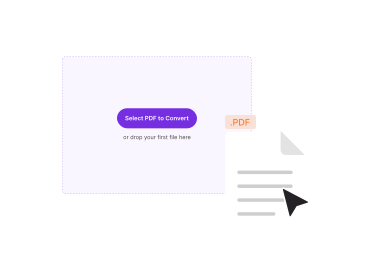
Kéo và thả PDF của bạn vào ô phía trên, hoặc nhấp để chọn tệp PDF. PDFNoob tự nhận biết trang kỹ thuật số và trang quét.
Chọn DOCX hoặc DOC
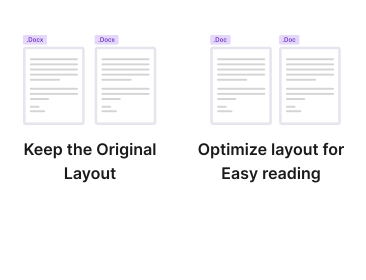
Chọn định dạng Word của bạn. DOCX phù hợp với Word hiện đại, Google Docs và Pages. DOC phù hợp với các phiên bản Word cũ hơn.
Tải tệp Word của bạn xuống
Nhấp Chuyển đổi. Tệp DOCX có thể chỉnh sửa của bạn tải xuống ngay. OCR chỉ chạy trên các trang quét.
Tại sao nên chuyển PDF sang Word bằng PDFNoob?
Kết quả có thể chỉnh sửa và giữ nguyên bố cục. OCR tự động cho tệp quét. Công cụ chuyển đổi thông minh nhất bạn có thể dùng mà không cần tài khoản.

Kết quả thực sự chỉnh sửa được
Bạn nhận được tài liệu Word thật sự, không phải ảnh dán trong tệp .docx. Gõ lại một dòng, đổi phông chữ, làm lại bảng. Tất cả đều hoạt động.

Giữ nguyên bố cục
Tiêu đề, cột, hình ảnh, danh sách và bảng trở lại đúng vị trí gốc, nên bạn chỉnh sửa một bản sao trung thực chứ không phải dựng lại từ đầu.

Chuyển đổi PDF quét bằng OCR
PDF được quét hoặc chụp ảnh sẽ chạy qua OCR tự động. Văn bản được nhận dạng đưa vào Word dưới dạng văn bản chỉnh sửa được, không phải ảnh.

DOCX và DOC
Xuất sang DOCX hiện đại cho Word, Google Docs và Pages, hoặc DOC cũ khi phần mềm đời cũ cần đến.

Bảo mật theo thiết kế
Tệp bị xóa trong vòng một giờ. Chúng tôi không lập chỉ mục nội dung tệp của bạn. Chúng tôi không bao giờ dùng chúng để huấn luyện AI.

Hoạt động trên điện thoại
Chuyển PDF sang Word trên điện thoại của bạn. Tệp .docx được lưu về ứng dụng Tệp theo cùng cách.
Giải thích về chuyển đổi PDF sang Word
Một PDF trông giống nhau ở mọi nơi, đó chính là điều bạn muốn khi chia sẻ, và cũng chính là điều cản trở bạn khi cần sửa một câu, cập nhật một hình, hay tái sử dụng một bảng. Chuyển nó sang Word trả lại cho bạn bản nguồn có thể chỉnh sửa dưới dạng .docx hoặc .doc để làm lại trong Microsoft Word, Google Docs hoặc Pages.
Kết quả sạch đến đâu phụ thuộc vào một điều: PDF được tạo kỹ thuật số hay quét từ giấy? PDF kỹ thuật số đến từ Word, Google Docs, công cụ thiết kế, hay bất kỳ ứng dụng nào ghi văn bản trực tiếp. Văn bản và cấu trúc của chúng vốn đã là dữ liệu bên trong tệp, nên chuyển đổi nhanh và trung thực.
PDF quét chỉ là hình ảnh của văn bản. Để chỉnh sửa được, OCR (nhận dạng ký tự quang học) phải đọc hình ảnh trước. PDFNoob tự nhận biết mỗi trang thuộc trường hợp nào và áp dụng đúng phương pháp trong một lượt.
Bố cục có được giữ nguyên không?
Với hầu hết tài liệu thì có. Bạn có thể chuyển PDF sang Word mà không mất định dạng. Công cụ chuyển PDF sang Word dựng lại phông chữ, tiêu đề, khoảng cách đoạn, hình ảnh, danh sách và bảng ở vị trí gốc, tạo ra tài liệu Word chỉnh sửa được khớp với bản nguồn. Một báo cáo, hợp đồng hay lá thư tiêu chuẩn thường chuyển đổi gần như chính xác.
Khó hơn là những trang thiết kế phức tạp: khung văn bản chồng nhau, phông nhúng bất thường, bố cục tạp chí nhiều cột, hay bảng lồng nhau phức tạp. Những trang đó có thể cần dọn dẹp nhẹ sau khi chuyển đổi. Điều này đúng với mọi công cụ chuyển PDF sang Word, không riêng công cụ này, vì định dạng PDF không lưu cấu trúc chỉnh sửa mà Word mong đợi.
DOCX hay DOC: Nên chọn cái nào?
Hãy chọn DOCX trong hầu hết mọi trường hợp. Đây là định dạng Word hiện đại dùng từ Word 2007, tạo tệp nhỏ hơn và đáng tin cậy hơn, mở gọn gàng trong Word, Google Docs, LibreOffice và Pages. Chỉ chọn DOC khi một phần mềm đời cũ yêu cầu cụ thể định dạng Word 2003 cũ.
PDF sang Word so với PDF sang văn bản
Nếu bạn chỉ cần văn bản thô, không định dạng, phông chữ hay hình ảnh, PDF sang văn bản nhanh hơn và cho bạn tệp .txt sạch. Chọn PDF sang Word khi bạn cần một tài liệu chỉnh sửa được trông giống bản gốc, sẵn sàng sửa và gửi lại.
Công cụ PDF liên quan
Những công cụ khác bạn có thể cần hôm nay.


Câu hỏi thường gặp
Làm thế nào để chuyển PDF sang Word miễn phí?
Tải PDF của bạn lên PDFNoob. Chọn DOCX hoặc DOC làm đầu ra. Nhấp Chuyển đổi. Một tệp Word chỉnh sửa được tải xuống ngay. Không cần tài khoản. Kết quả không có watermark.
Tệp Word sau chuyển đổi có chỉnh sửa được không?
Có. Kết quả là một tài liệu Word thật sự, không phải hình ảnh nằm trong vỏ Word. Bạn có thể chỉnh sửa văn bản, đổi phông chữ, di chuyển hình ảnh và làm lại bảng trong Microsoft Word, Google Docs hoặc Pages.
Làm thế nào để chuyển PDF sang Word mà không mất định dạng?
Công cụ chuyển PDF sang Word của chúng tôi dựng lại phông chữ, tiêu đề, hình ảnh, danh sách và bảng ở vị trí gốc, nên hầu hết tài liệu chuyển đổi mà không mất định dạng. Tài liệu đơn giản chuyển gần như chính xác. Trang thiết kế phức tạp với khung chồng nhau hay phông bất thường có thể cần dọn dẹp nhẹ sau khi chuyển đổi.
Sự khác biệt giữa DOC và DOCX là gì?
DOCX là định dạng Word hiện đại dùng từ Word 2007. Nó nhỏ hơn, đáng tin cậy hơn và mở được trong Word, Google Docs và Pages. DOC là định dạng nhị phân cũ cho Word 2003 trở về trước. Hãy chọn DOCX trừ khi bạn cần cụ thể DOC cho phần mềm đời cũ.
Chuyển PDF sang Word trực tuyến có an toàn không?
Có. Tệp truyền qua kết nối HTTPS được mã hóa. Chúng tôi xóa chúng trong vòng một giờ. Chúng tôi không lập chỉ mục nội dung tệp của bạn. Chúng tôi không bao giờ dùng chúng để huấn luyện AI. Nếu bạn muốn không tải lên chút nào, ứng dụng máy tính của chúng tôi chuyển đổi hoàn toàn trên máy của bạn.
Tôi có thể chuyển PDF lớn đến mức nào sang Word?
Tối đa 100 MB mỗi tệp ở gói miễn phí. Mức đó đủ cho hầu hết báo cáo, hợp đồng và sách. Với tệp lớn hơn, hãy dùng ứng dụng máy tính, chuyển đổi ngay trên máy của bạn mà không giới hạn dung lượng.
Tôi có thể chuyển PDF được bảo vệ bằng mật khẩu không?
Không trực tiếp được. Trước tiên hãy gỡ mật khẩu bằng công cụ Mở khóa PDF. Bạn sẽ cần mật khẩu. Sau đó chuyển tệp đã mở khóa sang Word. Chúng tôi làm vậy vì bảo mật, để công cụ không bị lạm dụng nhằm vượt qua sự bảo vệ tài liệu.