


Đánh số trang PDF online và miễn phí
Đánh số trang PDF chỉ trong vài giây. Chọn một trong sáu vị trí, chọn số bắt đầu, rồi đánh số cả tệp hoặc chỉ một khoảng trang. Xem kết quả ngay trên trang trước khi tải về.
- Sáu vị trí: trên hoặc dưới, trái, giữa hoặc phải.
- Bắt đầu đánh số ở bất kỳ trang nào, từ bất kỳ số nào.
- Xem trước trực tiếp 300 trang đầu tiên.

hoặc thả tệp PDF của bạn vào đây
Tối đa 50 MB mỗi tệp · Miễn phí trọn đời
Tệp được xóa trong vòng 1 giờ. Chúng tôi không lập chỉ mục nội dung tệp của bạn và không dùng chúng để huấn luyện AI.

Tệp được xóa trong vòng 1 giờ
Mã hóa HTTPS khi truyền. Chúng tôi không bao giờ huấn luyện AI trên nội dung tệp của bạn.

Nội dung gốc được giữ nguyên
Số trang được vẽ ở lề. Văn bản, hình ảnh và bố cục của bạn vẫn như cũ.

Không đăng ký, không hình mờ
Miễn phí. Không bản dùng thử. Không đòi email. Không giới hạn số trang thu phí.

Xem trước rồi mới quyết định
Mỗi lần đổi thiết lập, bản xem trước được vẽ lại, nên bạn không phải đoán.
Cách đánh số trang PDF
Ba bước. Không cài đặt, không tài khoản, không giới hạn số trang ẩn.
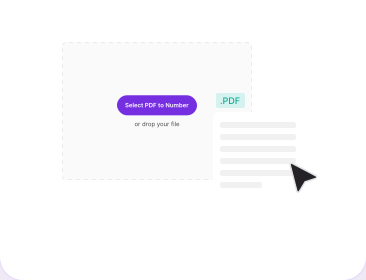
Tải tệp PDF của bạn lên
Kéo tệp vào ô phía trên, hoặc bấm để chọn tệp. Số trang được đọc tự động và mọi trang đều hiện ra ở bản xem trước.
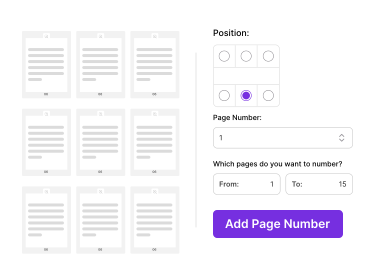
Chọn vị trí và khoảng trang
Chọn một trong sáu vị trí trên lưới, đặt số đầu tiên và chọn những trang cần đánh số. Bản xem trước cập nhật theo từng thay đổi.
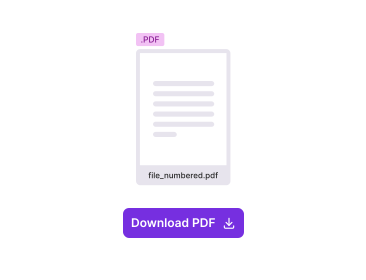
Thêm số trang và tải về
Bấm Thêm số trang. Tệp PDF đã đánh số tải về ngay, phần còn lại của tài liệu vẫn nguyên vẹn.
Vì sao nên thêm số trang bằng PDFNoob?
Bạn kiểm soát được chỗ bắt đầu đánh số và mạch đếm bắt đầu từ số nào, chứ không chỉ chỗ đặt con số.

Sáu vị trí trên một lưới
Trên hoặc dưới, trái, giữa hoặc phải. Lưới 2×3 cho thấy chính xác con số sẽ nằm ở đâu, và cùng một vị trí được áp dụng cho mọi trang trong khoảng đã chọn.

Bắt đầu từ bất kỳ trang nào
Phần đầu tài liệu thường không nên đánh số. Đặt Từ trang là 3 và bìa cùng mục lục vẫn sạch sẽ, còn việc đánh số bắt đầu đúng chỗ phần nội dung bắt đầu.

Bắt đầu từ bất kỳ số nào
Con số được in ra độc lập với vị trí của trang, nên một chương nối tiếp từ tập trước có thể bắt đầu từ 47 thay vì 1.

Đánh số một khoảng, không phải tất cả
Từ trang và Đến trang giới hạn đoạn cần đánh số. Các trang nằm ngoài khoảng đó trở về nguyên vẹn từng byte, điều này rất quan trọng khi phụ lục được đánh số riêng.

Xem trước rồi mới quyết định
Mỗi lần đổi thiết lập, bản xem trước được vẽ lại, nên bạn thấy con số nằm đúng chỗ trên trang thật thay vì đoán qua một sơ đồ.

Vẫn chạy vượt giới hạn xem trước
Bản xem trước dừng ở 300 trang để trang web luôn mượt. Việc đánh số thì không, nên một tài liệu 500 trang vẫn được đánh số từ đầu đến cuối.
Đánh số trang PDF là in một dãy số liên tiếp vào lề mỗi trang để người đọc có thể trích dẫn và tra cứu tài liệu. Điều này quan trọng nhất với những tệp mà người ta phải tranh luận: hợp đồng cần chỉ đích danh một điều khoản, luận văn có yêu cầu riêng về cách đánh số, hồ sơ nộp tòa, sách hướng dẫn, và bất kỳ báo cáo nào dài đến mức câu “xem cái bảng ở khoảng giữa” không còn dùng được nữa. Bản thân tệp PDF không mang sẵn số trang, nên một tệp xuất từ phần mềm thiết kế hoặc ghép từ nhiều nguồn rất hay đến tay bạn mà chưa có số trang nào.
Số trang được thêm vào như một phần tử nội dung mới ở lề trang chứ không phải bằng cách dựng lại trang. Văn bản, hình ảnh và hình vẽ vector sẵn có được giữ nguyên hoàn toàn, và trang vẫn giữ kích thước gốc, nên tệp đã đánh số trông giống hệt bản gốc, chỉ khác mỗi con số.
Vị trí trang và số được in ra
Đây là hai thiết lập riêng biệt, và nhầm lẫn giữa chúng là lý do thường gặp khiến một tệp PDF đánh số bị sai. Vị trí trang là chỗ trang đó thực sự nằm trong tài liệu, tính từ trang đầu và do chính tệp quy định. Còn số được in ra là con số xuất hiện ở lề, và bạn là người quyết định. Số đầu tiên đặt con số hiển thị trên trang được đánh số đầu tiên; Từ trang và Đến trang quyết định những trang nào có số. Đặt Từ trang là 4, Đến trang là 10 và Số đầu tiên là 5, thì trang 4 hiện 5, trang 5 hiện 6, và cứ thế đến trang 10 hiện 11. Các trang 1 đến 3 và mọi trang sau trang 10 vẫn để trống.
Đánh số tài liệu có bìa và mục lục ở đầu
Báo cáo và luận văn thường có bìa, trang mục lục, đôi khi cả phần tóm tắt trước khi vào nội dung chính, và theo thông lệ những trang đó không đánh số hoặc được đánh số riêng. Đặt Từ trang là trang đầu tiên của phần nội dung và giữ Số đầu tiên là 1, phần nội dung sẽ được đánh số từ một trong khi phần đầu vẫn sạch sẽ. Còn nếu muốn thay đổi những trang nào được tính là phần đầu, thì sắp xếp lại các trang trước khi đánh số là thứ tự làm việc gọn gàng hơn, vì di chuyển một trang sau đó sẽ để lại con số đã in ở chỗ cũ.
Công cụ PDF liên quan
Những công cụ khác bạn có thể cần hôm nay.


Câu hỏi thường gặp
Những thắc mắc thường gặp về việc thêm và chèn số trang vào PDF.
Làm sao để đánh số trang cho một tệp PDF?
Tải tệp PDF lên PDFNoob, chọn một trong sáu vị trí trên lưới 2×3, đặt số đầu tiên, chọn khoảng trang rồi bấm Thêm số trang. Tệp PDF đã đánh số tải về ngay lập tức. Không cần tài khoản, không có hình mờ.
Làm sao để đánh số trang PDF online?
Hoàn toàn trong trình duyệt, không cần cài gì cả. Chính trang này là công cụ đánh số trang PDF (nhiều người vẫn gõ không dấu là danh so trang pdf): thả tệp vào ô phía trên và bảng thiết lập mở ra kèm bản xem trước trực tiếp. Trang hoạt động như nhau trên Windows, macOS, Linux, iOS và Android.
Làm sao để bắt đầu đánh số từ trang 3?
Đặt Từ trang là 3. Trang 1 và 2 giữ nguyên, việc đánh số bắt đầu từ trang 3. Nếu bạn muốn trang đó hiện “1”, hãy để Số đầu tiên là 1. Nếu nó phải nối tiếp một mạch đếm đã bắt đầu ở chỗ khác, đặt Số đầu tiên đúng bằng con số cần hiển thị.
Làm sao để đánh số trang tự động?
Việc đánh số diễn ra tự động ngay khi bạn đặt khoảng trang. Công cụ duyệt các trang theo thứ tự và tăng dần từng đơn vị, nên bạn không phải gõ số cho từng trang. Một báo cáo 200 trang cũng chỉ tốn đúng ba cú bấm như một lá thư hai trang.
Tôi có thể chỉ đánh số một phần tài liệu không?
Được. Từ trang và Đến trang giới hạn khoảng cần đánh số. Với tệp 20 trang, đặt 5 đến 15 thì chỉ mười một trang đó được đánh số; các trang 1 đến 4 và 16 đến 20 trở về đúng như lúc đưa vào.
Nếu tệp PDF của tôi có hơn 300 trang thì sao?
Chỉ bản xem trước dừng ở 300 trang. Việc đánh số vẫn áp dụng cho mọi trang bạn chọn, nên tệp 500 trang được đánh số đủ cả 500 dù ảnh thu nhỏ chỉ hiển thị đến trang 300.
Thêm số trang có làm thay đổi nội dung gốc không?
Không. Con số được vẽ như một phần tử mới ở lề. Văn bản, hình ảnh, bảng biểu và bố cục sẵn có đều được giữ nguyên, và trang giữ đúng kích thước gốc. Không có gì bị dựng lại hay nén lại.
Làm sao để đánh số trang PDF mà không cần Adobe Acrobat?
Mở trang này và tải tệp lên. Mọi thứ chạy trong trình duyệt, nên không có phần mềm PDF nào trên máy tham gia vào bất kỳ khâu nào. Chọn vị trí, đặt số đầu tiên và khoảng trang, rồi tải tệp đã đánh số về.
Tôi có thể đánh số trang cho tệp PDF có mật khẩu không?
Không trực tiếp được. Hãy cho tệp đi qua Mở khóa PDF kèm mật khẩu trước đã, rồi đánh số bản đã mở khóa. Đây là chủ ý thiết kế, để công cụ không thể bị dùng để sửa một tài liệu được bảo vệ.
Có dùng được trên iPhone, iPad hay Android không?
Có. Mở trang này trong Safari hoặc Chrome và chạm Chọn PDF để lấy tệp từ Files, iCloud hoặc Google Drive. Lưới vị trí và các ô nhập số được làm vừa tay chạm, và bản xem trước cuộn được trên màn hình nhỏ.
Mỗi tháng một email ngắn: công cụ mới, phân tích sâu về định dạng và mẹo làm việc với PDF. Không spam.
Công cụ trực tuyến miễn phí để làm việc với PDF. Chỉnh sửa, ghép, tách, chuyển đổi, ký và nhiều hơn nữa. Không cài đặt. Không đăng ký.