


Chuyển Word sang PDF trực tuyến và miễn phí
Thả một tệp .doc hoặc .docx vào đây và nhận lại PDF giữ nguyên phông chữ và khoảng cách dòng. Miễn phí, không watermark. Tệp lớn hơn cần một tài khoản miễn phí.
- Chuyển đổi file Word sang PDF: nhận cả DOC và DOCX, 1 tệp mỗi lượt.
- Giữ nguyên ngắt trang gốc trong Word. Không tự động dồn lại nội dung.
- Siêu liên kết vẫn bấm được. Tiêu đề trong Word trở thành dấu trang PDF.
- Tệp dưới 5 MB chuyển xong trong khoảng 10 giây.

Thả tệp Word của bạn vào đây
1 tệp mỗi lượt · 20 MB mỗi tệp khi chưa đăng nhập, 30 MB khi đã đăng nhập
Tệp bị xóa trong vòng 1 giờ. Chúng tôi không lập chỉ mục nội dung tệp của bạn hay dùng chúng để huấn luyện AI.

Tệp bị xóa trong vòng 1 giờ
Mã hóa HTTPS khi truyền. Chúng tôi không bao giờ huấn luyện AI trên nội dung tệp của bạn.

Phông chữ được nhúng, không phải đoán
Nhúng phông chữ vào tệp .docx và PDF sẽ giữ đúng phông đó, không phải một phông trông na ná.

Miễn phí, không watermark
20 MB mỗi tệp khi chưa đăng nhập, 30 MB với tài khoản miễn phí.

Kiểm tra trước khi chuyển Word qua PDF
Định dạng, dung lượng, tệp hỏng và mật khẩu bảo vệ đều được kiểm tra trước.
Cách chuyển file Word sang PDF
Cách chuyển Word sang PDF chỉ trong ba bước, trên bất kỳ trình duyệt nào. Không cần cài đặt.
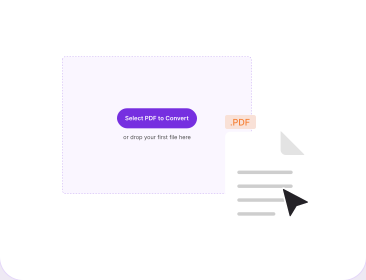
Tải tệp Word của bạn lên
Kéo một tệp .doc hoặc .docx vào ô phía trên, hoặc nhấp để chọn. Một tệp mỗi lượt. Cách chuyển Word sang PDF trên máy tính và trên điện thoại là như nhau.
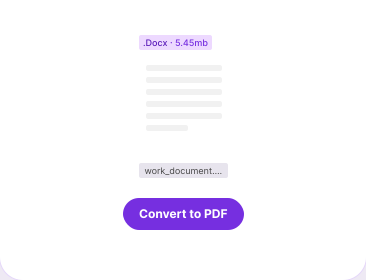
Chờ hệ thống kiểm tra tệp
PDFNoob kiểm tra định dạng, dung lượng, và xem tệp có bị hỏng hay đang được bảo vệ bằng mật khẩu không.
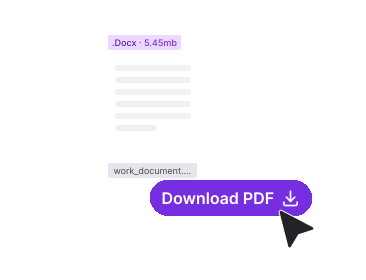
Tải PDF của bạn xuống
Nhấp Chuyển đổi. Tệp dưới 5 MB thường xong trong vòng 10 giây. PDF tải về có văn bản bôi chọn được, siêu liên kết còn sống và không watermark.
Tại sao nên chuyển đổi Word sang PDF bằng PDFNoob?
Trình chuyển Word sang PDF (Word to PDF) nào cũng hứa giữ nguyên định dạng. Cái này nói cho bạn biết khi nào thì không.

Ngắt trang không xê dịch
PDF đi theo đúng cách phân trang mà Word đã đặt. Ngắt trang được giữ nguyên và không có nội dung nào bị dồn sang trang mới.

Phông chữ không bị thay thế
Thay thế phông chữ mới là lý do thật sự khiến tệp sau chuyển đổi trông sai. Hãy nhúng phông chữ trong Word và PDF sẽ mang đúng kiểu chữ đó.

Liên kết và dấu trang vẫn còn
Liên kết web vẫn bấm được, mục lục do Word tạo vẫn nhảy đúng chỗ, và các tiêu đề trở thành bảng dấu trang của PDF.

Không có đánh dấu bất ngờ
Theo dõi Thay đổi và chú thích sẽ in ra đúng như chế độ xem lại đang hiển thị. Chúng tôi chỉ bạn cách dọn sạch chúng.

Giới hạn và thời gian nói thật
20 MB khi chưa đăng nhập, 30 MB khi đã đăng nhập, một tệp mỗi lượt. Dưới 5 MB chuyển xong trong khoảng 10 giây.

Bảo mật theo thiết kế
Tệp bị xóa trong vòng một giờ. Chúng tôi không lập chỉ mục nội dung tệp của bạn. Chúng tôi không bao giờ dùng chúng để huấn luyện AI.
Chuyển Word thành PDF: chuyện gì thực sự xảy ra
Một tài liệu Word là bố cục sống: nó dồn lại khi gặp phông chữ khác, trình điều khiển máy in khác, hay phiên bản Word khác. Chuyển nó sang PDF là đóng băng trang giấy lại.
PDF giữ lại những gì: ngắt trang, liên kết và dấu trang
Phân trang là phần mà mọi trình chuyển đổi khác đều lặng thinh. Quy tắc ở đây là giữ nguyên ngắt trang gốc trong Word và không tự động dồn lại nội dung, nên một tiêu đề bắt đầu ở trang bốn trong Word thì cũng bắt đầu ở trang bốn trong PDF. Không có gì bị đẩy sang trang mới cho vừa ý bộ kết xuất.
Quanh đó, tệp mang theo văn bản, định dạng cơ bản, bố cục trang, hình ảnh, bảng biểu, cấu trúc đoạn và kiểu phông chữ trong phạm vi phông cho phép. Siêu liên kết sống sót dưới dạng chú thích liên kết PDF thật, và mục lục mà Word dựng từ kiểu tiêu đề vẫn nhảy đúng chỗ. Chính các kiểu đó cũng trở thành bảng dấu trang của PDF và thành thẻ trợ năng mà trình đọc màn hình đi theo, kèm hàng tiêu đề bảng và văn bản thay thế cho hình ảnh.
Vì sao PDF trông khác đi sau khi chuyển từ Word sang PDF
Gần như luôn là phông chữ. Tệp .docx lưu tên phông, không lưu chính phông đó, trừ khi bạn bật nhúng. Bộ kết xuất thay bằng phông gần giống nhất, bề rộng chữ đổi, dòng ngắt lại — đây là điều duy nhất còn có thể làm xê dịch một ngắt trang. Cách phòng: trong Word mở Tệp, Tùy chọn, Lưu rồi tích Nhúng phông chữ vào tệp. Ảnh chụp lớn bị giảm mẫu khi kết xuất, nên hãy dùng ảnh vector cho sơ đồ cần giữ nét.
Theo dõi Thay đổi, chú thích và văn bản ẩn
Đây là lỗi khiến người ta mất hợp đồng. Khi Hiển thị để Xem lại đang đặt ở Tất cả Đánh dấu, mọi phần chèn thêm và mọi bóng chú thích đều rơi vào PDF. Hãy chấp nhận hoặc từ chối từng thay đổi ở tab Xem lại, xóa các chú thích, rồi đặt Không Đánh dấu. Với tệp mật, chạy Tệp, Thông tin, Kiểm tra Tài liệu để bắt văn bản ẩn và các thuộc tính còn sót.
PDF của tôi trông sai: cần kiểm tra gì
- Chữ ngắt dòng lại hoặc một ngắt trang xê dịch: một phông chữ đã bị thay. Nhúng phông rồi chuyển đổi lại.
- Thấy dấu vết chỉnh sửa: chấp nhận các thay đổi, rồi đặt Không Đánh dấu.
- Mục lục không bấm được: dựng lại bằng Tham chiếu, Mục lục.
- Hình ảnh trông nhòe: ảnh gốc độ phân giải thấp hoặc bị phóng to.
- Tải lên bị từ chối: sai định dạng, vượt giới hạn của gói, tệp hỏng, hoặc có mật khẩu bảo vệ.
- Số trang sai: chọn tất cả, nhấn F9, rồi lưu.
Nếu một tài liệu không được phép tải lên bất cứ đâu, hãy xuất Word sang PDF ngay trong Word bằng Tệp, Lưu dưới dạng, PDF. Còn lại, tệp vừa chuyển xong có thể đi thẳng sang gộp hoặc nén, và chiều ngược lại là Chuyển PDF sang Word.
Công cụ PDF liên quan
Những công cụ khác bạn có thể cần.


Câu hỏi thường gặp
Những câu hỏi thường gặp khi chuyển file DOC và DOCX sang PDF.
Làm thế nào để chuyển Word sang PDF miễn phí?
Tải tệp .doc hoặc .docx của bạn lên, chờ hệ thống kiểm tra, rồi nhấp Chuyển đổi. Tệp dưới 5 MB thường xong trong vòng 10 giây, còn 5 đến 25 MB thì trong vòng 30 giây. PDF tải về không có watermark.
Chuyển DOCX sang PDF có giống chuyển DOC sang PDF không?
Công cụ nhận cả hai. DOCX là định dạng XML nén mà Word dùng từ năm 2007, nó lưu kiểu định dạng và thiết lập nhúng phông chữ rất sạch. DOC là định dạng nhị phân cũ hơn và có thể mang theo những chỗ bố cục lệch lạc, nên hãy lưu lại thành .docx trước. Dù bạn gọi là DOC to PDF hay DOCX to PDF, cùng một trình Word to PDF xử lý cả hai.
Tôi có thể chuyển file Word sang PDF lớn đến mức nào?
20 MB mỗi tệp khi chưa đăng nhập, 30 MB khi đã đăng nhập bằng tài khoản miễn phí, một tệp mỗi lượt. Trên 25 MB thì có thể lâu hơn nửa phút thường lệ.
Vì sao phông chữ bị đổi khi chuyển từ file Word sang PDF?
Vì phông chữ chưa bao giờ được nhúng vào tệp .docx. Word lưu tên phông chứ không lưu chính phông đó, nên trình chuyển đổi thay bằng một phông gần giống và các dòng ngắt của bạn bị xê dịch. Sửa bằng cách vào Tệp, Tùy chọn, Lưu, tích Nhúng phông chữ vào tệp.
Ngắt trang có xê dịch khi chuyển file Word thành PDF không?
Không. Việc chuyển đổi Word thành PDF đi theo đúng cách phân trang mà tệp Word của bạn đã có: ngắt trang gốc được giữ nguyên và nội dung không bị dồn lại, nên một tiêu đề bắt đầu ở trang bốn trong Word thì cũng bắt đầu ở trang bốn trong PDF. Nếu một ngắt trang có xê dịch, đó là do một phông chữ thay thế đã làm đổi bề rộng dòng.
Mục lục của tôi có còn bấm được không?
Có, nếu Word tạo nó từ kiểu tiêu đề thật. Những mục đó là liên kết nội bộ và việc chuyển đổi giữ lại chúng, đồng thời chính các tiêu đề ấy trở thành bảng dấu trang của PDF. Một danh sách gõ tay sẽ không bấm được.
Theo dõi Thay đổi và chú thích có hiện trong PDF không?
Có thể, và đó là tai nạn phổ biến nhất trong kiểu chuyển đổi này. PDF kết xuất đúng chế độ xem đánh dấu mà tệp đang ở. Hãy chấp nhận hoặc từ chối mọi thay đổi ở tab Xem lại, xóa các chú thích, rồi đặt Hiển thị để Xem lại thành Không Đánh dấu.
Vì sao tệp của tôi bị từ chối trước khi chuyển đổi?
Khâu kiểm tra chặn bốn thứ: tệp không phải DOC hay DOCX, tệp vượt giới hạn của gói bạn đang dùng, tệp hỏng không đọc được, và tệp có mật khẩu bảo vệ — trường hợp này trả về “Tệp này được bảo vệ bằng mật khẩu. Vui lòng gỡ mật khẩu rồi thử lại.” Để xử lý, dùng Tệp, Thông tin, Bảo vệ Tài liệu trong Word, xóa trống ô mật khẩu, rồi chuyển đổi bản sao.
Chuyển đổi Word sang PDF trực tuyến có an toàn không?
Tệp truyền qua kết nối HTTPS được mã hóa. Chúng tôi xóa chúng trong vòng một giờ, không lập chỉ mục nội dung tệp của bạn, và không bao giờ dùng chúng để huấn luyện AI. Với công việc mật, tính năng Lưu dưới dạng PDF ngay trong Word giữ tệp nằm lại trên máy bạn.