


OCR một PDF trực tuyến và miễn phí
Biến PDF quét thành văn bản có thể tìm kiếm và chọn trong vài giây. Bộ máy hỗ trợ hơn 100 ngôn ngữ và giữ nguyên bố cục. Không đăng ký. Không watermark. Giúp PDF của bạn có thể tìm kiếm.
- OCR PDF miễn phí. Không cần tài khoản.
- Hơn 100 ngôn ngữ, giữ nguyên bố cục, xử lý hàng loạt.
- Hoạt động trên Mac, Windows, iPhone và Android trong mọi trình duyệt.

Thả PDF quét của bạn vào đây
Tối đa 100 MB mỗi tệp · Miễn phí trọn đời
Tệp bị xóa trong vòng 1 giờ. Chúng tôi không lập chỉ mục nội dung tệp của bạn hay dùng chúng để huấn luyện AI.

Tệp bị xóa trong vòng 1 giờ
Mã hóa HTTPS khi truyền. Chúng tôi không bao giờ huấn luyện AI trên nội dung tệp của bạn.

Có thể tìm kiếm trong dưới 2 phút
Hầu hết tài liệu xử lý trong vài giây. Bản quét dài chạy theo lô.

Không đăng ký, không watermark
Miễn phí. Không dùng thử. Không rào email. Không giới hạn số trang.

Giữ nguyên bố cục
Một lớp văn bản phủ lên ảnh gốc. Cột, bảng và tiêu đề giữ nguyên vị trí.
Cách OCR một PDF trực tuyến
Ba bước. Không cài đặt. Không tài khoản. Không giới hạn ẩn.
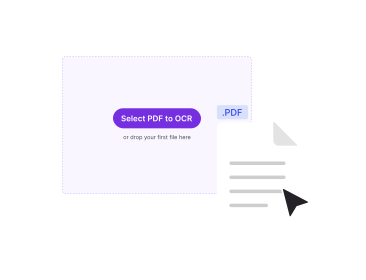
Tải PDF quét của bạn lên
Kéo tệp vào ô phía trên, hoặc nhấp để duyệt. PDFNoob nhận biết trang nào là ảnh.
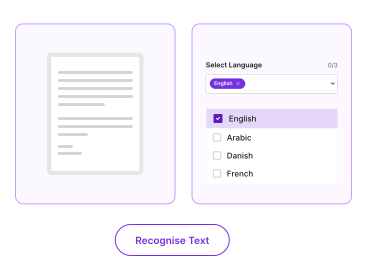
Chọn ngôn ngữ tài liệu
Chọn ngôn ngữ để bộ máy OCR có thể nhận dạng văn bản từ ảnh. Công cụ hỗ trợ hơn 100 ngôn ngữ.
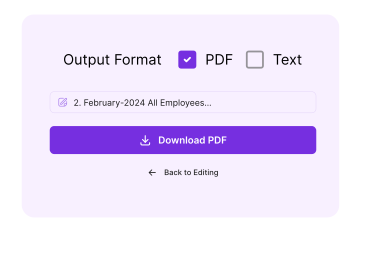
Tải PDF có thể tìm kiếm xuống
Nhấp OCR. PDFNoob xây một lớp văn bản vô hình trên các trang gốc. PDF có thể tìm kiếm của bạn tải xuống mà không có watermark.
Tại sao nên làm PDF có thể tìm kiếm bằng PDFNoob?
Hơn 100 ngôn ngữ, giữ nguyên bố cục, xử lý hàng loạt. Quy trình OCR mà các công cụ trả phí tính tiền.

Hơn 100 ngôn ngữ
Latinh, Kirin, Hy Lạp, Ả Rập, Hebrew, tiếng Trung (giản thể và phồn thể), tiếng Nhật, tiếng Hàn, tiếng Hindi, tiếng Tamil, tiếng Thái, tiếng Việt và nhiều ngôn ngữ khác.

Kết quả giữ nguyên bố cục
Lớp văn bản nằm trên ảnh trang gốc. Cột, bảng và tiêu đề giữ nguyên vị trí như trong bản quét.

Kết quả có thể tìm kiếm
Khi bộ máy hoàn tất, bạn có thể nhấn Cmd/Ctrl-F để tìm bất kỳ từ nào trong PDF. Bạn có thể sao chép văn bản và chọn đoạn như bất kỳ tài liệu kỹ thuật số nào.

Xử lý hàng loạt
Thả một bản quét 200 trang. PDFNoob chạy nhận dạng ký tự trên mọi trang trong một lần. Không phải bấm qua từng trang.

Không tải lên AI
Bộ máy OCR chạy trên các nút xử lý cô lập. Nó không phải là mô hình học từ dữ liệu của bạn. Tệp bị xóa trong vòng một giờ.

Hoạt động với ảnh chụp
Ảnh chụp bằng camera điện thoại của hóa đơn, hợp đồng hay bảng trắng được xử lý cùng với bản quét phẳng. Cùng bộ máy. Cùng độ chính xác.
Về OCR cho PDF
OCR là viết tắt của nhận dạng ký tự quang học. Công nghệ này đọc văn bản từ ảnh. Ảnh có thể là bản quét, ảnh chụp hay ảnh chụp màn hình. Khi bạn quét một hợp đồng giấy trên máy quét phẳng, PDF thu được lưu mỗi trang dưới dạng một bức ảnh. Văn bản trên các trang đó chỉ là điểm ảnh. Bạn không thể tìm kiếm nó. Bạn không thể sao chép nó. Trình đọc màn hình không thể đọc nó. OCR xử lý ảnh. Bộ máy phát hiện ký tự. Kết quả là một lớp văn bản nằm vô hình trên trang.
Kết quả là điều tốt nhất của cả hai. Trang hiển thị trông giống hệt bản quét gốc. Cmd/Ctrl-F giờ tìm được từ. Bạn có thể tô sáng và sao chép đoạn. PDF hoạt động với các công cụ trợ năng. PDFNoob chạy một bộ máy hiện đại cỡ Tesseract. Bộ máy hỗ trợ hơn 100 ngôn ngữ. Nó xử lý bố cục nhiều cột, bảng và tài liệu pha nhiều chữ viết. Lớp văn bản khớp với các glyph bên dưới.
OCR PDF so với PDF sang văn bản: Tôi cần cái nào?
Đây là câu hỏi làm khó hầu hết mọi người. Nếu bạn sao chép văn bản từ một PDF và nhận được không gì cả, thì PDF chỉ là ảnh. Bạn cần OCR trước để làm nó có thể tìm kiếm. Nếu sao chép hoạt động bình thường nhưng bạn muốn đổ văn bản vào tệp .txt, bạn không cần OCR. Hãy dùng PDF sang văn bản thay vào đó. Một phép thử nhanh: mở PDF và thử chọn một từ bằng con trỏ. Nếu từ được tô sáng, đó là văn bản kỹ thuật số. Nếu bạn chỉ vẽ được một khung chọn, đó là ảnh. Đó là địa hạt của OCR.
Điều gì ảnh hưởng độ chính xác OCR
- Chất lượng bản quét: Bản quét phẳng 300 DPI cho kết quả tốt nhất. Dưới 200 DPI độ chính xác giảm nhanh.
- Ánh sáng và độ nghiêng: Ảnh chụp cần ánh sáng đều và khung hình gần vuông để đạt độ chính xác cao.
- Khớp ngôn ngữ: Chọn đúng ngôn ngữ tài liệu. Độ chính xác với tiếng Pháp ở chế độ tiếng Anh (hoặc ngược lại) thấp hơn nhiều.
- Phông chữ và kiểu chữ: Phông in tiêu chuẩn dễ nhất. Chữ viết tay và kiểu chữ trang trí khó nhất.
Công cụ PDF liên quan
Những công cụ khác bạn có thể cần hôm nay.


Câu hỏi thường gặp
Các câu hỏi thường gặp về OCR và việc làm PDF có thể tìm kiếm.
OCR làm gì với một PDF?
OCR (nhận dạng ký tự quang học) đọc văn bản từ ảnh trong một PDF quét. Bộ máy tạo ra một lớp văn bản vô hình phủ lên trang. Kết quả hiển thị trông giống hệt bản quét gốc. Bạn giờ có thể tìm kiếm, sao chép và chọn văn bản. Trình đọc màn hình có thể đọc to nó.
Làm thế nào để làm PDF có thể tìm kiếm miễn phí?
Tải PDF quét của bạn lên PDFNoob. Chọn ngôn ngữ tài liệu. Nhấp OCR. Một PDF có thể tìm kiếm tải xuống trong vài giây. Không cần tài khoản. Kết quả không có watermark.
Sự khác biệt giữa OCR PDF và PDF sang văn bản là gì?
OCR dành cho PDF quét hoặc ảnh chụp. Đó là ảnh của văn bản, không có dữ liệu văn bản thực trong tệp. PDF sang văn bản dành cho PDF được tạo kỹ thuật số nơi văn bản đã tồn tại và chỉ cần được rút ra dưới dạng chuỗi. Nếu bạn sao chép văn bản từ một PDF quét và không nhận được gì, bạn cần OCR trước.
Bộ máy OCR hỗ trợ những ngôn ngữ nào?
Hơn 100 ngôn ngữ. Danh sách bao gồm tiếng Anh, Tây Ban Nha, Pháp, Đức, Ý, Bồ Đào Nha, Hà Lan, Nga, Ba Lan, Thổ Nhĩ Kỳ, Ả Rập, Hebrew, tiếng Trung (giản thể và phồn thể), tiếng Nhật, tiếng Hàn, tiếng Hindi, tiếng Tamil, tiếng Thái, tiếng Việt và hơn thế. Chọn ngôn ngữ tài liệu trước khi bạn quét văn bản để đạt độ chính xác tốt nhất.
OCR một PDF trực tuyến có an toàn không?
Có. Tệp truyền qua kết nối HTTPS được mã hóa. Chúng tôi xóa chúng trong vòng một giờ. Chúng tôi không lập chỉ mục nội dung tệp của bạn. Chúng tôi không bao giờ dùng chúng để huấn luyện AI. Bộ máy chạy trên các nút xử lý cô lập. Không có việc xem xét bởi con người.
OCR có thay đổi diện mạo của PDF không?
Không. Ảnh trang gốc vẫn nguyên vẹn. OCR thêm một lớp văn bản vô hình lên trên để tìm kiếm và sao chép hoạt động. Trang vẫn trông giống hệt bản quét bạn đã tải lên.
Bộ máy có nhận dạng ký tự trên ảnh chụp không?
Có, với vài lưu ý. Ảnh chụp văn bản sắc nét, đủ sáng hoạt động tốt. Ảnh mờ, nghiêng hoặc thiếu sáng cho độ chính xác thấp hơn. Công cụ cũng xử lý tài liệu quét nhiều trang và PDF pha ảnh chụp lẫn bản quét trong một lô.
PDF sau OCR có watermark không?
Không bao giờ có watermark. PDFNoob thực sự miễn phí. Chúng tôi không bao giờ gắn thương hiệu lên kết quả của bạn.