


Chuyển Excel sang PDF trực tuyến và miễn phí
Thả một file Excel vào đây và nhận lại bản PDF ai cũng mở được. Bảng rộng tách sang trang sau kèm hàng tiêu đề lặp lại, nên không có cột nào bị cắt.
- Công cụ chuyển Excel sang PDF (Excel to PDF) miễn phí cho file XLS, XLSX và CSV.
- Tải file PDF xuống mà không cần tài khoản.
- Cột không vừa trang sẽ chuyển sang trang sau, không bao giờ bị cắt.
- Tối đa 15 MB khi chưa đăng nhập, 30 MB khi đã đăng nhập.

Thả một file .xls, .xlsx hoặc .csv vào đây để chuyển sang PDF
Miễn phí · Không watermark · Tải xuống không cần tài khoản · Giới hạn 15 MB cho khách
Tệp bị xóa trong vòng 1 giờ. Chúng tôi không lập chỉ mục nội dung tệp của bạn và không dùng chúng để huấn luyện AI.

Tệp bị xóa trong vòng 1 giờ
Mã hóa HTTPS khi truyền. Chúng tôi không bao giờ huấn luyện AI trên nội dung tệp của bạn.

Tải xuống không cần tài khoản
Chuyển đổi và lưu file PDF ngay khi chưa đăng nhập.

Miễn phí, không watermark
Không có dấu nào in đè lên bảng của bạn.

15 MB miễn phí, 30 MB khi đăng nhập
Mỗi lần một file. Không cần cài Excel.
Cách chuyển file Excel sang PDF
Cách chuyển từ file Excel sang PDF trong ba bước, cộng thêm một thiết lập nên kiểm tra.
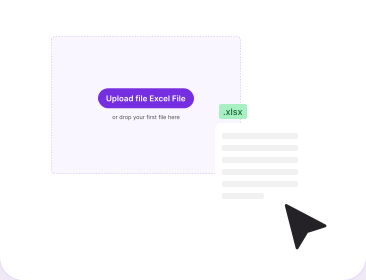
Tải file Excel của bạn lên
Cách đổi file Excel sang PDF bắt đầu ở đây: kéo một file .xls, .xlsx hoặc .csv vào khung phía trên, tối đa 15 MB khi chưa đăng nhập. Cách chuyển từ Excel sang PDF trên máy tính và trên điện thoại là như nhau. Google Sheets thì tải về dạng .xlsx trước đã.
Đặt chế độ vừa trang nếu cần
Muốn mọi cột vừa trang giấy A4? Trước khi lưu Excel thành PDF, hãy vào thẻ Page Layout trong Excel và đặt Fit to 1 page wide. Bỏ qua bước này thì bảng rộng sẽ tự tách trang.
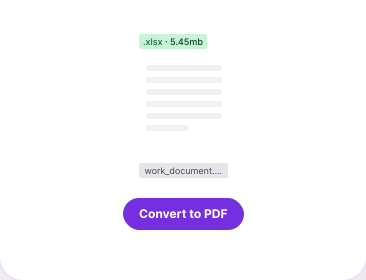
Chuyển đổi và tải xuống
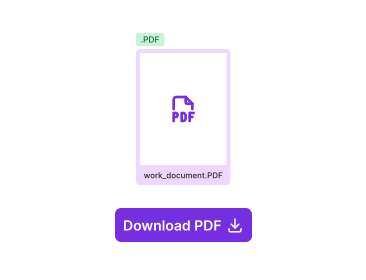
Nhấn Chuyển đổi rồi tải xuống. Không cần tài khoản. Cách lưu file Excel thành PDF ngay trong Excel cũng có: File, Save As, PDF. BaoCao.xlsx trở lại thành BaoCao.pdf, mỗi sheet theo đúng thứ tự tab.
Vì sao nên chuyển đổi file Excel sang PDF bằng PDFNoob?
Khi chuyển Excel qua PDF, đây là điều chúng tôi làm với phần bảng không vừa trang.

Bảng rộng tách trang, không bao giờ bị cắt
Các cột vượt quá mép phải của trang sẽ tiếp tục ở trang sau, kèm đúng những hàng đó bên cạnh. Không có gì bị cắt hay bị thu nhỏ.

Hàng tiêu đề của bạn lặp lại
Hàng tiêu đề và các hàng đã cố định được in lại ở mọi trang, nên trang 14 của một bản xuất 5.000 hàng vẫn cho biết cột nào là cột nào.

Không cần tài khoản để tải xuống
Không có bức tường đăng ký nào chắn trước file PDF đã xong. Tài khoản chỉ để nâng giới hạn lên 30 MB.
Điều gì xảy ra với một bảng tính rộng khi chuyển Excel thành PDF
Một bảng tính không có hình dạng của trang giấy: lưới chạy sang phải bao lâu bạn còn gõ, còn trang A4 thì dừng lại. Vì thế việc chuyển đổi từ Excel sang PDF luôn phải chọn một trong ba cách: thu nhỏ chữ của bạn, cắt bỏ những cột không vừa, hoặc đưa chúng sang trang khác. Gần như không ai nói rõ mình chọn cách nào, nên người dùng chỉ thấy bảng bị mất cột hoặc nhảy trang. Công cụ này tách trang.
Cái gì được giữ, cái gì chuyển trang và cái gì bị loại ra.
| Trong file Excel của bạn | Trong file PDF |
|---|---|
| Mỗi sheet đang hiện | Được giữ. Một sheet, một trang riêng, theo thứ tự tab. |
| Sheet ẩn và sheet được bảo vệ | Bị loại ra. Cả hai đều không xuất hiện theo mặc định. |
| Sheet trống | Bị bỏ qua. Không sinh ra trang nào. |
| Cột rộng hơn trang giấy | Tách trang, không bị cắt. 4 đến 6 cột mỗi trang, các hàng lặp lại. |
| Hàng tiêu đề và hàng đã cố định | Lặp lại ở đầu mỗi trang. |
| Chiều cao hàng và các hàng cao | Giữ nguyên vẹn. Không bị nén, không bị cắt làm hai. |
| Ô đã gộp | Làm phẳng, vẫn đọc được, không bao giờ bị chia qua hai trang. |
| Biểu đồ trong sheet | Thành ảnh tĩnh. Sheet chỉ có biểu đồ cho ra một trang. |
| Tiền tệ, phần trăm, ngày, số thập phân | Được giữ đúng như đã định dạng. |
| Chữ đậm, cỡ chữ, màu chữ, màu nền ô, đường viền, căn chỉnh | Được giữ từng ô một. |
| Công thức | Được tính thành giá trị kết quả. |
| Khổ giấy và tên file | Mặc định A4. BaoCao.xlsx thành BaoCao.pdf. |
Vì sao các cột chạy ra ngoài trang, và chúng đi đâu
Công cụ đo chiều rộng thực của từng cột, cộng lại, và xếp đầy một trang cho tới khi cột tiếp theo không còn vừa. Phần còn lại mở một trang mới với đúng những hàng đó lặp lại bên cạnh, nên mọi bản ghi vẫn đọc ngang được. Con số thường rơi vào bốn đến sáu cột mỗi trang, nhưng đó không phải một số cố định. Tổng chiều rộng cột, cỡ chữ và khổ giấy quyết định, mặc định trên khổ A4. Mười cột ngày hẹp có thể vừa hết một trang; mười hai cột rộng có thể chiếm ba trang.
Cách xuất file Excel sang PDF trong 1 trang
Cách xuất Excel sang PDF gọn trong một trang bắt đầu từ thiết lập trang ngay trong bảng tính, nên hãy đặt trước khi tải lên. Trong Excel, mở Page Layout, rồi Page Setup. Chuyển hướng trang sang Landscape để có thêm khoảng 40 phần trăm chiều rộng, thu hẹp lề, rồi trong mục Scaling chọn Fit to 1 page wide. Thu gọn độ rộng cột hoặc ẩn các cột phụ cũng tạo thêm chỗ mà không phải thu nhỏ chữ. Bỏ qua hết thì việc tách trang tự diễn ra, và như thế an toàn hơn.
Nhiều sheet, sheet ẩn và sheet trống
Mọi sheet đang hiện đều vào cùng một file PDF, theo thứ tự tab, mỗi sheet bắt đầu ở trang riêng, nên hãy sắp thứ tự sheet trước. Sheet ẩn và sheet được bảo vệ bị loại ra, nên hãy bỏ ẩn những gì bạn muốn giữ. Sheet trống bị bỏ qua và không sinh ra trang nào, nên bạn không gặp trang trắng chèn giữa một bản báo cáo.
Bảng dài: hàng tiêu đề lặp lại và không hàng nào bị cắt đôi
Một bản xuất 5.000 hàng chảy xuống bao nhiêu trang cũng được, và chiều cao hàng không bị nén lại để nhồi thêm. Hàng tiêu đề của bạn, cùng mọi hàng đã cố định trong file gốc, lặp lại ở đầu mỗi trang của sheet đó. Không hàng nào bị cắt qua ranh giới trang: một hàng cao chứa chữ ngắt dòng sẽ bắt đầu nguyên vẹn ở trang sau.
Biểu đồ, ô đã gộp và định dạng số
Biểu đồ đến dưới dạng ảnh tĩnh. Chúng giữ được vẻ ngoài nhưng mất khả năng tương tác, và một sheet chỉ có biểu đồ mà không có ô nào sẽ thành đúng một trang. Ô đã gộp được làm phẳng thành dạng đọc được, và một ô trải qua ba cột không bao giờ bị chia qua ranh giới trang. Định dạng số vẫn còn, và đây chính là điều người ta muốn khi tìm cách chuyển Excel sang PDF giữ nguyên định dạng. Cột tiền tệ giữ ký hiệu và dấu phân cách, nên cột tiền đồng trên một hóa đơn VAT vẫn là cột tiền đồng và cột phần trăm trên một bảng điểm vẫn là phần trăm, còn ngày thì giữ đúng định dạng của bạn thay vì quay về một dãy số. Chữ đậm, cỡ chữ, màu chữ, màu nền ô, đường viền và căn chỉnh đều được mang theo.
Những gì được kiểm tra trước khi chuyển file Excel qua PDF
Bốn thứ được đọc từ file trước tiên. Định dạng phải là .xls, .xlsx hoặc .csv, mỗi lần một file. Dung lượng phải nằm trong giới hạn của bạn: 15 MB khi chưa đăng nhập, 30 MB với tài khoản miễn phí, tối đa 2 đến 4 GB với gói trả phí. Một file bị hỏng, không đọc được hoặc trống sẽ bị từ chối, và một file Excel có mật khẩu bảo vệ thì không mở được, nên hãy bỏ mật khẩu trên một bản sao trước.
Công cụ PDF liên quan
Những công cụ khác bạn có thể cần sau khi chuyển file từ Excel sang PDF.


Câu hỏi thường gặp
Giải đáp về việc chuyển đổi Excel sang PDF.
Làm cách nào để chuyển file Excel sang PDF miễn phí?
Cách chuyển đổi file Excel sang PDF chỉ gồm ba bước: tải bảng tính của bạn lên PDFNoob, nhấn Chuyển đổi, rồi tải file PDF xuống. Không cần tài khoản và không cần email. Không có watermark, và mọi thứ chạy trong trình duyệt nên bạn không cần cài Excel.
Có cần tài khoản để chuyển Excel sang PDF không?
Không. Bạn có thể chuyển từ Excel qua PDF và tải file về khi chưa đăng nhập. Tài khoản miễn phí chỉ nâng giới hạn tải lên, từ 15 MB lên 30 MB.
Cách chuyển Excel sang PDF mà không bị mất cột?
Không cột nào bị mất. Những cột không vừa trang sẽ chuyển sang trang sau kèm đúng các hàng đó bên cạnh, nên mỗi bản ghi vẫn đọc ngang được. Muốn tất cả nằm trên một trang, hãy đặt Fit to 1 page wide trong thẻ Page Layout trước đã.
Làm cách nào để chuyển nhiều sheet Excel sang PDF?
Tải cả file Excel lên và mọi sheet đang hiện đều vào cùng một PDF, theo thứ tự tab. Một sheet thành một trang, hoặc nhiều hơn nếu sheet đó dài hoặc rộng. Hãy sắp thứ tự sheet trước, vì file PDF đi theo đúng thứ tự đó.
Sheet ẩn hoặc sheet được bảo vệ có nằm trong file PDF không?
Không. Sheet ẩn bị loại ra theo mặc định, sheet được bảo vệ cũng không xuất hiện, nên hãy bỏ ẩn những gì bạn muốn giữ. Sheet trống cũng bị bỏ qua và không sinh ra trang nào.
Công thức có được giữ lại khi file Excel chuyển sang PDF không?
Kết quả thì có, công thức thì không. Một file PDF lưu một trang cố định, không phải một cỗ máy tính toán, nên ô ghi =SUM(B2:B40) sẽ đến dưới dạng con số nó đã tính ra. Công cụ nào hứa giữ nguyên công thức là đang nói về điều mà PDF không chứa được.
Có chuyển được file XLSX, XLS và CSV không?
Được. Đổi đuôi Excel sang PDF hoạt động với bảng tính .xls và .xlsx, cùng file .csv thuần, mỗi lần một file. Một file .csv không mang định dạng riêng nên nó chuyển thành một bảng trơn.
Nếu file quá lớn, có mật khẩu hoặc không chuyển được thì sao?
File vượt giới hạn sẽ bị từ chối, hãy đăng nhập để có 30 MB. Một file Excel có mật khẩu phải được mở khóa trước, và Mở khóa PDF xử lý một file PDF bị khóa. Tệp bị xóa trong vòng 1 giờ. Chúng tôi không lập chỉ mục nội dung tệp của bạn và không dùng chúng để huấn luyện AI.