


Chuyển đổi PDF sang JPG trực tuyến và miễn phí
Xuất các trang PDF thành ảnh JPG, PNG hoặc WebP trong vài giây. Xuất theo từng trang. Kiểm soát độ phân giải. Giữ nguyên hồ sơ màu nhúng. Không đăng ký. Không watermark.
- Công cụ chuyển PDF sang ảnh miễn phí. Không cần tài khoản.
- JPG, PNG hoặc WebP ở 72, 150 hoặc 300 DPI.
- Hoạt động trên Mac, Windows, iPhone và Android trong mọi trình duyệt.

Thả PDF của bạn vào đây để chuyển đổi
Tối đa 100 MB mỗi tệp · Miễn phí trọn đời
Tệp bị xóa trong vòng 1 giờ. Chúng tôi không lập chỉ mục nội dung tệp của bạn hay dùng chúng để huấn luyện AI.

Tệp bị xóa trong vòng 1 giờ
Mã hóa HTTPS khi truyền. Chúng tôi không bao giờ huấn luyện AI trên nội dung tệp của bạn.

Xuất trong dưới 30 giây
Hầu hết chuyển đổi hoàn tất ngay, kể cả với PDF 500 trang.

Không đăng ký, không watermark
Miễn phí. Không dùng thử. Không rào email. Không giới hạn số trang.

Giữ nguyên hồ sơ màu
sRGB, CMYK hoặc Adobe RGB. Công cụ giữ hồ sơ nhúng từ PDF nguồn.
Cách chuyển PDF thành tệp JPG
Ba bước. Không cài đặt. Không tài khoản. Không giới hạn ẩn.
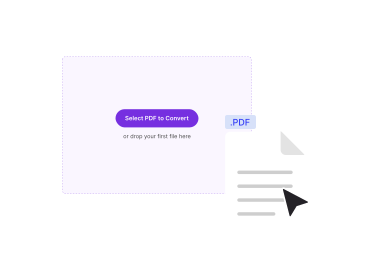
Tải PDF của bạn lên
Kéo tệp của bạn vào ô phía trên, hoặc nhấp để duyệt. PDFNoob tải ảnh thu nhỏ của các trang để xem trước.
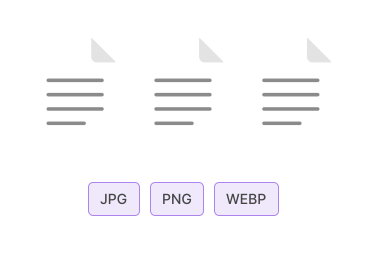
Chọn định dạng và độ phân giải
Chọn JPG, PNG hoặc WebP. Đặt DPI: 72 cho web, 150 để đọc trên màn hình, 300 để in.
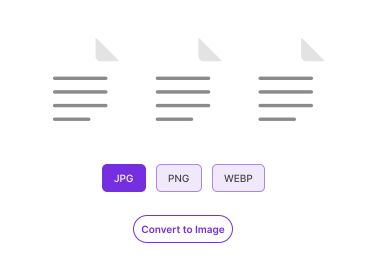
Tải tệp ZIP xuống
Nhấp Chuyển đổi. Mỗi trang được kết xuất thành ảnh riêng. Cả bộ được đóng gói trong một tệp ZIP. Không watermark.
Tại sao nên kết xuất PDF thành ảnh bằng PDFNoob?
Ba định dạng đầu ra, ba mức DPI cài sẵn, nhận biết hồ sơ màu. Quy trình mà các công cụ trả phí tính tiền.

Ba định dạng đầu ra
JPG cho ảnh chụp và bản quét. PNG cho các trang nhiều chữ không mất dữ liệu. WebP cho tệp hiện đại nhỏ hơn. Chọn thứ phù hợp với nhu cầu của bạn.

Kiểm soát độ phân giải
72 DPI cho web, 150 DPI để đọc trên màn hình, 300 DPI để in. Chọn cân bằng phù hợp giữa chất lượng và dung lượng tệp.

Nhận biết hồ sơ màu
Hồ sơ sRGB, CMYK và Adobe RGB nhúng trong PDF được giữ nguyên. Màu sắc không bị lệch khi xuất.

Xuất theo từng trang
Mỗi trang PDF được kết xuất thành tệp ảnh riêng. Tên tệp mang số trang. Cả bộ được đóng gói trong một tệp ZIP.

Bảo mật theo thiết kế
Tệp bị xóa trong vòng một giờ. Chúng tôi không lập chỉ mục nội dung tệp của bạn. Chúng tôi không bao giờ dùng chúng để huấn luyện AI.

Thân thiện với di động
Kết xuất trên điện thoại. Chạm, chọn định dạng và lưu tệp ZIP thẳng vào ứng dụng Tệp của bạn.
Về việc kết xuất PDF thành ảnh
Kết xuất PDF sang định dạng ảnh nghĩa là biến mỗi trang thành một bitmap. Kết quả lưu dưới dạng JPG, PNG hoặc WebP. Đây là lựa chọn đúng khi bạn cần PDF trong ngữ cảnh không hiểu PDF một cách tự nhiên. Ví dụ: đăng một trang lên mạng xã hội, chèn một đoạn vào tài liệu Word hay slide, đính kèm bản xem trước vào tin nhắn, hoặc tạo ảnh thu nhỏ cho thư viện tài liệu.
PDFNoob kết xuất mỗi trang qua bộ rasteriser chất lượng cao. Công cụ giữ hồ sơ màu nhúng từ PDF nguồn nếu có. Kết quả được ghi ở độ phân giải bạn chọn. DPI cao hơn cho ảnh sắc nét hơn nhưng tệp lớn hơn. 150 DPI là mức lý tưởng để xem trên màn hình. 300 DPI phù hợp để in.
Nên chọn định dạng nào?
- JPG: Tốt nhất cho nội dung ảnh chụp, bản quét và tài liệu nguyên trang. Tệp nhỏ hơn PNG. Mất chất lượng không đáng kể ở thiết lập cao. Mặc định cho hầu hết nhu cầu.
- PNG: Không mất dữ liệu. Lý tưởng cho các trang nhiều chữ, sơ đồ và ảnh chụp màn hình cần cạnh sắc nét. Tệp lớn hơn JPG.
- WebP: Một định dạng hiện đại kết hợp chất lượng ngang PNG với tệp nhỏ hơn. Trình duyệt web hỗ trợ ở khắp nơi. Một số ứng dụng máy tính đời cũ vẫn chưa hỗ trợ.
PDF sang JPG so với PDF sang văn bản
PDF sang ảnh cho bạn một hình của mỗi trang. Điểm ảnh, không phải văn bản. Nếu bạn muốn văn bản thực từ PDF, hãy dùng PDF sang văn bản cho PDF kỹ thuật số hoặc OCR PDF cho PDF quét. Xuất ảnh là để tái sử dụng hình ảnh. Trích xuất văn bản là để tái sử dụng dữ liệu.
Công cụ PDF liên quan
Những công cụ khác bạn có thể cần hôm nay.


Câu hỏi thường gặp
Các câu hỏi thường gặp về việc chuyển PDF thành tệp JPG, PNG hoặc WebP.
Làm thế nào để xuất PDF thành JPG miễn phí?
Tải PDF của bạn lên PDFNoob. Chọn JPG làm định dạng đầu ra. Đặt độ phân giải. Nhấp Chuyển đổi. Mỗi trang được kết xuất thành ảnh JPG riêng. Cả bộ tải xuống dưới dạng ZIP. Không cần tài khoản. Kết quả không có watermark.
Những định dạng đầu ra nào được hỗ trợ?
JPG, PNG và WebP. JPG tốt nhất cho ảnh chụp và bản quét. PNG không mất dữ liệu và phù hợp cho trang nhiều chữ. WebP là định dạng hiện đại với dung lượng nhỏ hơn. Chọn loại phù hợp với mục đích sử dụng tiếp theo, dù là in, web hay mạng xã hội.
Tôi có thể kiểm soát độ phân giải không?
Có. Có ba mức cài sẵn. 72 DPI cho web. 150 DPI phù hợp để in và đọc trên màn hình. 300 DPI là in chất lượng cao. DPI cao hơn nghĩa là tệp lớn hơn nhưng nhiều chi tiết hơn mỗi trang.
Kết xuất PDF thành ảnh trực tuyến có an toàn không?
Có. Tệp truyền qua kết nối HTTPS được mã hóa. Chúng tôi xóa chúng trong vòng một giờ. Chúng tôi không lập chỉ mục nội dung tệp của bạn. Chúng tôi không bao giờ dùng chúng để huấn luyện AI. Nếu bạn muốn không tải lên chút nào, ứng dụng máy tính của chúng tôi xuất hoàn toàn trên máy của bạn.
Tôi có thể chuyển bao nhiêu trang thành ảnh cùng lúc?
Tối đa 100 MB mỗi tệp ở gói miễn phí. Không giới hạn số trang trong dung lượng đó. Một PDF 500 trang xuất trong một lần và tải xuống dưới dạng một tệp ZIP duy nhất.
Màu sắc có giữ nguyên không?
Có. PDFNoob giữ hồ sơ màu nhúng (sRGB, CMYK hoặc Adobe RGB) khi có thể. Đầu ra PNG và WebP không mất dữ liệu. JPG dùng thiết lập chất lượng cao, nhìn giống hệt bản gốc với hầu hết các trang.
Kết quả có watermark không?
Không bao giờ có watermark. PDFNoob thực sự miễn phí. Chúng tôi không bao giờ gắn thương hiệu lên kết quả của bạn.
Nó có hoạt động trên iPhone, iPad hay Android không?
Có. PDFNoob là ứng dụng web. Không cần cài đặt. Mở trang này trong Safari hoặc Chrome. Chạm Chọn PDF, chọn một tệp và tải ảnh về ứng dụng Ảnh hoặc Tệp của bạn.