



Trình dịch PDF bằng AI: dịch file PDF trực tuyến
Dịch PDF sang tiếng Việt, tiếng Anh, tiếng Trung và nhiều ngôn ngữ khác. PDFNoob nhận diện ngôn ngữ gốc, dịch phần chữ và giữ nguyên hình ảnh, bảng cùng thứ tự trang. Miễn phí, không cần đăng ký.
- Ngôn ngữ của PDF được nhận diện tự động.
- Tìm trong danh sách ngôn ngữ đích và chọn ngôn ngữ bạn muốn.
- Xem trước PDF đã dịch trước khi tải về.

Thả file PDF của bạn vào đây
Một file PDF tối đa 50 MB · Miễn phí · Không cần đăng ký
File PDF gốc của bạn giữ nguyên. Bạn tải về một bản sao mới đã được dịch.

Ngôn ngữ được nhận diện sẵn
PDFNoob đọc PDF và cho biết nó viết bằng ngôn ngữ nào.

Giữ nguyên bố cục gốc
Hình ảnh, bảng và thứ tự trang vẫn ở đúng chỗ.

Xem trước khi tải về
Kiểm tra các trang đã dịch trước.

Dịch lại, không cần tải lên lại
Quay lại và chọn ngôn ngữ khác.
Cách dịch file PDF trực tuyến
Dịch PDF miễn phí trong bốn bước, từ tải lên đến tải về.
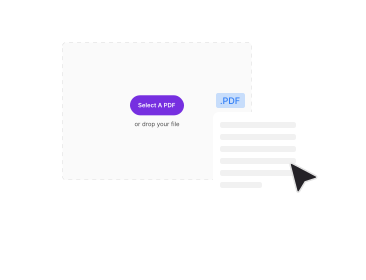
Tải PDF lên
Thả một file PDF tối đa 50 MB vào khung phía trên. PDFNoob hiển thị tên file và ngôn ngữ đã nhận diện.
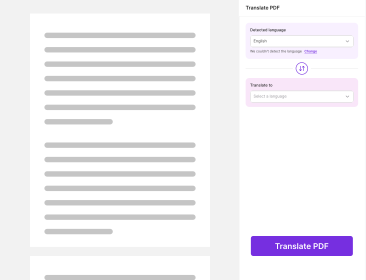
Kiểm tra ngôn ngữ đã nhận diện
Ngôn ngữ gốc hiển thị là “Tự động nhận diện”. Nếu sai hoặc không hiện, bạn hãy tự chọn ngôn ngữ gốc.
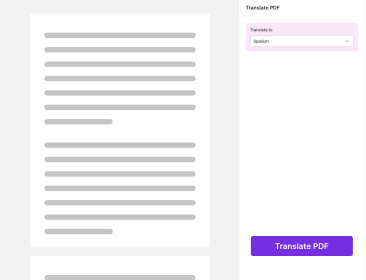
Chọn ngôn ngữ đích
Mở Dịch sang, tìm theo tên và chọn một ngôn ngữ. Ngôn ngữ đích phải khác ngôn ngữ gốc.
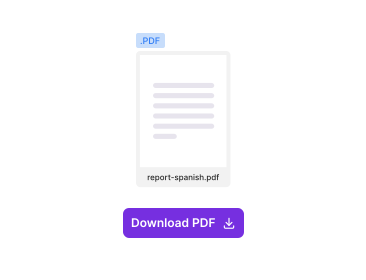
Dịch, xem trước, tải về
Nhấn Dịch PDF, xem lại các trang đã dịch rồi tải về. File bạn nhận được giống hệt bản xem trước.
Vì sao nên dịch PDF với PDFNoob?
Trình dịch PDF trực tuyến giữ cho PDF của bạn trông vẫn như cũ.

Tự động nhận diện ngôn ngữ
PDFNoob đọc phần chữ và xác định ngôn ngữ chiếm ưu thế, nên bạn chỉ cần chọn ngôn ngữ đích.

Định dạng vẫn ở nguyên chỗ cũ
Thứ tự trang, kích thước trang, hướng trang, hình ảnh, biểu đồ, bảng, tiêu đề và danh sách được giữ sát bản gốc nhất có thể.

Danh sách ngôn ngữ có ô tìm kiếm
Gõ tên ngôn ngữ để tìm nhanh, không phải cuộn qua một danh sách dài.

Bản xem trước chính là file cuối
Bản xem trước là PDF hoàn chỉnh. Bạn thấy gì thì tải về đúng như vậy.

Quay lại chỉnh sửa, không tải lên lại
Quay lại phần cài đặt, chọn ngôn ngữ khác và dịch lại mà không phải tải PDF lên lần thứ hai.

Mọi bản dịch đều từ bản gốc
Dịch sang tiếng Tây Ban Nha rồi tiếng Nhật? Cả hai đều làm từ PDF gốc, không bao giờ từ một bản dịch trước đó, nên chất lượng bản dịch được giữ vững.
Dịch PDF bằng AI là gì?
Trình dịch PDF bằng AI, còn gọi là công cụ dịch tài liệu PDF, thay phần chữ trong PDF bằng chữ của một ngôn ngữ khác rồi dựng lại file quanh phần chữ đó. PDFNoob lấy ra phần chữ đọc được, giữ liên kết giữa từng dòng với vị trí của nó trên trang, dịch nó, rồi đặt phần chữ đã dịch trở lại. Nội dung không phải chữ như hình ảnh và biểu đồ được giữ nguyên, nên một bản báo cáo đã dịch trông vẫn giống báo cáo gốc.
Dịch file PDF tiếng Anh sang tiếng Việt (và ngược lại)
Để dịch PDF sang tiếng Việt, hãy tải lên PDF tiếng Anh, kiểm tra rằng tiếng Anh đã được nhận diện và tìm tiếng Việt trong Dịch sang. Để chuyển một PDF tiếng Việt sang tiếng Anh, hãy tải PDF tiếng Việt lên và chọn tiếng Anh. Các bước này cũng dùng được khi dịch file PDF tiếng Trung sang tiếng Việt và với mọi cặp ngôn ngữ được hỗ trợ khác.
Cái gì thay đổi và cái gì giữ nguyên
Chỉ có phần chữ thay đổi. Hình ảnh, biểu đồ, nền và kích thước trang giữ như cũ, và chữ nằm trong hình ảnh sẽ không được dịch. Phần chữ đã dịch được căn cho vừa chỗ để không tràn lên bảng hay hình, kể cả khi ngôn ngữ mới dài hơn bản gốc.
PDF nhiều ngôn ngữ và PDF scan
Nếu một PDF trộn nhiều ngôn ngữ, PDFNoob lấy ngôn ngữ chiếm ưu thế làm ngôn ngữ gốc và vẫn dịch toàn bộ phần chữ đọc được sang ngôn ngữ đích của bạn. PDF scan không có chữ đọc được, vì vậy hãy chạy nó qua OCR PDF trước, rồi dịch bản có thể tìm kiếm.
Sao không chép chữ vào một công cụ dịch?
Chép chữ ra khỏi PDF sẽ mất tiêu đề, bảng và ngắt dòng, mà bạn vẫn phải dựng lại tài liệu. Công cụ dịch tài liệu PDF trả về một file PDF hoàn chỉnh với đúng các trang cũ, sẵn sàng để chia sẻ.
Công cụ PDF liên quan
Những công cụ khác bạn có thể cần hôm nay.


Câu hỏi thường gặp
Trả lời nhanh về việc dịch file PDF.
Trình dịch PDF này có miễn phí không?
Có. Bạn có thể dịch một file PDF tối đa 50 MB miễn phí, không cần đăng ký.
Làm sao để dịch file PDF sang tiếng Việt?
Để dịch PDF tiếng Anh sang tiếng Việt, hãy tải file lên, kiểm tra rằng tiếng Anh đã được nhận diện, chọn tiếng Việt và nhấn Dịch PDF.
Tôi có thể dịch PDF sang tiếng Anh không?
Có. Tải PDF lên ở bất kỳ ngôn ngữ nào được hỗ trợ và chọn tiếng Anh làm ngôn ngữ đích.
Bản dịch có giữ nguyên định dạng gốc không?
Bản dịch giữ thứ tự, kích thước và hướng trang, hình ảnh, biểu đồ và bảng sát bản gốc nhất có thể. Chỉ có phần chữ thay đổi.
Tôi có thể dịch sang những ngôn ngữ nào?
Mọi ngôn ngữ mà công cụ dịch hỗ trợ, trong đó có tiếng Anh, tiếng Hindi, tiếng Tây Ban Nha, tiếng Pháp, tiếng Đức, tiếng Trung, tiếng Nhật, tiếng Ả Rập, tiếng Bồ Đào Nha, tiếng Ý, tiếng Thổ Nhĩ Kỳ, tiếng Thái và tiếng Việt. Tìm ngôn ngữ trong danh sách theo tên.
Nếu ngôn ngữ không được nhận diện thì sao?
Bạn sẽ thấy thông báo “Chúng tôi không thể nhận diện ngôn ngữ của PDF này.” Hãy tự chọn ngôn ngữ gốc rồi tiếp tục.
Tôi có dịch được PDF scan không?
Không trực tiếp được. Bản scan không có chữ đọc được, vì vậy hãy chuyển nó bằng OCR PDF trước.
Tôi có dịch được PDF có mật khẩu không?
Không. PDF bị khóa thì không đọc được. Hãy mở khóa bằng Mở khóa PDF rồi dịch.
Tôi có thể dịch cùng một PDF sang ngôn ngữ khác không?
Có. Nhấn Quay lại chỉnh sửa, chọn ngôn ngữ mới và dịch lại. Không cần tải lên lần hai.
File đã dịch được đặt tên thế nào?
Tên gốc cộng thêm ngôn ngữ, ví dụ annual-report.pdf thành annual-report-spanish.pdf.