



Aggiungere intestazione e piè di pagina a PDF online e gratis
Aggiungi un titolo, un riferimento o una data in alto o in basso alle pagine del tuo PDF in pochi clic. Senza registrazione. Senza filigrana.
- Gratis e senza caricare nulla: funziona nel tuo browser.
- A sinistra, al centro o a destra; grassetto o corsivo; nero, grigio, blu, rosso o qualsiasi altro colore.
- Tutte le pagine o solo quelle che indichi, come 1-10, 15, 25-30.

o trascina qui il tuo file PDF
Un PDF fino a 30 MB · Funziona nel browser · Gratis
Il tuo file non lascia mai il tuo dispositivo, quindi non c’è nulla da conservare o eliminare.

Niente lascia il tuo dispositivo
Funziona nel tuo browser. Non viene caricato nulla.

Viene aggiunto solo un livello di testo
Le pagine e il layout restano come prima.

Intervalli e pagine singole
Scrivi 1-10, 15, 25-30 in un’unica casella.

Senza registrazione, senza filigrana
Gratis. Viene aggiunto solo il testo che hai scritto.
Come aggiungere intestazione e piè di pagina a un PDF
Tre passaggi, con un’anteprima dal vivo prima di applicare qualsiasi cosa.
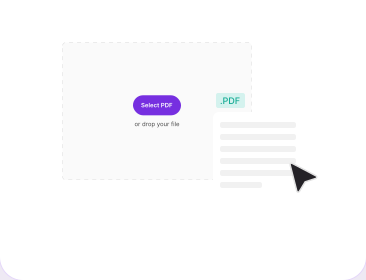
Aggiungi il tuo PDF
Trascinalo nella casella qui sopra o sceglilo dal tuo dispositivo. Un PDF, fino a 30 MB. Si apre nel tuo browser.
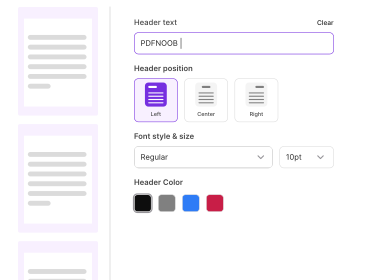
Scrivi e formatta il testo
Inserisci un’intestazione, un piè di pagina o entrambi. Scegli posizione, stile, dimensione, colore e pagine.
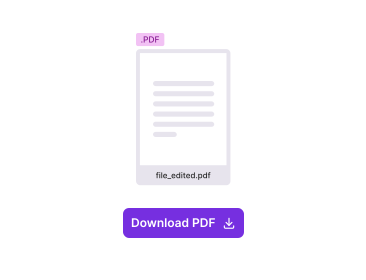
Applica e scarica
Fai clic su «Applica intestazione e piè di pagina», controlla il risultato e scarica il tuo PDF.
Perché aggiungere intestazioni e piè di pagina con PDFNoob?
Niente più caselle di testo copiate a mano su ogni pagina.

Intervalli e pagine singole in un’unica casella
Scrivi 1-10, 15, 25-30 in un’unica casella. Tutte le altre pagine restano intatte.

Guarda prima di applicare
Un’anteprima dal vivo mostra esattamente dove finirà il testo.

Torna alla modifica senza ricominciare
Cambia un’impostazione e applica di nuovo, senza aggiungere il file una seconda volta.

Intestazione e piè di pagina con stili separati
Ognuno ha la propria posizione, stile, dimensione e colore.

Niente tagliato, niente spostato
Il testo resta entro un margine di sicurezza. Il resto della pagina non cambia.

Il tuo file non lascia mai il browser
Nulla viene caricato, archiviato o usato per addestrare l’IA.
Aggiungere intestazioni e piè di pagina ai documenti PDF
L’intestazione di un PDF è un testo che si ripete in cima a ogni pagina; il piè di pagina si ripete in fondo. Per aggiungere intestazione e piè di pagina a un documento PDF, scrivi il testo una volta e comparirà su ogni pagina che scegli, anche se il file è già definitivo.
Intestazione o piè di pagina: cosa va di solito dove
L’intestazione di solito contiene il titolo o il nome del progetto. Il piè di pagina contiene date, riferimenti o una nota Riservato. Al centro si legge come un titolo, a sinistra come un’etichetta, a destra come una data. Tieni brevi intestazione e piè di pagina nelle pagine del PDF.
Applicare un’intestazione solo ad alcune pagine
Scrivi le pagine in un’unica casella, come 1-10, 15, 25-30. Un intervallo che supera in parte l’ultima pagina viene tagliato; uno che la supera del tutto blocca Applica.
Opzioni di stile, dimensione e colore
Normale, Grassetto o Corsivo; dimensione carattere 8, 10 o 12; Nero, Grigio, Blu o Rosso, oppure qualsiasi altro colore dal selettore colori •••. Predefinito: Normale, 10, Nero, centrato.
Testi lunghi e altre lingue
Un testo lungo va a capo fino a 5 righe; la riga 5 termina con i puntini di sospensione. Puoi scrivere in qualsiasi lingua supportata da PDFNoob, tra cui spagnolo, giapponese e thailandese.
Cosa non aggiunge questo strumento
Niente numeri di pagina, date o loghi automatici. Per i numeri di pagina usa Aggiungi numeri di pagina; per il testo in qualsiasi altro punto usa il nostro editor PDF.
Strumenti PDF correlati
Altri strumenti che potrebbero servirti oggi.


Domande frequenti
Domande comuni sull’aggiunta di intestazioni e piè di pagina a un PDF.
Come si aggiungono intestazione e piè di pagina a un PDF?
Aggiungi il tuo PDF, scrivi il testo dell’intestazione e del piè di pagina, scegli posizione, stile, dimensione, colore e pagine, poi fai clic su «Applica intestazione e piè di pagina» e scarica.
Posso aggiungere intestazione e piè di pagina a un PDF online gratis?
Sì. Puoi inserire intestazione e piè di pagina in un PDF online gratis, in qualsiasi browser, senza registrazione.
Posso aggiungere solo un piè di pagina, o solo un’intestazione?
Sì. Per aggiungere solo un piè di pagina a un PDF, compila solo la casella del piè di pagina; per aggiungere solo un’intestazione, compila solo la casella dell’intestazione. Applica resta disattivato finché non c’è del testo.
Posso mettere l’intestazione solo su alcune pagine?
Sì. Scrivi le pagine in un’unica casella, come 1-10, 15, 25-30. Le altre pagine restano intatte.
Cosa succede se i miei intervalli di pagine si sovrappongono?
Ogni pagina riceve l’intestazione una sola volta, mai due.
Quali caratteri, dimensioni e colori posso usare?
Normale, Grassetto o Corsivo; 8, 10 o 12 punti; e Nero, Grigio, Blu o Rosso, oppure qualsiasi altro colore con il pulsante ••• accanto. Intestazione e piè di pagina hanno ciascuno il proprio colore.
Posso modificare l’intestazione dopo averla applicata?
Sì. Scegli «Torna alla modifica»; il file e le impostazioni sono ancora lì.
L’intestazione coprirà il contenuto esistente?
No. Il testo resta entro un margine di sicurezza in alto o in basso e il resto della pagina non cambia.
Posso aggiungere automaticamente i numeri di pagina o la data?
Non con questo strumento. Usa Aggiungi numeri di pagina sullo stesso PDF.
È sicuro aggiungere intestazioni a un PDF online?
Sì. Funziona nel tuo browser, quindi il file non viene mai caricato né archiviato.