


Numerare le pagine di un PDF Online e gratis
Numera un PDF in pochi secondi. Scegli una delle sei posizioni, decidi da quale numero partire e numera l'intero file oppure solo un intervallo di pagine. Vedi il risultato sulla pagina prima di scaricarlo.
- Sei posizioni: in alto o in basso, a sinistra, al centro o a destra.
- Inizia a numerare da qualsiasi pagina e da qualsiasi numero.
- Anteprima dal vivo sulle prime 300 pagine.

oppure trascina qui il tuo file PDF
Fino a 50 MB per file · Gratis per sempre
File eliminati entro 1 ora. Non indicizziamo il contenuto dei tuoi file e non lo usiamo per addestrare l’IA.

File eliminati entro 1 ora
Crittografia HTTPS durante il trasferimento. Non addestriamo mai l’IA sul contenuto dei tuoi file.

Contenuto originale intatto
I numeri vengono disegnati nel margine. Testo, immagini e impaginazione restano come erano.

Senza registrazione, senza filigrana
Gratis. Nessuna prova. Nessun modulo email. Nessun limite di pagine a pagamento.

Anteprima prima di decidere
Ogni impostazione ridisegna l'anteprima, così non devi tirare a indovinare.
Come numerare le pagine di un PDF
Tre passaggi. Nessuna installazione, nessun account, nessun limite di pagine nascosto.
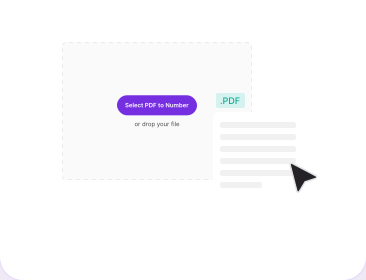
Carica il tuo PDF
Trascina il file nell'area qui sopra, oppure clicca per sfogliare. Il numero di pagine viene letto automaticamente e ogni pagina si carica come anteprima.
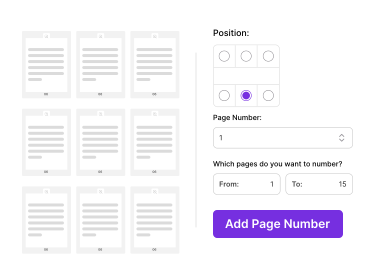
Scegli posizione e intervallo
Scegli una delle sei posizioni sulla griglia, imposta il primo numero e indica quali pagine numerare. L'anteprima si aggiorna a ogni modifica.
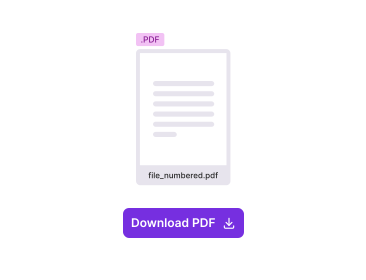
Aggiungi i numeri e scarica
Clicca Aggiungi numeri di pagina. Il PDF numerato si scarica subito, con il resto del documento intatto.
Perché inserire i numeri di pagina con PDFNoob?
Controllo su dove inizia la numerazione e da quale numero conta, non solo su dove si trova il numero.

Sei posizioni, una griglia
In alto o in basso, a sinistra, al centro o a destra. Una griglia 2×3 mostra esattamente dove finisce il numero, e la stessa posizione viene applicata a ogni pagina dell'intervallo.

Inizia da qualsiasi pagina
Le pagine preliminari di solito non vanno numerate. Imposta Da pagina su 3 e la copertina e l'indice restano puliti, mentre la numerazione parte da dove inizia il corpo del testo.

Parti da qualsiasi numero
Il numero stampato è indipendente dalla pagina su cui si trova, così un capitolo che continua da un volume precedente può partire da 47 invece che da 1.

Numera un intervallo, non tutto
Da pagina e A pagina delimitano il tratto. Le pagine fuori dall'intervallo tornano identiche byte per byte, cosa che conta quando un'appendice ha una numerazione a sé.

Anteprima prima di decidere
Ogni impostazione ridisegna l'anteprima, così vedi il numero al suo posto sulla pagina reale invece di immaginarlo da uno schema.

Funziona oltre il limite dell'anteprima
Le anteprime si fermano a 300 pagine per mantenere la pagina reattiva. La numerazione no, quindi un manuale di 500 pagine viene numerato da cima a fondo.
Numerare le pagine di un PDF significa stampare un numero progressivo nel margine di ogni pagina, così chi legge può citare il documento e muoversi al suo interno. Conta soprattutto sui file su cui si discute: contratti in cui bisogna indicare una clausola, tesi con uno stile di numerazione richiesto, fascicoli processuali, manuali e qualsiasi relazione abbastanza lunga da rendere inutile un “guarda la tabella verso metà”. Un PDF non porta con sé numeri di pagina propri, ed è per questo che un file esportato da un programma di grafica o assemblato da più fonti arriva così spesso senza.
I numeri vengono aggiunti come nuovo elemento di contenuto nel margine della pagina, non ricostruendo la pagina. Testo, immagini e grafica vettoriale esistenti restano esattamente come sono e la pagina mantiene le dimensioni originali, così il file numerato resta visivamente identico all'originale a parte il numero stesso.
Posizione della pagina e numero stampato
Sono due controlli distinti e confonderli è il motivo più comune per cui un PDF numerato viene male. La posizione della pagina è il punto in cui una pagina si trova fisicamente nel documento, contata dall'inizio e fissata dal file. Il numero stampato è ciò che appare nel margine, e lo decidi tu. Primo numero stabilisce cosa mostra la prima pagina numerata; Da pagina e A pagina decidono quali pagine ricevono un numero. Imposta Da pagina su 4, A pagina su 10 e Primo numero su 5: la pagina 4 mostra 5, la pagina 5 mostra 6 e così via fino alla pagina 10 che mostra 11. Le pagine da 1 a 3 e tutto ciò che viene dopo la 10 restano vuote.
Numerare un documento che inizia con pagine preliminari
Relazioni e tesi di solito hanno una copertina, un indice e a volte un abstract prima che inizi il corpo del testo, e quelle pagine per convenzione restano senza numero o vengono numerate a parte. Imposta Da pagina sulla prima pagina del corpo e lascia Primo numero su 1: il corpo viene numerato da uno mentre le pagine preliminari restano pulite. Per cambiare a monte quali pagine sono preliminari, conviene riordinare le pagine prima della numerazione, perché spostare una pagina dopo lascia indietro il suo numero stampato.
Strumenti PDF correlati
Altri strumenti che potrebbero servirti oggi.


Domande frequenti
Domande comuni sull'aggiunta e l'inserimento dei numeri di pagina nei PDF.
Come posso numerare le pagine di un PDF?
Carica il PDF su PDFNoob, scegli una delle sei posizioni sulla griglia 2×3, imposta il primo numero, scegli l'intervallo di pagine e clicca Aggiungi numeri di pagina. Il PDF numerato si scarica subito. Nessun account e nessuna filigrana.
Come posso numerare le pagine di un PDF online?
Interamente nel browser, senza installare nulla. Questa pagina è lo strumento: lascia il file nel riquadro qui sopra e si apre il pannello delle impostazioni con l'anteprima dal vivo. Funziona allo stesso modo su Windows, macOS, Linux, iOS e Android.
Come faccio a iniziare la numerazione a pagina 3?
Imposta Da pagina su 3. Le pagine 1 e 2 restano intatte e la numerazione comincia a pagina 3. Se vuoi che quella pagina mostri “1”, lascia Primo numero su 1. Se invece deve continuare un conteggio iniziato altrove, imposta Primo numero sul valore che deve mostrare.
Come si fa la numerazione automatica delle pagine?
La numerazione è automatica una volta impostato l'intervallo. Lo strumento percorre le pagine in ordine e incrementa di uno, così non devi digitare un numero per pagina. Una relazione di 200 pagine richiede gli stessi tre clic di una lettera di due.
Posso numerare solo una parte del documento?
Sì. Da pagina e A pagina delimitano l'intervallo. Su un file di 20 pagine imposta da 5 a 15 e vengono numerate solo quelle undici pagine; le pagine da 1 a 4 e da 16 a 20 tornano esattamente come sono entrate.
E se il mio PDF ha più di 300 pagine?
Solo l'anteprima si ferma a 300 pagine. La numerazione si applica comunque a ogni pagina selezionata, quindi un file di 500 pagine riceve i numeri su tutte e 500 anche se le miniature si fermano a pagina 300.
L'aggiunta dei numeri di pagina cambia il contenuto originale?
No. Il numero viene disegnato come nuovo elemento nel margine. Testo, immagini, tabelle e impaginazione esistenti restano intatti e la pagina mantiene le dimensioni originali. Niente viene rigenerato o ricompresso.
Come aggiungo i numeri di pagina senza Adobe Acrobat?
Apri questa pagina e carica il file. Tutto gira nel browser, quindi nessun programma PDF da scrivania entra in gioco in alcun momento. Scegli una posizione, imposta il primo numero e l'intervallo, e scarica il file numerato.
Posso numerare le pagine di un PDF protetto da password?
Non direttamente. Elabora prima il file con Sblocca PDF usando la password, poi numera la copia sbloccata. È una scelta voluta, così lo strumento non può essere usato per modificare un documento protetto.
Funziona su iPhone, iPad o Android?
Sì. Apri questa pagina in Safari o Chrome e tocca Seleziona PDF per scegliere un file da File, iCloud o Google Drive. La griglia delle posizioni e i campi dei numeri sono dimensionati per il tocco e l'anteprima scorre anche su schermi piccoli.
Una breve email al mese: nuovi strumenti, approfondimenti sui formati e trucchi per lavorare con i PDF. Niente spam.
Strumenti online gratuiti per lavorare con i PDF. Modifica, unisci, dividi, converti, firma e altro ancora. Nessuna installazione. Nessuna registrazione.