



Traducteur PDF IA : traduire un PDF en ligne
Traduisez un PDF en français, en anglais, en espagnol et dans d'autres langues. PDFNoob détecte la langue d'origine, traduit le texte et laisse en place les images, les tableaux et l'ordre des pages. Gratuit, sans inscription.
- La langue du PDF est détectée automatiquement.
- Cherchez dans la liste des langues cibles et choisissez celle qu'il vous faut.
- Vérifiez le PDF traduit dans l'aperçu avant de le télécharger.

Déposez votre PDF ici
Un PDF jusqu'à 50 Mo · Gratuit · Sans inscription
Votre PDF d'origine reste inchangé. Vous téléchargez une nouvelle copie traduite.

Langue détectée pour vous
PDFNoob lit le PDF et indique sa langue.

Mise en page d'origine conservée
Images, tableaux et ordre des pages ne bougent pas.

Aperçu avant téléchargement
Vérifiez d'abord les pages traduites.

Retraduire sans réimporter
Revenez en arrière et choisissez une autre langue.
Comment traduire un PDF en ligne
Une traduction PDF gratuite en quatre étapes, de l'import au téléchargement.
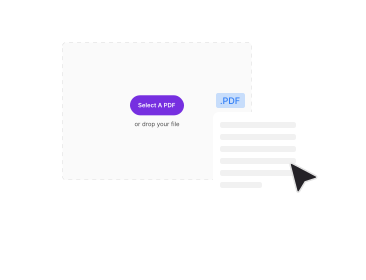
Importez votre PDF
Déposez un PDF de 50 Mo maximum dans le cadre ci-dessus. PDFNoob affiche le nom du fichier et la langue détectée.
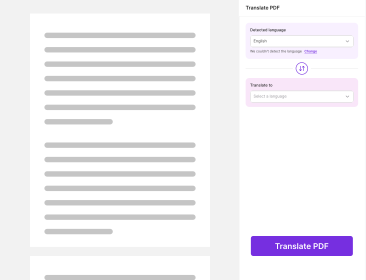
Vérifiez la langue détectée
La langue d'origine s'affiche comme « Détectée automatiquement ». Si elle est fausse ou absente, sélectionnez vous-même la langue d'origine.
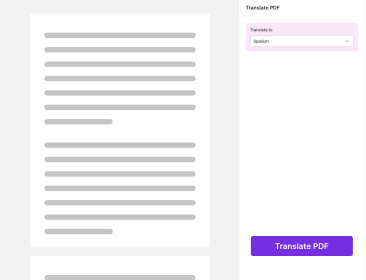
Choisissez la langue cible
Ouvrez Traduire en, cherchez par nom et choisissez une langue. Elle doit être différente de la langue d'origine.
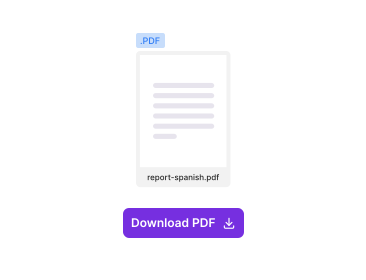
Traduire, vérifier, télécharger
Cliquez sur Traduire PDF, relisez les pages traduites, puis téléchargez. Le fichier obtenu correspond exactement à l'aperçu.
Pourquoi traduire un PDF avec PDFNoob ?
Un traducteur PDF en ligne qui garde à votre PDF son apparence.

Détection automatique de la langue
PDFNoob lit le texte et identifie la langue dominante : vous n'avez qu'à choisir la langue cible.

La mise en forme reste en place
Ordre des pages, format, orientation, images, graphiques, tableaux, titres et listes sont conservés au plus près de l'original.

Une liste de langues avec recherche
Tapez le nom d'une langue pour la trouver vite, sans faire défiler une longue liste.

L'aperçu est le fichier final
L'aperçu est le PDF final. Ce que vous voyez est ce que vous téléchargez.

Revenir à l'édition, même import
Revenez aux réglages, choisissez une autre langue et traduisez à nouveau sans importer le PDF une deuxième fois.

Chaque version part de l'original
L'espagnol, puis le japonais ? Les deux versions partent du PDF d'origine, jamais d'une traduction précédente, et la qualité de la traduction reste la même.
À propos de la traduction PDF par IA
Un traducteur de PDF par IA, aussi appelé traducteur de documents PDF, remplace le texte d'un PDF par un texte dans une autre langue et reconstruit le fichier autour. PDFNoob extrait le texte lisible, garde le lien entre chaque ligne et sa position sur la page, le traduit, puis replace le texte traduit. Le contenu qui n'est pas du texte, comme les images et les graphiques, est repris tel quel : un rapport traduit ressemble toujours au rapport d'origine.
Traduire un PDF anglais en français (et français en anglais)
Pour traduire un PDF en français, importez le PDF anglais, vérifiez que l'anglais est détecté et cherchez le français dans Traduire en. Pour passer un PDF français en anglais, importez-le et choisissez l'anglais. C'est la façon la plus directe d'obtenir une traduction PDF anglais-français sans recopier le texte, et les mêmes étapes valent pour traduire un document PDF en espagnol, en allemand ou dans toute autre paire disponible.
Ce qui change et ce qui ne change pas
Seul le texte change. Les images, les graphiques, les arrière-plans et les dimensions des pages restent identiques, et le texte contenu dans une image n'est pas traduit. Le texte traduit est ajusté à son emplacement pour ne pas déborder sur les tableaux ou les illustrations, même quand la nouvelle langue est plus longue que l'originale.
PDF multilingues et PDF numérisés
Si un PDF mélange plusieurs langues, PDFNoob retient la langue dominante comme langue d'origine et traduit quand même tout le texte lisible dans votre langue cible. Un PDF numérisé ne contient pas de texte lisible : passez-le d'abord par OCR PDF, puis traduisez la copie interrogeable.
Pourquoi ne pas copier le texte dans un traducteur ?
Copier le texte d'un PDF fait perdre les titres, les tableaux et les retours à la ligne, et il reste à reconstruire le document. Un traducteur de documents PDF vous rend un PDF terminé, avec les mêmes pages, prêt à partager.
Outils PDF associés
D'autres outils qui pourraient vous servir aujourd'hui.


Questions fréquentes
Réponses rapides pour traduire un fichier PDF.
Ce traducteur PDF est-il gratuit ?
Oui. Vous pouvez traduire un PDF jusqu'à 50 Mo gratuitement, sans inscription.
Comment traduire un PDF anglais en français ?
Pour traduire un PDF en français, importez-le, vérifiez que l'anglais est détecté, choisissez le français et cliquez sur Traduire PDF.
Puis-je traduire un PDF en anglais ?
Oui. Importez le PDF dans n'importe quelle langue prise en charge et choisissez l'anglais comme langue cible.
La traduction conserve-t-elle la mise en forme d'origine ?
Elle conserve l'ordre, le format et l'orientation des pages, les images, les graphiques et les tableaux au plus près de l'original. Seul le texte change.
Dans quelles langues puis-je traduire ?
Dans toutes les langues prises en charge par le moteur de traduction, dont l'anglais, l'hindi, l'espagnol, le français, l'allemand, le chinois, le japonais, l'arabe, le portugais, l'italien, le turc, le thaï et le vietnamien. Cherchez la langue par son nom.
Et si la langue n'est pas détectée ?
Vous verrez « Nous n'avons pas pu détecter la langue de ce PDF. » Sélectionnez vous-même la langue d'origine et continuez.
Puis-je traduire un PDF numérisé ?
Pas directement. Un scan ne contient pas de texte lisible : convertissez-le d'abord avec OCR PDF.
Puis-je traduire un PDF protégé par mot de passe ?
Non. Un PDF verrouillé ne peut pas être lu. Déverrouillez-le avec Déverrouiller PDF, puis traduisez-le.
Puis-je traduire le même PDF dans une autre langue ?
Oui. Cliquez sur Revenir à l'édition, choisissez une nouvelle langue et traduisez à nouveau. Inutile de réimporter le fichier.
Comment s'appelle le fichier traduit ?
Le nom d'origine suivi de la langue : annual-report.pdf devient annual-report-spanish.pdf.