


Plusieurs pages par feuille : PDF N-Up
Placez 2, 4, 6, 8, 16 ou 32 pages d'un PDF sur une seule feuille pour économiser du papier, imprimer des supports de cours ou faire des copies miniatures. Sans inscription. Sans filigrane.
- Gratuit, sans rien envoyer : tout se passe dans votre navigateur.
- Du 2-up au 32-up, sur papier A0 à A6 ou Letter.
- Toutes les pages, ou une plage comme 1-10, 15-20.

Déposez votre PDF ici
Un fichier PDF jusqu'à 50 MB · Fonctionne dans votre navigateur · Gratuit
Votre fichier ne quitte jamais votre navigateur. Rien n'est envoyé, stocké ni utilisé pour entraîner une IA.

Rien ne quitte votre appareil
Fonctionne dans votre navigateur. Rien n'est envoyé.

Six mises en page, de 2 à 32 par feuille
Côte à côte ou en grille complète.

Les pages de votre choix
Toutes les pages, ou seulement les plages que vous saisissez.

Aperçu avant téléchargement
Voyez d'abord chaque feuille terminée.
Comment mettre plusieurs pages PDF sur une feuille
Quatre étapes pour passer d'un long PDF à un fichier N-up prêt à imprimer.
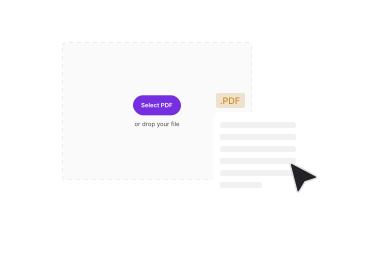
Ajoutez votre fichier PDF
Déposez-le dans la zone ci-dessus ou choisissez-le sur votre appareil. PDFNoob lit le nombre de pages et affiche un aperçu de chaque page.
Choisissez les pages
Gardez Toutes les pages, ou choisissez Pages et saisissez une plage comme 1-10, 15-20.
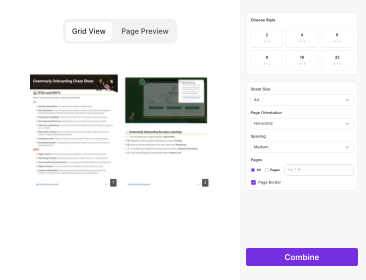
Choisissez la mise en page et le format
Choisissez 2-up, 4-up, 6-up, 8-up, 16-up ou 32-up, puis le format de sortie, de A0 à A6 ou Letter. A4 est le format par défaut.
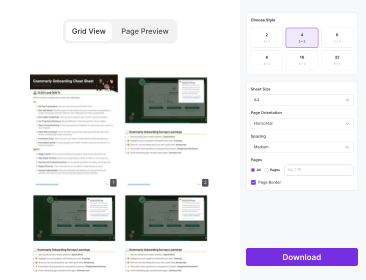
Aperçu, puis téléchargement
Vérifiez les feuilles assemblées, revenez à l'édition si un détail ne convient pas, puis téléchargez votre PDF N-up.
Pourquoi utiliser PDFNoob pour mettre un PDF en N-up ?
Imprimer plusieurs pages sur une feuille, sans vous battre avec la fenêtre d'impression.

Six mises en page, du 2-up au 32-up
2 pages côte à côte, 4 en grille 2×2, puis 6, 8, 16 et 32 par feuille.

Tous les formats de papier, de A0 à A6
Disposez les pages sur A0, A1, A2, A3, A4, A5, A6 ou Letter (US). Les grandes feuilles conviennent au 16-up et au 32-up.

Plages de pages ou fichier entier
Saisissez 1-10, 15-20, ou gardez toutes les pages. Seule la méthode active compte.

Voyez les feuilles avant de valider
L'aperçu montre la disposition finale. Retour à l'édition conserve tous les réglages choisis.

Formats de page mixtes pris en charge
Les pages en portrait, en paysage ou de format inhabituel sont chacune mises à l'échelle pour tenir dans leur case, en gardant leurs proportions.

Votre fichier ne quitte jamais votre navigateur
Rien n'est envoyé, stocké ni utilisé pour entraîner une IA.
À propos des PDF N-up et des pages multiples par feuille
N-up signifie que N pages d'origine partagent une feuille : un PDF 4-up place quatre pages sur chaque feuille, donc 40 pages s'impriment sur 10. Les imprimeurs parlent d'imposition ou d'impression N-up ; la plupart des gens cherchent « plusieurs pages par feuille ». Cet outil place plusieurs pages sur une seule feuille et enregistre le résultat dans un PDF normal.
Du 2-up au 32-up : quelle mise en page choisir
Le 2-up convient aux copies de lecture et aux livrets A5 sur A4. Le 4-up (2×2) et le 6-up (3 colonnes × 2 rangées) conviennent aux diapositives, aux notes et aux supports de cours. Le 8-up (4 × 2) donne une vue d'ensemble rapide. Le 16-up (4×4) et le 32-up (8 × 4) sont idéaux pour les épreuves ou sur du papier A3 et plus grand.
2 pages par feuille en PDF : côte à côte
Le côte à côte convient aux pages en portrait, comme des notes. Choisissez un espacement Aucun, Petit, Moyen ou Grand ; Moyen, le réglage par défaut, évite que les pages paraissent serrées.
Choisir les pages et les plages
Utilisez Toutes les pages, ou saisissez des plages comme 1-10, 15-20. Les pages gardent toujours leur ordre d'origine, les chevauchements ne comptent qu'une fois, et une plage qui dépasse la dernière page, comme 1-30 dans un fichier de 20 pages, est bloquée avec « Ce PDF contient 20 pages. »
Copies miniatures de pièces d'identité
Pour une copie réduite d'une carte d'identité, d'un permis ou d'un certificat, ajoutez le PDF et choisissez 16-up ou 32-up sur A4. Utilisez 4-up si le texte doit rester facile à lire.
N-up PDF ou option « pages par feuille » de l'impression
Vous pouvez imprimer plusieurs pages par feuille depuis la boîte de dialogue d'impression, mais cela ne change qu'une seule impression. Un PDF N-up est un fichier que vous pouvez envoyer à un imprimeur ou imprimer depuis un téléphone, et il sort identique partout.
Outils PDF associés
D'autres outils dont vous pourriez avoir besoin aujourd'hui.


Questions fréquentes
Réponses rapides sur la mise en page de plusieurs pages PDF par feuille.
Que signifie N-up pour un PDF ?
N pages d'origine sont réduites et placées sur une feuille. Un PDF 4-up a quatre pages par feuille.
Comment mettre 2 pages par feuille dans un PDF ?
Choisissez 2-up pour placer deux pages côte à côte sur chaque feuille.
Comment imprimer 4 pages par feuille depuis un PDF ?
Choisissez 4-up pour une grille 2×2, téléchargez le fichier et imprimez-le à l'échelle 100 %.
Comment créer un PDF avec 8 pages par feuille ?
Choisissez 8-up : 4 colonnes, 2 rangées. Sur A4 les pages sont petites, l'A3 se lit donc mieux.
Puis-je mettre en N-up seulement certaines pages ?
Oui. Choisissez Pages et saisissez des plages comme 1-10, 15-20.
Et si mes pages ne remplissent pas la dernière feuille ?
Les cases vides reçoivent un contour clair en pointillés, et ce contour s’imprime avec le PDF. Les pages ne sont jamais répétées. 20 pages en 8-up donnent 3 feuilles.
Quels formats de papier puis-je utiliser ?
A0, A1, A2, A3, A4, A5, A6 et Letter. A4 est le format par défaut.
Y a-t-il une limite de taille de fichier ?
Oui. Un fichier PDF jusqu'à 50 MB.
Puis-je utiliser un PDF protégé par mot de passe ?
Pas directement. Déverrouillez-le d'abord avec Déverrouiller un PDF, puis ajoutez-le ici.
Est-il sûr de mettre un PDF en N-up en ligne ?
Oui. Tout se passe dans votre navigateur, donc votre fichier n'est jamais envoyé ni stocké.