


Numéroter les pages d'un PDF en ligne et gratuitement
Numérotez un PDF en quelques secondes. Choisissez une position parmi six, décidez du numéro de départ, puis numérotez le fichier entier ou seulement une plage de pages. Vous voyez le résultat sur la page avant de le télécharger.
- Six positions : en haut ou en bas, à gauche, au centre ou à droite.
- Commencez la numérotation à la page de votre choix, à partir du numéro de votre choix.
- Aperçu en direct sur les 300 premières pages.

ou déposez votre fichier PDF ici
Jusqu'à 50 Mo par fichier · Gratuit à vie
Fichiers supprimés sous 1 heure. Nous n'indexons pas le contenu de vos fichiers et ne l'utilisons pas pour entraîner une IA.

Fichiers supprimés sous 1 heure
Chiffrement HTTPS pendant le transfert. Nous n'entraînons jamais d'IA sur le contenu de vos fichiers.

Contenu d'origine intact
Les numéros sont tracés dans la marge. Votre texte, vos images et votre mise en page restent tels quels.

Sans inscription, sans filigrane
Gratuit. Sans essai. Sans e-mail obligatoire. Sans limite de pages payante.

Un aperçu avant de vous engager
Chaque réglage redessine l'aperçu : rien n'est laissé au hasard.
Comment numéroter les pages d'un PDF
Trois étapes. Sans installation, sans compte et sans limite de pages cachée.
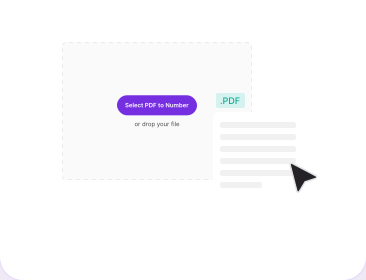
Importez votre PDF
Glissez le fichier dans la zone ci-dessus, ou cliquez pour parcourir. Le nombre de pages est lu automatiquement et chaque page se charge en aperçu.
Choisissez la position et la plage
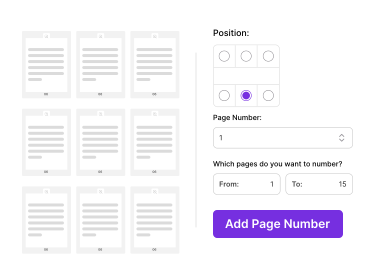
Choisissez une des six positions sur la grille, réglez le premier numéro et indiquez quelles pages numéroter. L'aperçu se met à jour à chaque changement.
Numérotez et téléchargez
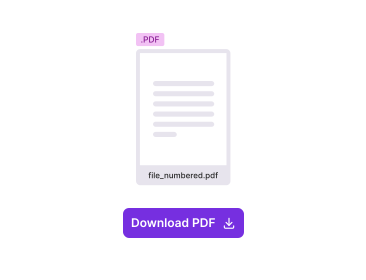
Cliquez sur Numéroter les pages. Le PDF numéroté se télécharge aussitôt, le reste du document restant intact.
Pourquoi numéroter les pages d'un PDF avec PDFNoob ?
La maîtrise de l'endroit où la numérotation commence et du compte dont elle part, pas seulement de la place du numéro.

Six positions, une seule grille
En haut ou en bas, à gauche, au centre ou à droite. Une grille 2×3 montre exactement où le numéro se pose, et la même position s'applique à toutes les pages de la plage.

Commencer à la page de votre choix
Les pages liminaires n'ont en général pas à être numérotées. Réglez De la page sur 3 : la couverture et le sommaire restent nets, et la numérotation démarre là où commence le corps du document.

Partir du numéro de votre choix
Le numéro imprimé est indépendant de la page où il se trouve : un chapitre qui prolonge un volume précédent peut donc commencer à 47 plutôt qu'à 1.

Numéroter une plage, pas tout le document
De la page et À la page délimitent la série. Les pages situées en dehors reviennent identiques à l'octet près, ce qui compte quand une annexe est numérotée à part.

Un aperçu avant de vous engager
Chaque réglage redessine l'aperçu : vous voyez le numéro en place sur la vraie page, au lieu de le deviner à partir d'un schéma.

Fonctionne au-delà de la limite d'aperçu
L'aperçu s'arrête à 300 pages pour que la page reste réactive. La numérotation, elle, continue : un manuel de 500 pages est numéroté de bout en bout.
Numéroter les pages d'un PDF, c'est apposer un numéro séquentiel dans la marge de chaque page pour que le lecteur puisse citer le document et s'y repérer. Cela compte surtout sur les fichiers dont on discute : les contrats où il faut pointer une clause, les thèses soumises à une norme de numérotation, les dossiers de plaidoirie, les manuels, et tout rapport assez long pour que « voyez le tableau vers le milieu » ne veuille plus rien dire. Un PDF ne porte pas de numéros de page en propre, et c'est pourquoi un fichier exporté depuis un logiciel de mise en page ou assemblé à partir de plusieurs sources arrive si souvent sans.
Les numéros sont ajoutés comme un nouvel élément de contenu dans la marge, et non en reconstruisant la page. Le texte, les images et les tracés vectoriels existants sont laissés exactement en l'état, et la page conserve ses dimensions d'origine : un fichier numéroté reste visuellement identique à l'original, au numéro près.
Position de la page et numéro imprimé
Ce sont deux réglages distincts, et les confondre est la raison habituelle d'un PDF mal numéroté. La position de la page est l'endroit où la page se trouve physiquement dans le document, compté depuis le début et fixé par le fichier. Le numéro imprimé est ce qui apparaît dans la marge, et c'est vous qui le décidez. Premier numéro fixe ce qu'affiche la première page numérotée ; De la page et À la page décident quelles pages reçoivent un numéro. Réglez De la page sur 4, À la page sur 10 et Premier numéro sur 5 : la page 4 affiche 5, la page 5 affiche 6, et ainsi de suite jusqu'à la page 10 qui affiche 11. Les pages 1 à 3 et tout ce qui suit la page 10 restent vierges.
Numéroter un document qui commence par des pages liminaires
Les rapports et les mémoires comportent en général une couverture, un sommaire et parfois un résumé avant le début du corps, et ces pages sont par convention laissées sans numéro ou numérotées à part. Réglez De la page sur la première page du corps et laissez Premier numéro sur 1 : le corps est numéroté à partir de un, tandis que les pages liminaires restent nettes. Pour changer en amont quelles pages font partie du liminaire, organiser les pages avant de numéroter est le bon ordre des opérations, car une page déplacée après coup garde son ancien numéro imprimé, qui ne correspond plus à sa nouvelle place.
Outils PDF associés
D'autres outils dont vous pourriez avoir besoin aujourd'hui.


Questions fréquentes
Les questions courantes sur la façon de numéroter les pages d'un PDF.
Comment numéroter les pages d'un PDF ?
Importez le PDF sur PDFNoob, choisissez une des six positions de la grille 2×3, réglez le premier numéro, choisissez la plage de pages et cliquez sur Numéroter les pages. Le PDF numéroté se télécharge aussitôt. Sans compte et sans filigrane.
Comment numéroter les pages d'un PDF en ligne ?
Entièrement dans le navigateur, sans rien installer. Cette page est l'outil : déposez un fichier dans la zone ci-dessus et le panneau de réglages s'ouvre avec un aperçu en direct. Le fonctionnement est le même sous Windows, macOS, Linux, iOS et Android.
Comment commencer la numérotation à la page 3 ?
Réglez De la page sur 3. Les pages 1 et 2 restent intactes et la numérotation commence à la page 3. Si vous voulez en plus que cette page affiche « 1 », laissez Premier numéro sur 1. Si elle doit prolonger un compte commencé ailleurs, réglez Premier numéro sur la valeur qu'elle doit afficher.
Comment faire une numérotation automatique des pages ?
La numérotation est automatique dès que la plage est définie. L'outil parcourt les pages dans l'ordre et incrémente de un : vous n'avez jamais à saisir un numéro page par page. Un rapport de 200 pages demande les mêmes trois clics qu'une lettre de deux pages.
Puis-je ne numéroter qu'une partie du document ?
Oui. De la page et À la page délimitent la plage. Sur un fichier de 20 pages, réglez 5 et 15 : seules ces onze pages sont numérotées ; les pages 1 à 4 et 16 à 20 reviennent exactement comme elles sont entrées.
Et si mon PDF fait plus de 300 pages ?
Seul l'aperçu s'arrête à 300 pages. La numérotation, elle, s'applique à toutes les pages que vous sélectionnez : un fichier de 500 pages reçoit bien ses 500 numéros, même si les vignettes s'arrêtent à la page 300.
La numérotation modifie-t-elle le contenu d'origine ?
Non. Le numéro est tracé comme un nouvel élément dans la marge. Le texte, les images, les tableaux et la mise en page existants restent intacts, et la page conserve sa taille d'origine. Rien n'est regénéré ni recompressé.
Comment numéroter les pages d'un PDF sans Adobe Acrobat ?
Ouvrez cette page et importez le fichier. Tout se passe dans le navigateur : aucun logiciel PDF installé n'intervient à un quelconque moment. Choisissez une position, réglez le premier numéro et la plage, puis téléchargez le fichier numéroté.
Puis-je numéroter les pages d'un PDF protégé par mot de passe ?
Pas directement. Passez d'abord le fichier par Déverrouiller un PDF avec le mot de passe, puis numérotez la copie déverrouillée. C'est volontaire, pour que l'outil ne puisse pas servir à modifier un document protégé.
Est-ce que ça marche sur iPhone, iPad ou Android ?
Oui. Ouvrez cette page dans Safari ou Chrome et touchez Sélectionner un PDF pour prendre un fichier dans Fichiers, iCloud ou Google Drive. La grille de positions et les champs de numéro sont dimensionnés pour le tactile, et l'aperçu défile sur les petits écrans.
Un court e-mail par mois : nouveaux outils, coulisses du format et astuces de travail avec les PDF. Pas de spam.
Des outils en ligne gratuits pour travailler avec les PDF. Modifier, fusionner, diviser, convertir, signer et plus encore. Sans installation. Sans inscription.