



Ajouter un en-tête et un pied de page à un PDF, en ligne et gratuit
Ajoutez un titre, une référence ou une date en haut ou en bas des pages de votre PDF en quelques clics. Sans inscription. Sans filigrane.
- Gratuit, sans aucun envoi : tout se fait dans votre navigateur.
- À gauche, au centre ou à droite ; gras ou italique ; noir, gris, bleu, rouge ou n’importe quelle autre couleur.
- Toutes les pages, ou seulement celles que vous saisissez, comme 1-10, 15, 25-30.

ou déposez votre fichier PDF ici
Un PDF jusqu’à 30 MB · Dans votre navigateur · Gratuit
Votre fichier ne quitte jamais votre appareil : il n’y a donc rien à stocker ni à supprimer.

Rien ne quitte votre appareil
Tout se fait dans votre navigateur. Rien n’est envoyé.

Seule une couche de texte est ajoutée
Vos pages et leur mise en page restent telles quelles.

Plages et pages isolées
Saisissez 1-10, 15, 25-30 dans un seul champ.

Sans inscription, sans filigrane
Gratuit. Seul le texte que vous avez saisi est ajouté.
Comment ajouter un en-tête et un pied de page à un PDF
Trois étapes, avec un aperçu en direct avant toute application.
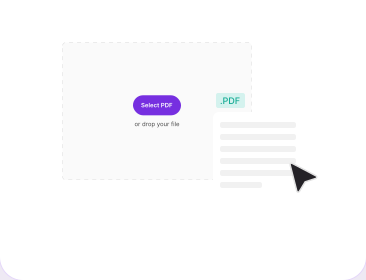
Ajoutez votre PDF
Déposez-le dans la zone ci-dessus ou choisissez-le sur votre appareil. Un seul PDF, jusqu’à 30 MB. Il s’ouvre dans votre navigateur.
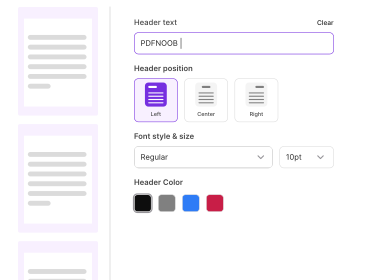
Saisissez et mettez en forme votre texte
Saisissez un en-tête, un pied de page ou les deux. Choisissez la position, le style, la taille, la couleur et les pages.
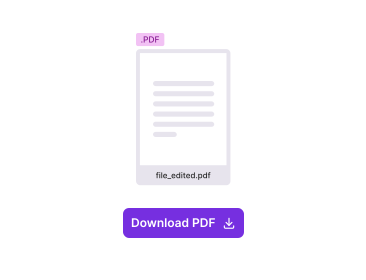
Appliquez, puis téléchargez
Cliquez sur « Appliquer l’en-tête et le pied de page », vérifiez le résultat et téléchargez votre PDF.
Pourquoi ajouter des en-têtes et pieds de page avec PDFNoob ?
Plus besoin de copier une zone de texte à la main sur chaque page.

Plages et pages isolées dans un seul champ
Saisissez 1-10, 15, 25-30 dans un seul champ. Les autres pages restent intactes.

Voyez le résultat avant de l’appliquer
Un aperçu en direct montre exactement où votre texte va se placer.

Retour à l’édition sans tout recommencer
Modifiez un réglage et appliquez à nouveau, sans ajouter le fichier une seconde fois.

En-tête et pied de page mis en forme séparément
Chacun a sa propre position, son style, sa taille et sa couleur.

Rien de rogné, rien de déplacé
Le texte reste dans une marge de sécurité. Le reste de la page n’est pas modifié.

Votre fichier ne quitte jamais votre navigateur
Rien n’est envoyé, stocké ni utilisé pour entraîner une IA.
À propos de l’ajout d’en-têtes et de pieds de page aux documents PDF
Un en-tête de PDF est un texte qui se répète en haut de chaque page ; un pied de page PDF se répète en bas. Pour ajouter un en-tête et un pied de page à un document PDF, saisissez le texte une fois et il apparaît sur chaque page choisie, même si le fichier est déjà finalisé.
En-tête ou pied de page : ce qui va habituellement où
L’en-tête contient en général le titre ou le nom du projet. Le pied de page contient des dates, des références ou une mention Confidentiel. Centré se lit comme un titre, à gauche comme une étiquette, à droite comme une date. Gardez l’en-tête et le pied de page de vos pages PDF courts.
Appliquer un en-tête à certaines pages seulement
Saisissez les pages dans un seul champ, comme 1-10, 15, 25-30. Une plage qui dépasse en partie la dernière page est tronquée ; une plage entièrement au-delà bloque Appliquer.
Options de style, de taille et de couleur
Normal, Gras ou Italique ; taille de police 8, 10 ou 12 ; Noir, Gris, Bleu ou Rouge, ou toute autre couleur avec le sélecteur de couleur •••. Par défaut : Normal, 10, Noir, centré.
Texte long et autres langues
Un texte long passe à la ligne jusqu’à 5 lignes ; la ligne 5 se termine par des points de suspension. Vous pouvez écrire dans toutes les langues prises en charge par PDFNoob, dont l’espagnol, le japonais et le thaï.
Ce que cet outil n’ajoute pas
Pas de numéros de page, de dates ni de logos automatiques. Pour les numéros de page, utilisez Ajouter des numéros de page, et pour du texte ailleurs sur la page, utilisez notre éditeur PDF.
Outils PDF associés
D’autres outils dont vous pourriez avoir besoin aujourd’hui.


Questions fréquentes
Questions courantes sur l’ajout d’en-têtes et de pieds de page à un PDF.
Comment ajouter un en-tête et un pied de page à un PDF ?
Ajoutez votre PDF, saisissez le texte de l’en-tête et du pied de page, choisissez la position, le style, la taille, la couleur et les pages, puis cliquez sur « Appliquer l’en-tête et le pied de page » et téléchargez.
Puis-je ajouter un en-tête et un pied de page à un PDF en ligne gratuitement ?
Oui. Vous pouvez insérer un en-tête et un pied de page dans un PDF en ligne gratuitement, dans n’importe quel navigateur, sans inscription.
Puis-je ajouter seulement un pied de page, ou seulement un en-tête ?
Oui. Pour ajouter uniquement un pied de page à un PDF, remplissez seulement le champ du pied de page ; pour ajouter uniquement un en-tête, remplissez seulement le champ de l’en-tête. Appliquer reste désactivé tant qu’il n’y a pas de texte.
Puis-je mettre l’en-tête sur certaines pages seulement ?
Oui. Saisissez les pages dans un seul champ, comme 1-10, 15, 25-30. Les autres pages restent intactes.
Que se passe-t-il si mes plages de pages se chevauchent ?
Chaque page reçoit l’en-tête une seule fois, jamais deux.
Quelles polices, tailles et couleurs puis-je utiliser ?
Normal, Gras ou Italique ; 8, 10 ou 12 points ; et Noir, Gris, Bleu ou Rouge, ou toute autre couleur avec le bouton ••• à côté. L’en-tête et le pied de page ont chacun leur propre couleur.
Puis-je modifier l’en-tête après l’avoir appliqué ?
Oui. Choisissez « Retour à l’édition », votre fichier et vos réglages sont toujours là.
L’en-tête va-t-il masquer mon contenu existant ?
Non. Le texte reste dans une marge de sécurité en haut ou en bas, et le reste de la page ne change pas.
Puis-je ajouter des numéros de page ou la date automatiquement ?
Pas avec cet outil. Utilisez Ajouter des numéros de page sur le même PDF.
Est-il sûr d’ajouter des en-têtes à un PDF en ligne ?
Oui. Tout se fait dans votre navigateur, donc votre fichier n’est jamais envoyé ni stocké.