


N-Up PDF: Birden Fazla Sayfayı Tek Sayfaya Sığdırma
Kâğıt tasarrufu, ders notu çıktısı veya mini kopyalar için 2, 4, 6, 8, 16 ya da 32 PDF sayfasını tek bir yaprağa yerleştirin. Üyelik yok. Filigran yok.
- Ücretsiz ve hiçbir şey yüklenmez: tarayıcınızda çalışır.
- 2-up'tan 32-up'a kadar, A0'dan A6'ya veya Letter kâğıtta.
- Tüm sayfalar ya da 1-10, 15-20 gibi bir aralık.

PDF'nizi buraya bırakın
Tek PDF, en fazla 50 MB · Tarayıcınızda çalışır · Ücretsiz
Dosyanız tarayıcınızdan hiç çıkmaz. Hiçbir şey yüklenmez, saklanmaz veya yapay zekâ eğitiminde kullanılmaz.

Hiçbir Şey Cihazınızdan Çıkmaz
Tarayıcınızda çalışır. Hiçbir şey yüklenmez.

Altı Düzen, Yaprak Başına 2 ile 32 Sayfa
Yan yana ya da tam ızgara halinde.

İstediğiniz Sayfalar
Tüm sayfalar ya da yalnızca yazdığınız aralıklar.

İndirmeden Önce Önizleme
Hazır yaprakların hepsini önce görün.
Birden Fazla PDF Sayfasını Tek Yaprağa Yerleştirme
Uzun bir PDF'den yazdırmaya hazır N-up dosyaya dört adım.
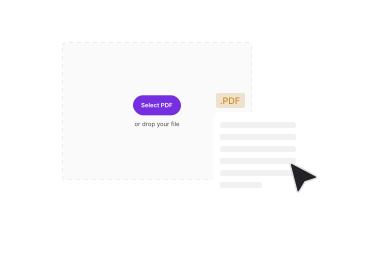
PDF'nizi Ekleyin
Yukarıdaki kutuya bırakın veya cihazınızdan seçin. PDFNoob sayfa sayısını okur ve her sayfanın önizlemesini gösterir.
Sayfaları Seçin
Tüm Sayfalar seçeneğini bırakın ya da Sayfalar'ı seçip 1-10, 15-20 gibi bir aralık yazın.
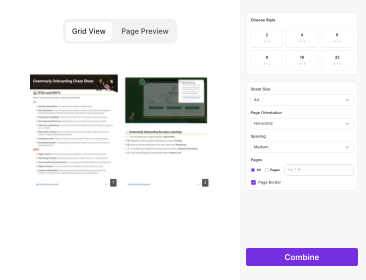
Düzeni ve Kâğıt Boyutunu Seçin
2-up, 4-up, 6-up, 8-up, 16-up veya 32-up seçin, ardından A0'dan A6'ya veya Letter arasından çıktı kâğıdını belirleyin. Varsayılan A4'tür.
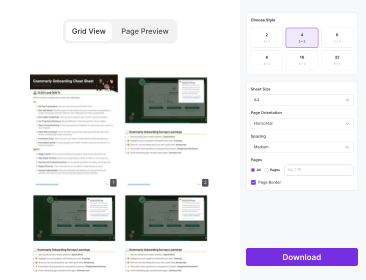
Önizleyin, Sonra İndirin
Yerleştirilmiş yaprakları kontrol edin, bir şey yanlış görünürse düzenlemeye dönün, sonra N-up PDF'nizi indirin.
Bir PDF'yi N-Up Yapmak İçin Neden PDFNoob?
Yazıcı penceresiyle uğraşmadan yaprak başına daha fazla sayfa.

Altı Düzen, 2-Up'tan 32-Up'a
2 sayfa yan yana, 4 sayfa 2×2 ızgarada, ardından yaprak başına 6, 8, 16 ve 32.

A0'dan A6'ya Her Kâğıt Boyutu
Sayfaları A0, A1, A2, A3, A4, A5, A6 veya US Letter üzerine yerleştirin. Büyük yapraklar 16-up ve 32-up için uygundur.

Sayfa Aralıkları ya da Tüm Dosya
1-10, 15-20 yazın ya da tüm sayfaları tutun. Yalnızca etkin yöntem geçerlidir.

Onaylamadan Önce Yaprakları Görün
Önizleme son yerleşimi gösterir. Düzenlemeye Dön, seçtiğiniz tüm ayarları korur.

Karışık Sayfa Boyutları Sorun Değil
Dikey, yatay ve alışılmadık boyuttaki sayfaların her biri kendi hücresine sığacak şekilde orantılı olarak ölçeklenir.

Dosyanız Tarayıcınızdan Hiç Çıkmaz
Hiçbir şey yüklenmez, saklanmaz veya yapay zekâ eğitiminde kullanılmaz.
N-Up PDF ve Yaprak Başına Birden Fazla Sayfa Hakkında
N-up, N orijinal sayfanın tek bir yaprağı paylaşması demektir: 4-up bir PDF her yaprağa dört sayfa koyar, böylece 40 sayfa 10 yaprağa basılır. Matbaalar buna imposizyon ya da N-up baskı der; çoğu kişi ise “PDF 2 sayfayı tek sayfa yapma” diye arar. Bu araç ayrı dosyaları birleştirmez: tek bir PDF'nin birkaç sayfasını tek yaprağa yerleştirir ve sonucu normal bir PDF olarak kaydeder.
2-Up'tan 32-Up'a: Hangi Düzeni Seçmeli?
2-up, okuma kopyaları ve A4 üzerinde A5 kitapçıklar için uygundur. 4-up (2×2) ve 6-up (3 sütun × 2 satır) slaytlar, notlar ve ders materyalleri için idealdir. 8-up (4 × 2) hızlı bir genel bakış sunar. 16-up (4×4) ve 32-up (8 × 4) prova baskılarda ya da A3 ve daha büyük kâğıtta en iyi sonucu verir.
PDF'de 2 Sayfayı Tek Sayfa Yapma: Yan Yana
Yan yana düzen, notlar gibi dikey sayfalara uygundur. Yok, Küçük, Orta veya Büyük boşluk seçin; varsayılan Orta boşluk sayfaların sıkışık görünmesini önler.
Sayfa ve Sayfa Aralığı Seçme
Tüm Sayfalar'ı kullanın ya da 1-10, 15-20 gibi aralıklar yazın. Sayfalar her zaman orijinal sırasını korur, çakışan sayfalar bir kez sayılır ve son sayfayı aşan bir aralık, örneğin 20 sayfalık bir dosyada 1-30, “Bu PDF 20 sayfa içeriyor.” uyarısıyla durdurulur.
Kimlik Kartlarının Mini Kopyaları
Kimlik kartı, ehliyet veya bir belgenin küçültülmüş kopyası için PDF'yi ekleyin ve A4 üzerinde 16-up ya da 32-up seçin. Yazının kolay okunması gerekiyorsa 4-up kullanın.
PDF N-Up mı, Yazdırma Penceresindeki Yaprak Başına Sayfa Ayarı mı?
Yazdırma penceresinden de yaprak başına birden fazla sayfa basabilirsiniz, ama bu yalnızca o tek baskıyı değiştirir. N-up PDF ise bir dosyadır: fotokopiciye gönderebilir ya da telefondan yazdırabilirsiniz ve her yerde aynı çıkar.
İlgili PDF Araçları
Bugün işinize yarayabilecek diğer araçlar.


Sıkça Sorulan Sorular
Birden fazla PDF sayfasını tek yaprağa yerleştirme hakkında kısa yanıtlar.
PDF'de N-Up Ne Demek?
N orijinal sayfa küçültülür ve tek bir yaprağa yerleştirilir. 4-up bir PDF'de yaprak başına dört sayfa vardır.
PDF'de Yaprak Başına 2 Sayfa Nasıl Ayarlanır?
Her yaprağa iki sayfayı yan yana yerleştirmek için 2-up seçin.
PDF'den 4 Sayfayı Tek Yaprağa Nasıl Yazdırırım?
2×2 ızgara için 4-up seçin, dosyayı indirin ve %100 ölçekte yazdırın.
Yaprak Başına 8 Sayfalık PDF Nasıl Oluşturulur?
8-up seçin: 4 sütun, 2 satır. A4'te sayfalar küçük kalır, bu yüzden A3'te daha rahat okunur.
Yalnızca Bazı Sayfaları N-Up Yapabilir miyim?
Evet. Sayfalar'ı seçin ve 1-10, 15-20 gibi aralıklar yazın.
Sayfalarım Son Yaprağı Doldurmazsa Ne Olur?
Boş hücreler açık renkli kesikli bir çerçeve alır ve bu çerçeve PDF ile birlikte yazdırılır. Sayfalar asla tekrarlanmaz. 20 sayfa 8-up ile 3 yaprak eder.
Hangi Kâğıt Boyutlarını Kullanabilirim?
A0, A1, A2, A3, A4, A5, A6 ve Letter. Varsayılan A4'tür.
Dosya Boyutu Sınırı Var mı?
Evet. Tek PDF, en fazla 50 MB.
Parola Korumalı PDF Kullanabilir miyim?
Doğrudan değil. Önce PDF Kilidini Aç ile kilidini açın, sonra buraya ekleyin.
PDF'yi Çevrimiçi N-Up Yapmak Güvenli mi?
Evet. Tarayıcınızda çalışır, bu yüzden dosyanız hiçbir zaman yüklenmez veya saklanmaz.